Tipe
Atribut berbeda berdasarkan jenis pengikatannya ke entitas. Setiap jenis sesuai dengan modulnya sendiri dalam sistem.
Dengan demikian, atribut dibagi menjadi:
- Administrator
- Blok
- Halaman
- Produk
- Pengguna
- Formulir
- Acara
Jika Anda membuat atribut untuk halaman, Anda tidak akan dapat menggunakannya untuk produk atau formulir. Saat mencoba mengikat atribut ke entitas, sistem akan menyarankan atribut mana yang dapat Anda gunakan dalam konteks tersebut.
Daftar Tipe
- Gambar
- Daftar
- Interval Waktu
- JSON
- String
- Teks
- Teks dengan Header
- Integer
- Angka Riil
- Angka Floating Point
- Tanggal dan Waktu
- Tanggal
- Waktu
- File
- Grup Gambar
- Tombol Pengalih
- Perlindungan Spam
- Tombol
- Entitas
Fitur Tipe
Beberapa tipe memiliki fitur khusus yang penting untuk diketahui.
Atribut untuk Pengguna
Jenis atribut ini menyimpan informasi tentang pengguna aplikasi Anda. Anda dapat menyimpan login, email, nama pengguna, alamat, tempat kerja, dll. Informasi yang digunakan untuk verifikasi pengguna harus ditentukan secara eksplisit dalam sistem. Anda harus menunjukkan bidang mana yang akan bertanggung jawab untuk login, mana untuk kata sandi, dan mana untuk email. Agar sistem otorisasi berfungsi dengan benar, set atribut pengguna harus mengandung ketiga atribut ini. Anda dapat mengumpulkan informasi lain tentang pengguna sesuai kebijakan Anda.
Bahkan jika Anda menggunakan email sebagai login, Anda tetap perlu membuat atribut "login" dan atribut "email".
Daftar umum kemampuan unik untuk bidang atribut pengguna:
- Digunakan sebagai login
- Digunakan sebagai kata sandi
- Digunakan untuk notifikasi email
- Digunakan untuk notifikasi Push
- Digunakan untuk notifikasi SMS
- Digunakan dalam formulir pendaftaran
Atribut untuk Produk
Jenis atribut ini menyimpan informasi tentang produk. Pengaturan tambahan untuk set atribut jenis ini memungkinkan Anda untuk menentukan atribut mana yang ingin Anda gunakan sebagai harga produk.
Daftar umum kemampuan unik untuk bidang atribut produk:
- Mengandung harga
- Mengandung mata uang
- Mengandung SKU
- Mengandung tarif pajak
Harga Terpisah
Atribut harga mendukung mode terpisah — memecah biaya produk menjadi beberapa bagian untuk pembayaran cicilan.
Jika pemisahan diaktifkan untuk atribut harga, Anda perlu memilih atribut yang berdekatan (dalam urutan yang diperlukan), masing-masing yang menentukan ukuran satu bagian pembayaran. Dua mode tersedia:
Numerik — setiap atribut bagian mengandung jumlah tertentu. Jumlah semua bagian harus sama dengan harga penuh produk.
Atribut harga  — 2000
Bagian A      — 1500
Bagian B      — 500
Persentase — setiap atribut bagian mengandung persentase dari harga penuh (nilai dari 0 hingga 100). Jumlah semua bagian harus sama dengan 100.
Atribut harga  — 2000
Bagian A      — 75  (= 1500 ₽)
Bagian B      — 25  (= 500 ₽)
Atribut Tipe Umum
Set atribut tipe umum tidak memiliki pengaturan tambahan untuk bidangnya.
Gambar
Atribut tipe "Gambar" atau "Grup Gambar" berisi satu atau lebih file gambar dan menyediakan alat tambahan untuk bekerja dengan file.
Optimasi Unggahan
Atribut yang terkait dengan unggahan gambar memiliki pengaturan optimasi unggahan gambar. Optimasi diaktifkan secara default, jadi jika Anda ingin mengunggah gambar asli tanpa kehilangan kualitas, buka pengaturan atribut dan nonaktifkan pengaturan ini.
Prabaca
Jika ada beberapa atribut gambar, dan Anda ingin gambar tertentu ditampilkan dalam sistem, buka pengaturan atribut gambar yang sesuai dan aktifkan pengaturan "Gunakan sebagai prabaca dalam daftar produk". Setelah itu, di katalog, gambar yang dipilih akan menjadi gambar utama untuk produk.
Template Prabaca
Anda dapat menambahkan template gambar prabaca ke atribut gambar. Lebih lanjut tentang template prabaca dapat ditemukan di sini.
Ikon Menu
Untuk atribut tipe Gambar, yang ditujukan untuk halaman, Anda dapat menentukan bahwa gambar ini akan berfungsi sebagai ikon di menu.
Daftar
Atribut tipe "Daftar" berisi satu atau lebih properti, yang telah dikonfigurasi sebelumnya dalam atribut dan digunakan dalam entitas berdasarkan pilihan.
Konfigurasi Daftar
Buka mode pengeditan untuk atribut tipe "Daftar" dengan mengklik ikon edit 
Dalam formulir untuk menambahkan properti daftar baru, tentukan:
- Nama - Sebuah string yang tidak unik yang digunakan untuk operasi internal dalam Platform OneEntry.
- Nilai - Sebuah string yang mewakili nilai properti.
- Tipe - Jenis dari properti.
- Nilai Tambahan - Parameter opsional. Jika tidak ada nilai yang ditambahkan ke properti daftar, nilai tambahan akan digunakan.
Setelah mengisi, klik tombol "Tambah". Properti baru akan ditambahkan ke daftar.
Memodifikasi Properti Daftar
Pilih properti yang ingin Anda modifikasi dan klik tombol "Edit". Semua data untuk properti tersebut akan ditambahkan ke formulir. Modifikasi properti dan klik tombol "Edit".
Menghapus Properti Daftar
Pilih properti yang ingin Anda hapus dan klik tombol "Hapus". Properti tersebut akan dihapus dan akan menghilang dari daftar.
Menggunakan Atribut Tipe "Daftar"
Setelah Anda mengonfigurasi properti daftar, lampirkan set atribut ke entitas yang sesuai dengan jenisnya. Misalnya, set atribut tipe "Halaman" dapat dilampirkan ke sebuah halaman.
Dalam bidang atribut tipe "Daftar," Anda dapat memilih satu properti dari daftar.
Multi-pilih untuk Atribut Tipe "Daftar"
Jika Anda perlu menyimpan lebih dari satu properti dalam atribut, aktifkan fungsi "Izinkan pemilihan beberapa nilai" dengan mencentang kotak yang sesuai. Dengan fungsi ini diaktifkan, Anda dapat menambahkan beberapa nilai ke atribut entitas sekaligus.
Interval Waktu
Atribut "Interval Waktu" memberikan kemampuan untuk bekerja dengan kalender untuk membuat, merencanakan, dan mengelola interval waktu. Misalnya, ini memungkinkan Anda untuk membuat jadwal untuk seorang spesialis di salon kecantikan.
Untuk mulai mengonfigurasi, buka mode pengeditan untuk atribut tipe "Interval Waktu" dengan mengklik ikon edit ‘Pengaturan’
Konfigurasi Interval Tanggal
Di kalender yang disediakan, pilih interval tanggal yang diperlukan. Untuk membuat interval 1 hari, Anda perlu mengklik dua kali pada tanggal yang diinginkan.
Jika tidak perlu membuat beberapa interval, klik "Pilih seluruh bulan."
Hari terakhir bulan adalah interval khusus yang dinamis dan tergantung pada bulan saat ini.
Setelah memilih interval, konfigurasinya akan tersedia.
Opsi Interval
Setiap minggu (tersedia jika durasi periode adalah satu minggu atau kurang) – mengulangi interval setiap minggu selama bulan yang dipilih.
Setiap bulan – mengulangi interval setiap bulan dalam tahun yang dipilih.
Setiap tahun – mengulangi interval setiap tahun.
Ini adalah tiga pengaturan utama yang diulang dalam elemen atribut lainnya. Mereka memungkinkan Anda untuk menggabungkan periodisitas untuk elemen yang dipilih. Apa artinya ini? Misalnya:
- Untuk membuat jadwal mingguan untuk organisasi untuk tahun ini, Anda hanya perlu memilih interval minggu kerja (misalnya, Senin hingga Jumat) dan menentukan "Setiap minggu, setiap bulan" dalam pengaturan.
- Jika Anda ingin menentukan interval tertentu untuk tanggal tertentu (misalnya, pameran musim semi yang berlangsung dari 7 April hingga 11 April) – untuk interval 07.04 – 11.04, satu pengaturan "Setiap tahun" diperlukan.
Generasi Periode Waktu Otomatis
Anda juga dapat menetapkan batas waktu untuk interval. Ini adalah batas waktu yang ditentukan untuk setiap hari dalam interval yang ditentukan.
Periode mulai – kolom input untuk awal interval waktu
Periode akhir – kolom input untuk akhir interval waktu
Batasan ini dapat memiliki periodisitas yang berulang dalam rentang yang ditentukan. Setelah mengklik tombol "Interval Baru", Anda akan melihat:
Pemilih mewakili pilihan durasi periode waktu dalam interval, dan dengan mengklik kotak centang, Anda dapat membuat periode yang sama dalam interval ini.
Setelah mengonfigurasi interval waktu, klik tombol "Simpan Interval" untuk menyimpan perubahan.
Tambahkan interval perantara – memungkinkan Anda untuk menambahkan interval waktu perantara (misalnya, waktu istirahat). Mengklik akan membuka pemilih, sama seperti untuk generasi periode waktu otomatis.
Pengecualian
Jika Anda perlu memperkenalkan aturan khusus untuk tanggal tertentu, cukup klik pada tanggal yang diinginkan dalam interval di kalender, setelah itu tanggal tersebut akan berubah menjadi merah dan tersedia dalam daftar "Pengecualian".
Perhatian! Tanpa mengonfigurasi pengecualian, itu hanya akan disorot dalam interval.
Mengonfigurasi pengecualian memiliki opsi: Setiap minggu, Setiap bulan, Setiap tahun, tetapi juga ada tambahan.
Sepanjang hari – memungkinkan Anda untuk sepenuhnya mengecualikan hari yang dipilih dari interval. Hari tersebut menjadi tidak tersedia untuk pemilihan dalam atribut. Atau Anda dapat menutup interval waktu tertentu.
Dengan mengklik tombol "Pengaturan", jendela modal akan terbuka dengan semua periode waktu yang ditetapkan untuk interval tanggal, di mana Anda dapat memilih interval waktu yang dikecualikan jika Anda tidak memerlukan seluruh hari.
Fungsionalitas Kotak Centang "Terima Nilai"
Ketika kotak centang ini diaktifkan selama pembuatan atribut, Anda dapat segera menetapkan nilainya melalui kalender. Nilai-nilai ini akan disimpan dalam set atribut dan akan tersedia untuk diambil melalui API.
Bagaimana cara kerjanya:
Pengisian selama pembuatan atribut – setelah mengaktifkan kotak centang, kalender akan terbuka di mana Anda dapat memilih nilai yang diperlukan.
Akses melalui API – nilai yang dimasukkan akan terikat pada atribut dan tersedia di titik akhir yang sesuai dalam grup permintaan Set Atribut.
Contoh penggunaan:
Jika atribut dibuat dengan kotak centang "Terima Nilai" diaktifkan, saat meminta data melalui API, nilai ini akan segera dikembalikan bersama dengan parameter atribut lainnya.
Pemilihan dalam Atribut
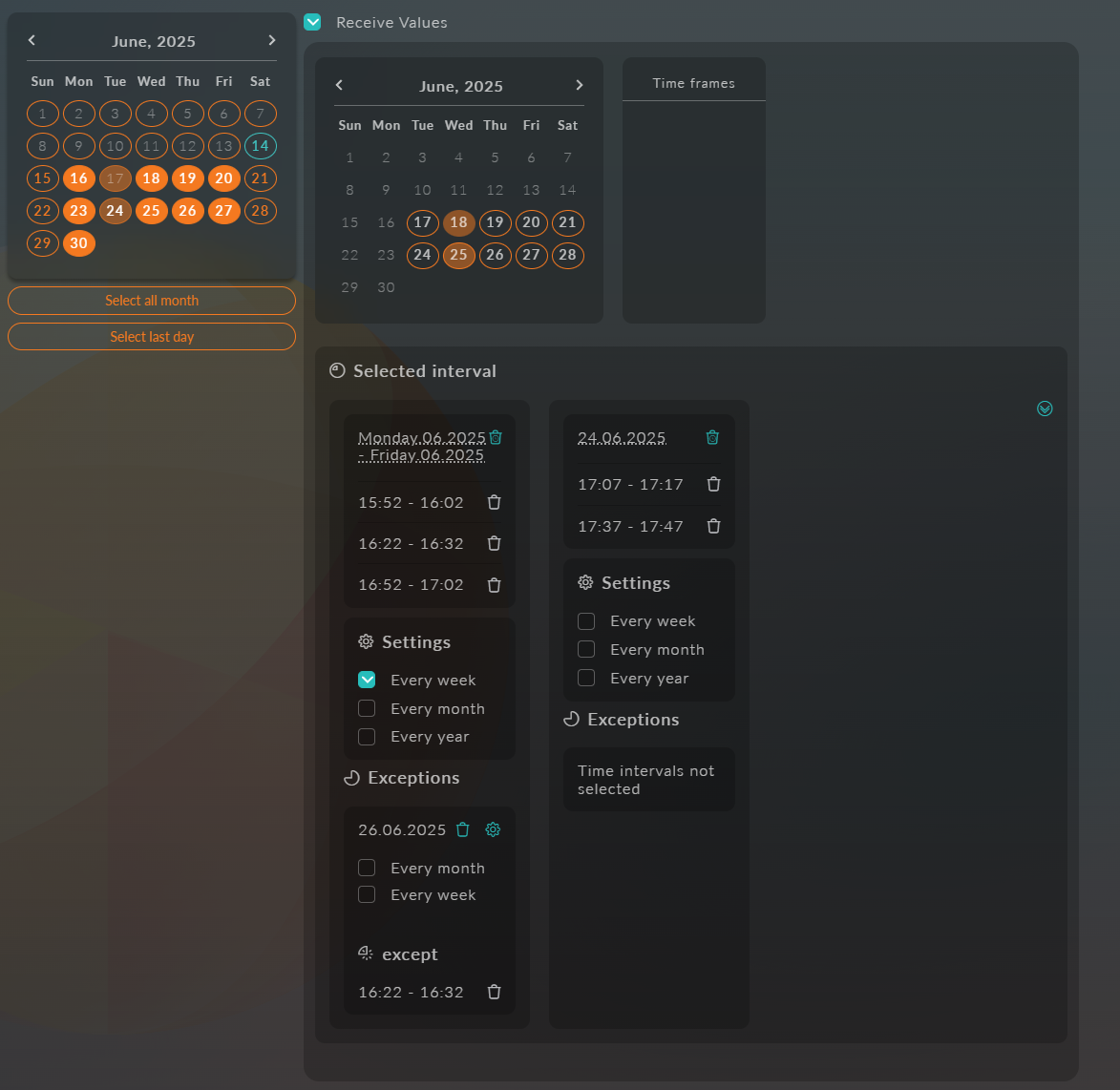
Bekerja dengan interval yang dikonfigurasi melibatkan pemilihan awal dan akhir periode di mana waktu yang ditentukan dipilih.
Bagaimana ini diatur?
Pertama, Anda perlu memilih tanggal awal dan tanggal akhir di kalender.
Setelah memilih interval, itu akan muncul dalam daftar interval yang dipilih di sebelah kanan, di mana Anda dapat mengonfigurasi periodisitas "Setiap minggu," "Setiap bulan," "Setiap tahun."
Untuk interval yang ditentukan, Anda dapat memilih periode waktu berdasarkan pengaturan yang ditentukan sebelumnya.
Jika Anda perlu mengecualikan tanggal tertentu dari periode yang dipilih, Anda juga dapat menambahkannya dan mengonfigurasinya.
Untuk melakukan ini, cukup klik pada tanggal yang diinginkan dalam interval aktif, setelah itu pemilihan akan masuk ke daftar "Pengecualian".
Pengecualian dapat dikonfigurasi untuk baik hari penuh maupun interval waktu tertentu.
Secara default, pemilihan tanggal mengecualikan seluruh hari, tetapi jika perlu, Anda dapat menentukan interval waktu yang tepat.
Untuk melakukan ini, gunakan tombol pengaturan: kalender akan diganti dengan daftar slot waktu dari mana Anda dapat memilih pengecualian yang diperlukan untuk tanggal yang dipilih.
Jika Anda perlu membatalkan pengecualian tetapi mempertahankan periodisasinya dalam kasus lain, Anda dapat mengklik pengecualian yang dihasilkan.
(Perhatian! Mengklik pada tanggal pengecualian asli akan membatalkan seluruh rangkaian pengecualian!), setelah itu tanggal tersebut akan masuk ke daftar "Kecuali" dari pengecualian.
Bagus! Berikut adalah contoh interval yang diterapkan:
Json
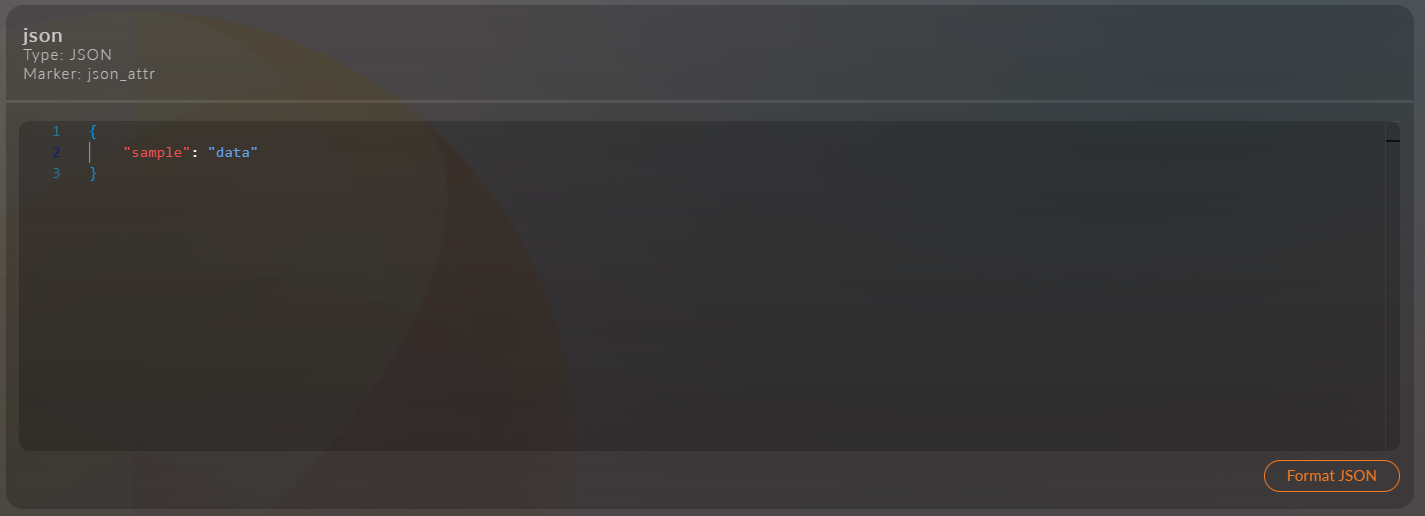
Atribut ini memungkinkan Anda untuk menyimpan data sembarang dalam format JSON.
String
Atribut untuk menyimpan nilai string (teks dengan panjang sembarang).
Teks
Bidang untuk memasukkan teks dengan kemampuan yang diperluas:
- Dukungan untuk formatting (tebal, miring, daftar, tautan)
- Penyisipan gambar dan tabel
- Pengeditan dalam tiga mode:
- Editor visual
- Markdown
- Mode teks biasa
Teks dengan Header
Blok teks dengan header dan kemampuan pengeditan yang sama:
- Semua fungsi pemformatan dari bidang teks biasa
- Sebuah bidang tambahan untuk header di atas teks
- Pengeditan dalam tiga mode:
- Editor visual
- Markdown
- Mode teks biasa
Integer
Atribut untuk menyimpan nilai integer tanpa bagian pecahan.
Angka Riil
Sebuah angka riil dengan bagian pecahan.
Angka Floating Point
Sebuah angka riil dengan floating point dan presisi terbatas.
Sebuah bidang khusus untuk memasukkan angka floating point.
Tanggal dan Waktu
Sebuah bidang untuk memilih tanggal dan waktu dengan antarmuka kalender.
Tanggal
Atribut untuk menyimpan hanya tanggal (tanpa waktu).
Waktu
Sebuah bidang untuk menentukan nilai waktu (jam:menit).
File
Atribut untuk mengunggah dan menyimpan file dari jenis apa pun.
Grup Gambar
Atribut untuk mengunggah dan mengelola koleksi gambar.
Tombol Pengalih
Sebuah elemen antarmuka untuk memilih satu opsi dari yang diusulkan. Konfigurasi atribut identik dengan atribut Daftar.
Perlindungan Spam
Komponen khusus untuk melindungi formulir dari bot spam.
Tombol
Sebuah elemen interaktif untuk melakukan tindakan (mengirim formulir, dll.).
Entitas
Atribut untuk menghubungkan ke entitas lain dalam sistem.
Atribut tipe "Entitas" berisi pohon properti, yang telah dikonfigurasi sebelumnya dalam atribut dan digunakan dalam entitas berdasarkan pilihan.
Konfigurasi Pohon
Buka mode pengeditan untuk atribut tipe "Entitas" dengan mengklik ikon edit
Dalam formulir untuk menambahkan properti daftar baru, tentukan jenis data:
- Halaman
- Produk
Selanjutnya, pemilihan data akan menjadi tersedia, tergantung pada jenis yang dipilih.
Mengklik kotak centang akan menambahkan data ke pohon.
Setelah memilih data, Anda dapat mengubah kedalaman nesting dan urutan data.