Pendahuluan
Modul "Formulir" memungkinkan pengguna untuk membuat dan mengelola formulir. Di bagian ini, pengguna dapat melihat, membuat, dan mengedit formulir, serta melakukan sejumlah tindakan tambahan.
Elemen Antarmuka Utama
1. Daftar Formulir
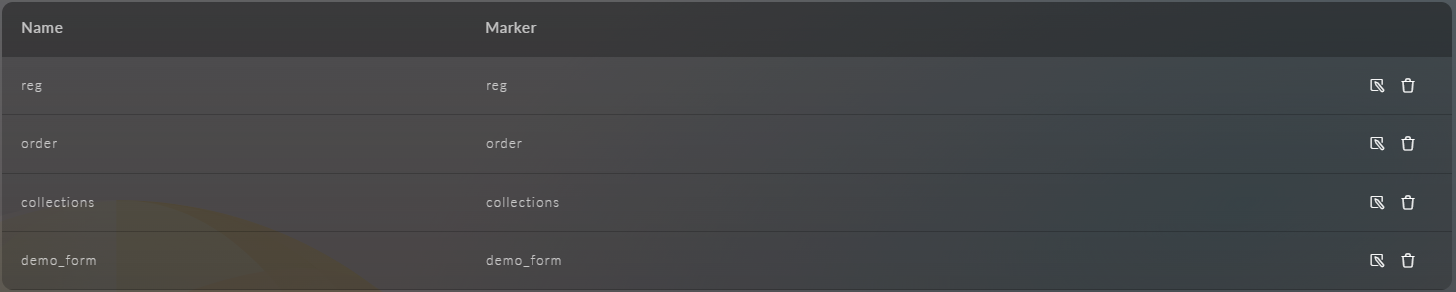
Menampilkan semua formulir yang telah dibuat. Setiap baris dalam daftar sesuai dengan satu formulir.
Tabel memiliki kolom-kolom berikut:
- Nama - ini adalah nama dari formulir.
- Penanda - ini adalah Penandaunik untuk setiap formulir.
- Tindakan - tindakan yang tersedia untuk setiap formulir, yaitu:
 Edit
Edit
 Hapus
Hapus
2. Formulir Pembuatan Formulir
Antarmuka pembuatan formulir berisi dua kolom input:
- Nama - kolom yang wajib diisi di mana nama formulir harus dimasukkan;
- Penanda - kolom yang wajib diisi di mana Penandaunik untuk formulir harus dimasukkan (hanya huruf Latin dan simbol "_" dan "-" yang diperbolehkan);
3. Menyalin Skema Formulir
Mengekspor Skema Formulir
Setelah membuat formulir, fitur ekspor skema dalam format JSON menjadi tersedia:
- Klik tombol
 di antarmuka formulir
 - Jendela modal akan terbuka dengan skema JSON lengkap dari formulir
- Gunakan tombol "Salin" untuk mentransfer skema ke clipboard
Fitur Skema
-
Pembaruan Dinamis
Skema secara otomatis berubah ketika:- Jenis formulir diubah
- Kolom ditambahkan/dihapus
- Pengaturan atribut diperbarui
-
Penggunaan dalam API
Skema yang diekspor dapat digunakan untuk:- Integrasi dengan sistem eksternal
- Pembuatan formulir serupa secara programatik
- Automasi proses
Antarmuka Visual
Modal skema 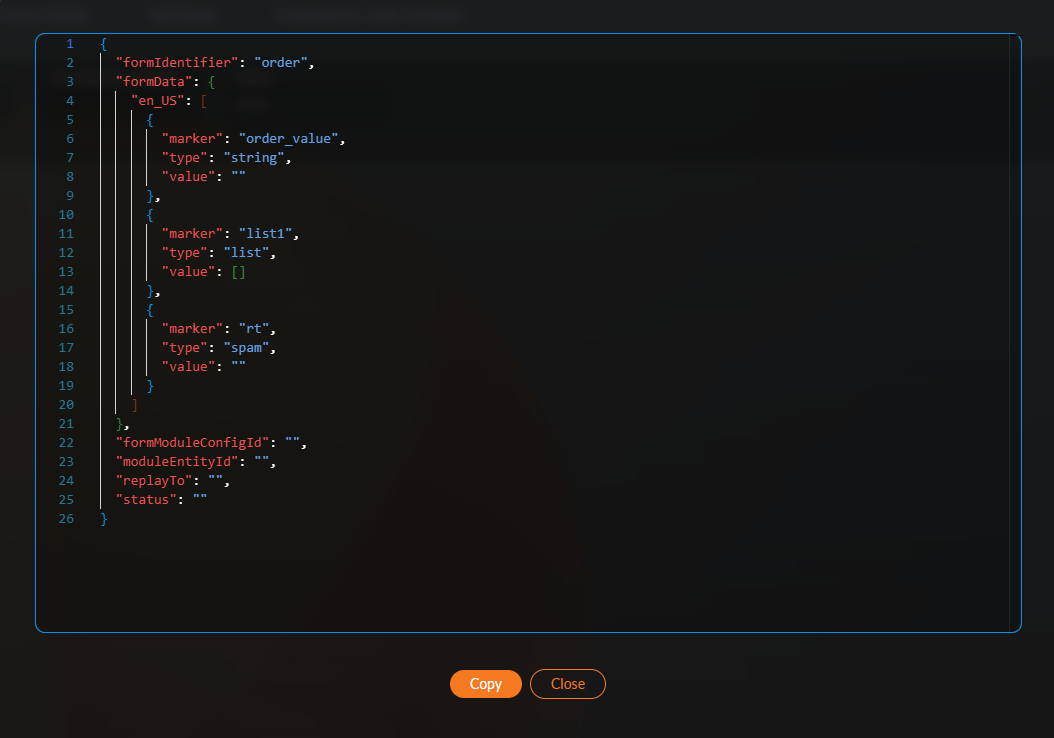 menyediakan:
- Pemformatan JSON yang dapat dibaca
- Penyorotan sintaks
- Tombol tindakan cepat (salin/tutup)
Penting: Saat mengubah formulir melalui antarmuka, selalu ekspor skema saat ini, karena versi historis tidak disimpan secara otomatis.