Membuat Halaman (Layar)
Membuat halaman (atau layar) terdiri dari empat bagian:
- Data dasar
- Kategori
- Atribut
- Blok
- Formulir
1. Data Dasar
Tab "Data dasar" berisi tiga bagian:
-
Jenis halaman - ini mengacu pada jenis halaman (atau layar) yang sedang dibuat. Jenis berikut tersedia:
- Halaman umum - jenis untuk halaman (atau layar) biasa, seperti beranda atau tentang;
- Halaman katalog - jenis untuk halaman (atau layar) yang akan berisi katalog, seperti produk atau item multimedia;
- Halaman kesalahan - jenis untuk halaman (atau layar) yang menampilkan kesalahan. Kode kesalahan harus terhubung di Pengaturan tambahan;
- Halaman eksternal — jenis untuk membuat tautan ke situs web eksternal. Di bidang URL Halaman, Anda dapat menentukan URL eksternal apa pun (misalnya,
https://example.com).
Untuk halaman semacam itu, blok dan formulir tidak tersedia — mereka tidak muncul di editor.
Jenis ini digunakan di menu sebagai tautan eksternal (misalnya, ke situs web perusahaan, media sosial, atau sumber daya mitra).
-
Detail berisi tiga kolom input: "Judul halaman" - judul halaman (atau layar), "URL Halaman" - pengidentifikasi unik yang akan digunakan untuk memanggil halaman (atau layar) nanti, dan "Nama item menu untuk halaman" - ini adalah nama halaman (atau layar) yang akan ditampilkan di "Menu". Blok "Menu" dijelaskan di bab berikutnya
-
Editor - blok ini memungkinkan Anda untuk menambahkan konten aktual untuk halaman (atau layar). Anda memiliki opsi untuk menggunakan dua jenis editor: teks dan markdown.
Secara default, editor teks dipilih; untuk menggunakan format markdown, pilih:

Atau untuk beralih ke mode teks biasa tanpa format, pilih:
Editor juga memiliki opsi untuk mengoptimalkan gambar yang diunggah, yang diaktifkan secara default. Ada juga kotak centang untuk ini:

Dokumentasi untuk editor teks dijelaskan di sini. Untuk markdown - di sini.
2. Kategori
Tab "Kategori" diperlukan untuk membuat sistem hierarkis dalam aplikasi dan menetapkan hubungan induk-anak antara halaman (atau layar).
Misalnya, untuk halaman (atau layar) demo, hierarki berikut dibuat: "katalog" -> "toko" -> "demo"
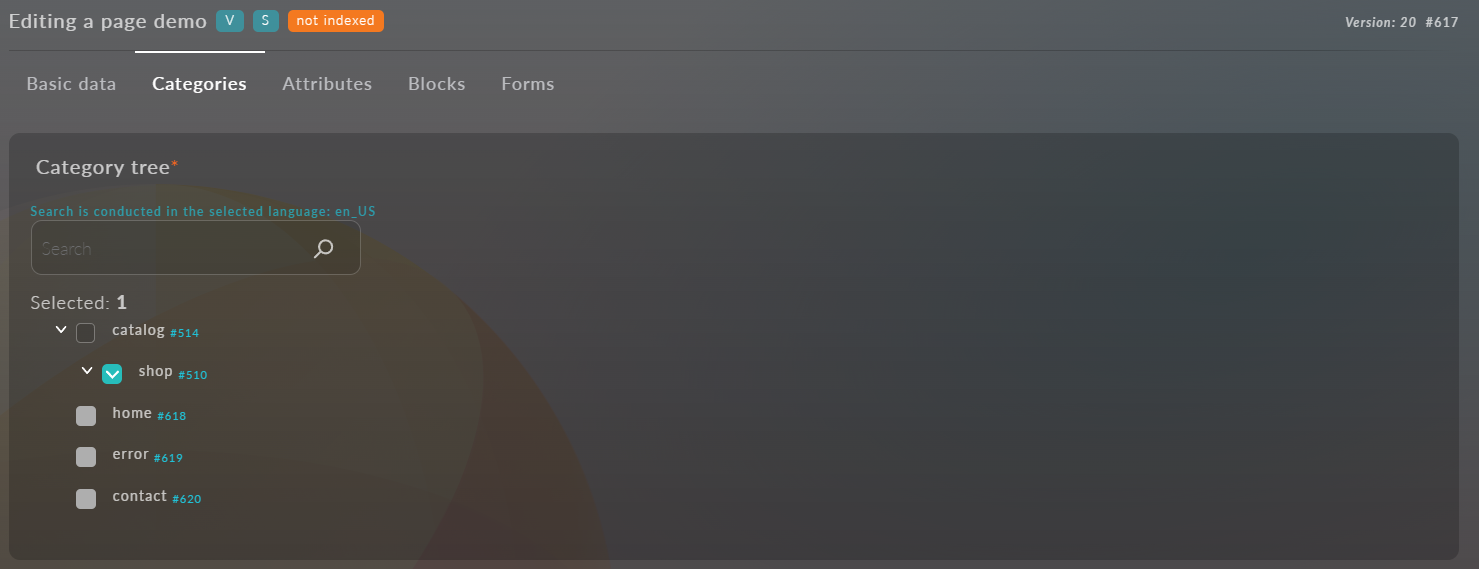
Anda juga dapat melihat hierarki di layar utama modul "Halaman", di mana daftar semua halaman (atau layar) yang dibuat disajikan. Dalam daftar ini, Anda juga dapat mengelola hierarki dengan menyeret halaman (atau layar) di tabel.
3. Atribut
Tab "Atribut" berisi dua daftar dropdown untuk memilih Template dan Set Atribut. "Atribut" adalah konsep dasar dari Platform OneEntry, yang dijelaskan secara rinci di bab-bab berikutnya.
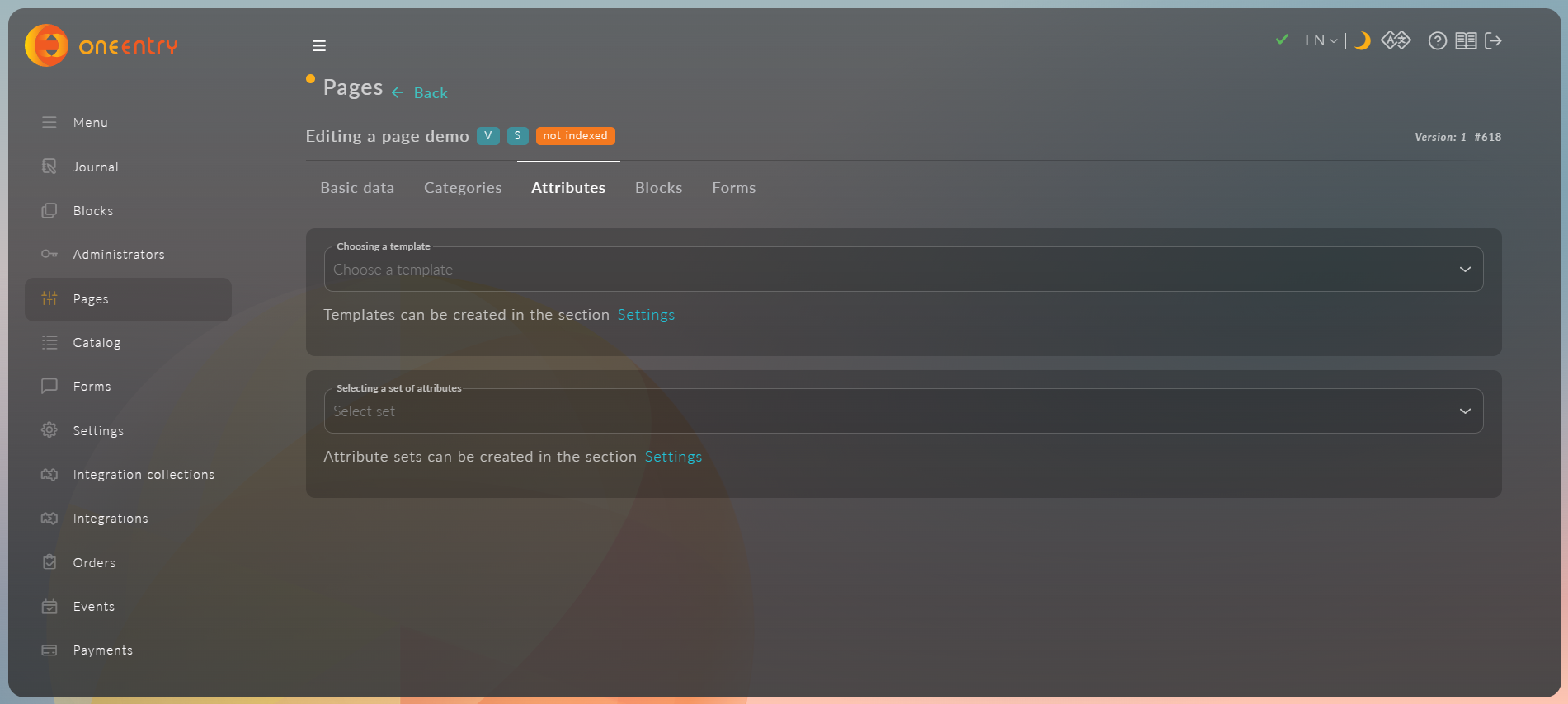
Setelah memilih set atribut, Anda perlu mengisi nilai-nilai. Dalam kasus kami, ini adalah:
- Atribut "judul," yang memiliki tipe "Teks dengan Header." Kami akan menentukan "Beberapa contoh judul" sebagai nilai; ada juga kolom untuk teks yang akan ditampilkan jika terjadi kesalahan, yang akan kami atur menjadi "pesan kesalahan contoh";
- Kolom untuk mengunggah gambar (img). Kami akan mengunggah logo OneEntry di sini. Kami juga memiliki opsi untuk mengoptimalkan gambar yang diunggah dengan mengklik "Optimalkan gambar yang diunggah" dan mengubah parameter gambar langsung di Platform OneEntry;
- Kolom untuk nilai integer "something_integer." Kami akan menambahkan nilai yang sama dengan "2024".
4. Blok
Tab "Blok" berisi daftar dropdown untuk memilih blok dan daftar blok yang dipilih. Blok dapat dipindahkan (diurutkan) sama seperti halaman (atau layar). Ada juga kolom aksi untuk setiap blok:
 Konfigurasi
 Hapus
Hapus
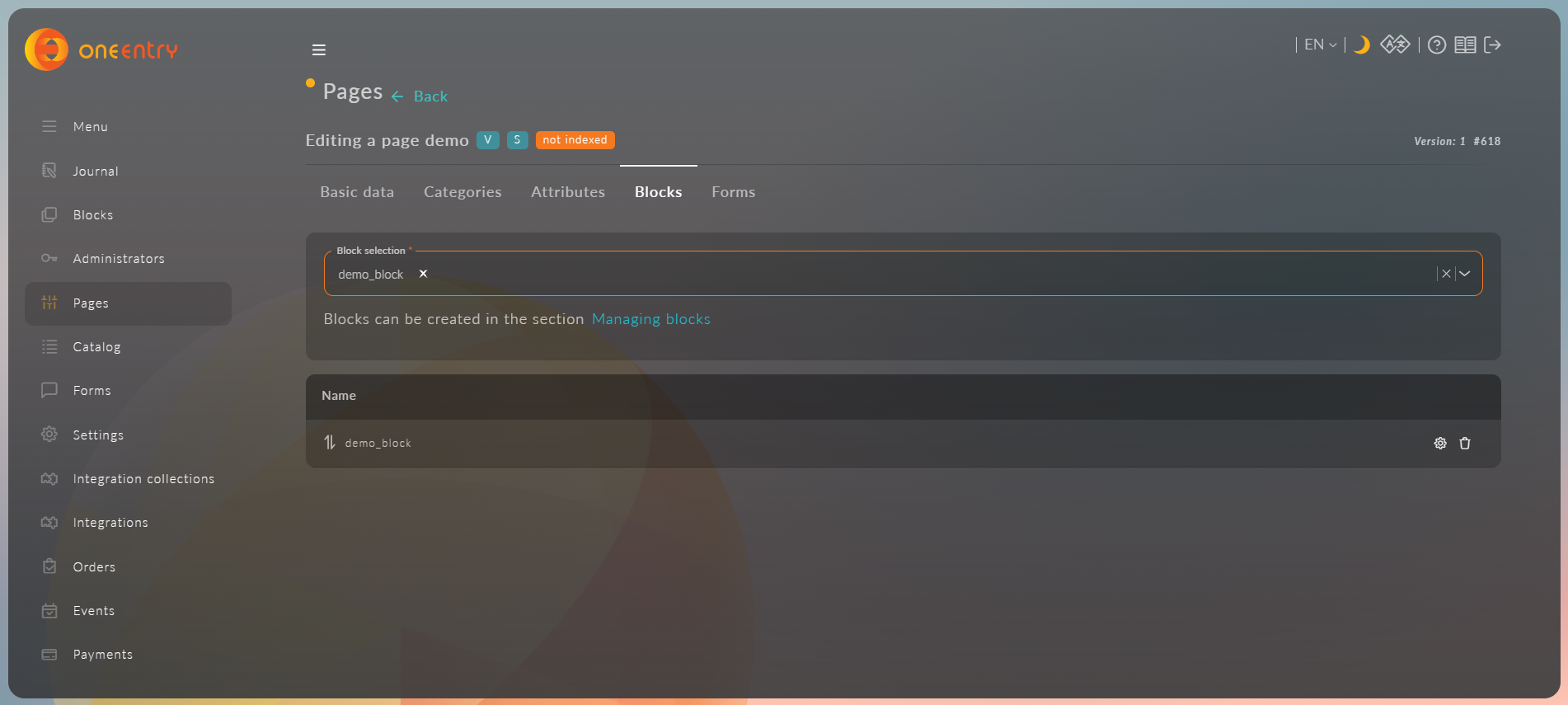
Untuk halaman katalog, Anda dapat melampirkan set blok apa pun sebagai template untuk produk baru.
Untuk melakukan ini, dalam pemilihan "Blok produk yang dilampirkan ke semua produk anak," Anda perlu memilih blok yang telah dibuat.
Sekarang, produk baru di halaman ini akan dibuat dengan set blok yang ditentukan:
Kami akan membahas blok secara rinci di bab-bab berikutnya
5. Formulir
Tab "Formulir" berisi daftar dropdown untuk memilih formulir dan daftar formulir yang dipilih. Formulir dapat dipindahkan (diurutkan) sama seperti halaman (atau layar). Ada juga kolom aksi untuk setiap formulir:
 Edit
Edit
Hapus
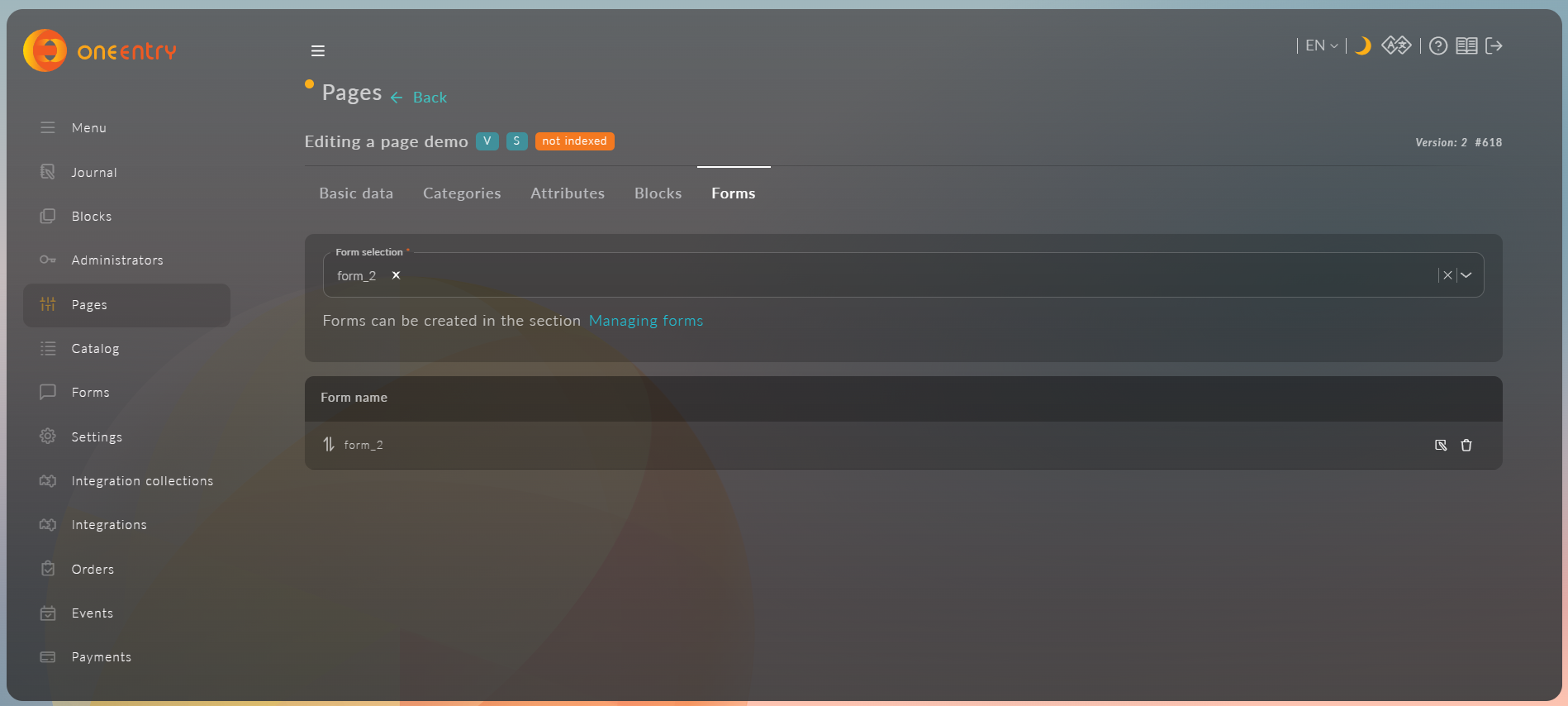
Kami akan membahas formulir secara rinci di bab-bab berikutnya