Manajemen Hak Pengguna
Ikhtisar
Sistem manajemen akses pengguna dirancang untuk kontrol yang mendetail mengenai siapa yang memiliki akses ke sumber daya aplikasi tertentu. Sistem ini menggunakan model kontrol akses berbasis peran (RBAC), di mana pengguna ditugaskan ke grup, dan hak akses diberikan kepada grup tersebut. Ini memastikan manajemen akses yang efektif dan aman.
Manajemen Grup
Membuat Grup Baru
- Navigasi ke bagian Grup:
- Buka tab
Grup.
- Buka tab
- Tambahkan grup:
- Klik tombol
Buat Grup. - Tentukan nama deskriptif dan tag.
- Tetapkan hak akses awal.
- Klik tombol
Grup Tamu dengan set pembatasan default selalu dibuat dalam proyek baru.
Mewarisi Hak Akses
Di tab "Grup", grup yang telah dibuat sebelumnya ditampilkan dalam tampilan hierarkis, dan grup yang baru dibuat dapat dihubungkan ke grup yang sudah ada untuk mewarisi hak dari grup induk.
Jika ada pembatasan di jalur grup induk, dan pembatasan yang sama ditimpa di grup anak, pembatasan akhir akan menjadi milik grup anak, tetapi hanya jika grup induk tidak memiliki opsi "Izin Akhir" yang ditentukan.
Sebuah grup hanya dapat ditentukan jika tidak ada grup induk atau anak yang telah dipilih.
Memodifikasi Hak Akses
Tab "Izin" adalah kunci untuk mengedit hak akses.
Jika Anda sebelumnya telah menentukan grup induk untuk mewarisi hak, semua informasi tentang akses yang telah ditetapkan akan ditempatkan di tabel di atas, dan pengeditan hak yang diwarisi dilarang. Hak yang mencakup pengecualian dan hak yang tidak digunakan dikelompokkan secara terpisah di tabel yang sama.
Manajemen Hak Akses
Membuat dan Mengedit Hak Akses
Untuk memulai membuat hak, klik tombol "Buat Hak" di tab "Izin".
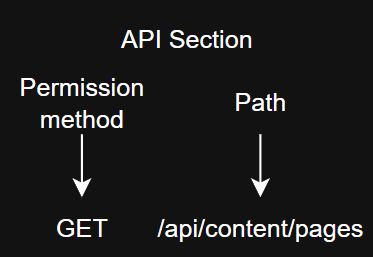
Sebuah hak akses terdiri dari kombinasi metode dan jalur.
- Buat Set Izin Minimal:
- Opsi ini memungkinkan Anda untuk meminimalkan tugas pembuatan hak dengan menghasilkan set izin yang minimal diperlukan.
Tersedia hanya jika tidak ada izin yang telah ditetapkan sebelumnya di grup.
- Tetapkan Pembatasan Output Data:
- Opsi ini hanya berlaku ketika "Buat Set Izin Minimal" dipilih, menetapkan pembatasan pada output data.
Jumlah catatan diatur dalam pengaturan.
- Bagian API:
- Parameter yang diperlukan saat membuat akses baru, menentukan jalur untuk memilih izin.
- Jalur:
- Pemilihan hanya tersedia setelah memilih bagian API, menjelaskan jalur untuk menetapkan hak.
- Nama:
- Bidang wajib untuk memberi nama hak.
- Tabel "Izin":
- Tabel ini menyajikan pilihan metode HTTP untuk jalur yang ditentukan, menunjukkan opsi untuk "tanpa pembatasan" dan "dengan pembatasan jumlah catatan".
Untuk setiap jalur di tabel, selalu ada 4 metode yang terdaftar: GET, POST, PUT, DELETE.
-
Kondisi Tambahan Kondisi ini muncul tidak untuk semua jalur, tetapi hanya untuk jalur "daftar" dan memungkinkan Anda untuk menetapkan pengecualian untuk dokumen yang diambil.
- Misalnya, jika Anda perlu memberikan izin untuk semua halaman tetapi membuat pengecualian, Anda dapat mengklik tombol "Pilih data mana yang ingin Anda kecualikan." Di jendela tambahan yang terbuka, Anda dapat memilih data yang aksesnya harus dibatasi.
Mari kita pertimbangkan beberapa contoh penetapan pembatasan untuk melaksanakan tugas: Anda perlu membatasi izin grup "Tamu" ke halaman "Akun Pribadi" dan atribut "Harga" dan "Diskon Pribadi."
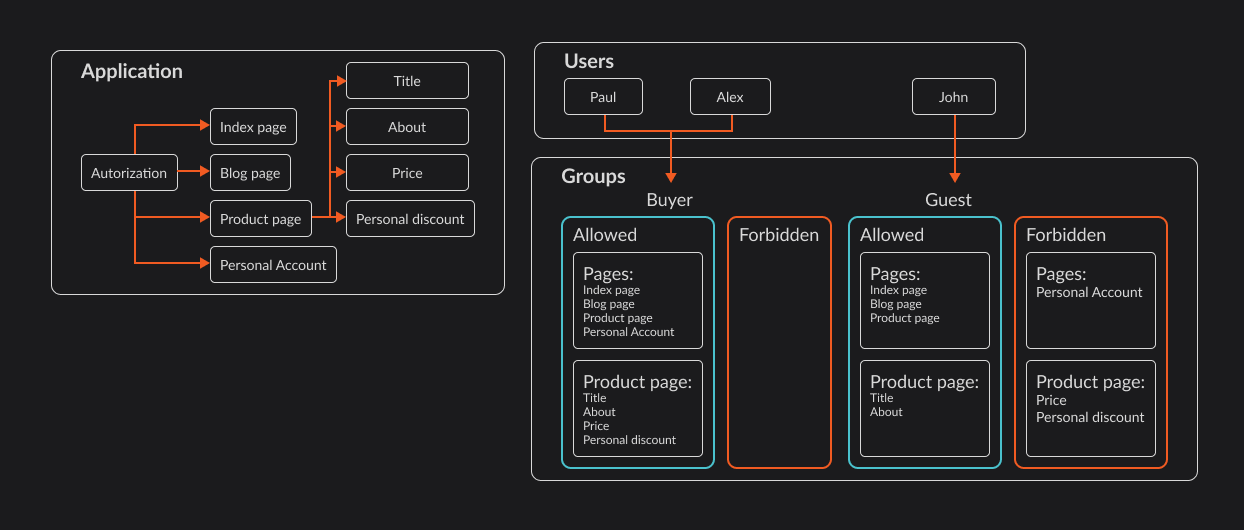
Contoh 1 - Membatasi Akses Grup Tamu ke Halaman Tertentu.
Untuk melaksanakan ini, Anda perlu membuka grup "Tamu" dalam mode edit. Selanjutnya, buka tab "Izin" dan temukan "Ambil semua objek halaman yang berisi informasi produk sebagai array" di tabel izin yang telah dibuat.
peringatanAkses ini ada secara default di grup "Tamu"; jika tidak ada di grup Anda, Anda perlu membuat akses baru. Untuk melakukan ini, klik tombol "Buat Akses", dan di jendela modal, pilih parameter berikut: Bagian API - halaman Jalur - "Ambil semua objek halaman yang berisi informasi produk sebagai array."
Selanjutnya, tentukan "Tanpa Pembatasan." Dan buka daftar halaman yang ingin Anda batasi; untuk ini, Anda perlu mengklik tombol "Pilih data mana yang Anda butuhkan." Tentukan pembatasan untuk halaman "Akun Pribadi".
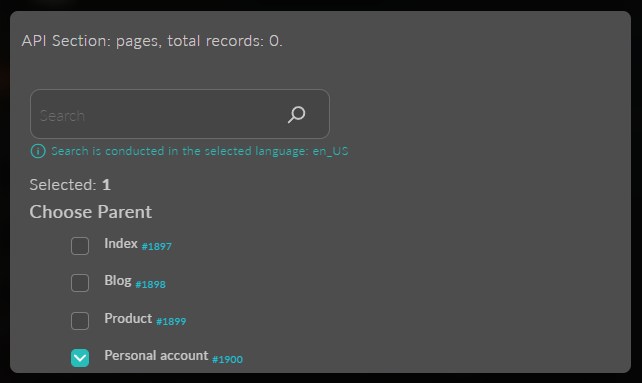
Jangan lupa, setelah memilih halaman, untuk menentukan opsi "Kecualikan" dan "Izin Akhir" jika perlu, jika hak dapat diwarisi.
Berikut adalah bagaimana seluruh pengaturan harus terlihat:
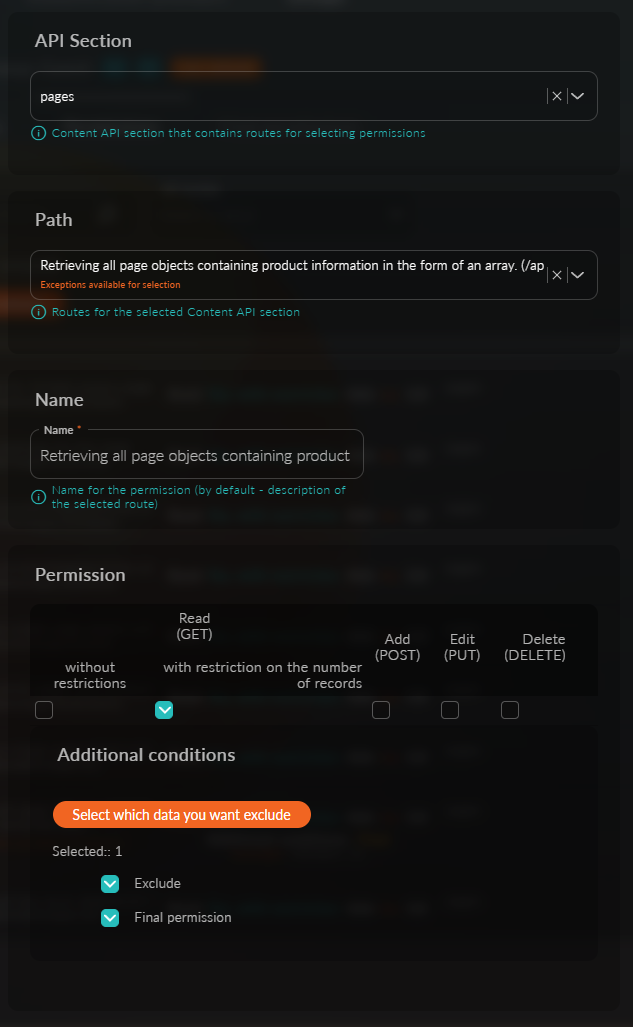
Ini menyelesaikan pengaturan akses; setelah mengklik tombol "Simpan", semua pengguna yang tidak berwenang hanya akan menerima 3 halaman alih-alih empat.
Contoh 2 - Membatasi Akses Grup Tamu ke Atribut Tertentu.
Untuk melaksanakan ini, Anda perlu membuka grup "Tamu" dalam mode edit. Selanjutnya, buka tab "Izin" dan temukan "Ambil semua atribut dengan data dari set atribut" di tabel izin yang telah dibuat.
peringatanAkses ini ada secara default di grup "Tamu"; jika tidak ada di grup Anda, Anda perlu membuat akses baru. Untuk melakukan ini, klik tombol "Buat Akses", dan di jendela modal, pilih parameter berikut: Bagian API - set-atribut Jalur - "Ambil semua atribut dengan data dari set atribut."
Selanjutnya, tentukan "Tanpa Pembatasan." Dan buka daftar halaman yang ingin Anda batasi; untuk ini, Anda perlu mengklik tombol "Pilih data mana yang Anda butuhkan." Tentukan pembatasan untuk atribut "Harga" dan "Diskon Pribadi."
peringatanDi sini Anda dapat melihat daftar semua atribut yang telah dibuat dari semua set atribut.
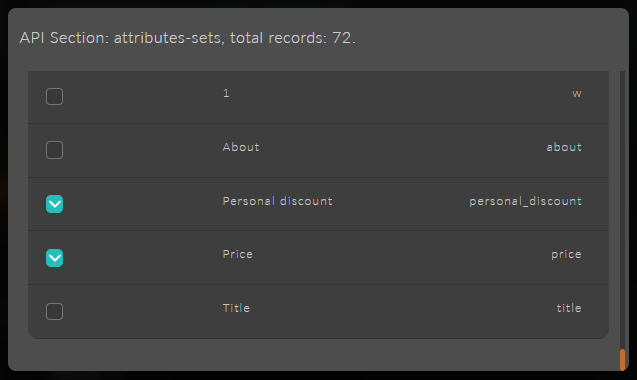
Jangan lupa, setelah memilih halaman, untuk menentukan opsi "Kecualikan" dan "Izin Akhir" jika perlu, jika hak dapat diwarisi.
Berikut adalah bagaimana seluruh pengaturan harus terlihat:
Ini menyelesaikan pengaturan akses; setelah mengklik tombol "Simpan", semua pengguna yang tidak berwenang akan menerima informasi terbatas saat meminta informasi produk.
Contoh 3 - Membatasi Akses Grup Tamu ke Blok.
Untuk melaksanakan ini, Anda perlu membuka grup "Tamu" dalam mode edit. Selanjutnya, buka tab "Izin" dan temukan "Ambil semua objek blok" di tabel izin yang telah dibuat.
peringatanAkses ini ada secara default di grup "Tamu"; jika tidak ada di grup Anda, Anda perlu membuat akses baru. Untuk melakukan ini, klik tombol "Buat Akses", dan di jendela modal, pilih parameter berikut: Bagian API - blok Jalur - "Ambil semua objek blok."
Selanjutnya, tentukan "Tanpa Pembatasan." Dan buka daftar blok yang ingin Anda batasi; untuk ini, Anda perlu mengklik tombol "Pilih data mana yang Anda butuhkan."
peringatanDi sini Anda dapat melihat daftar semua blok yang telah dibuat dari semua grup blok.
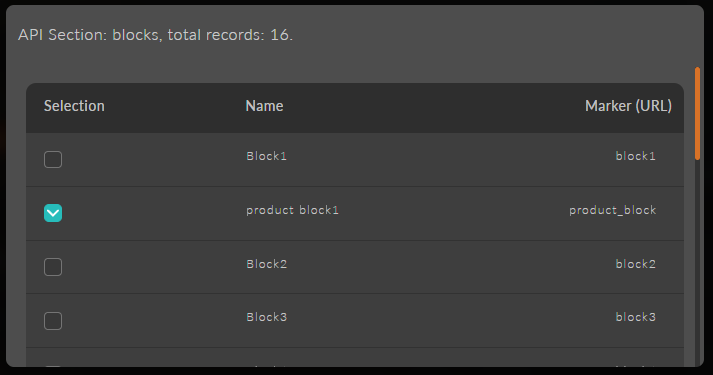
Jangan lupa, setelah memilih blok, untuk menentukan opsi "Kecualikan" dan "Izin Akhir" jika perlu, jika hak dapat diwarisi.
Berikut adalah bagaimana seluruh pengaturan harus terlihat:
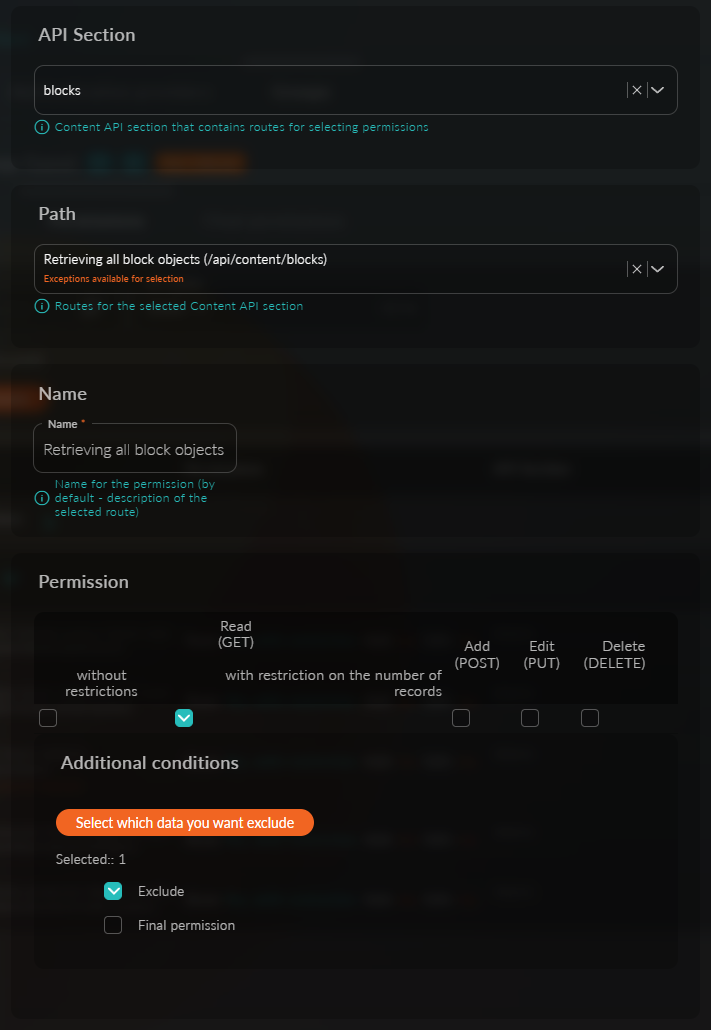
Ini menyelesaikan pengaturan akses untuk blok.
– Ambil semua objek pengguna – administrator. – Ambil semua objek dari set atribut. – Ambil semua atribut dengan data dari set atribut. – Ambil semua objek halaman yang berisi informasi produk sebagai array. – Ambil semua objek blok. – Ambil semua objek formulir. – Kembalikan semua langganan produk. – Ambil semua objek dari repositori pesanan. – Cari semua objek dengan status produk. – Ambil semua objek template yang difilter berdasarkan jenis. – Ambil semua objek pratinjau template. – Dapatkan semua koleksi.
Setelah memilih data untuk pengecualian, dua opsi baru akan muncul: "Kecualikan" - opsi ini menunjukkan bahwa data yang dipilih harus dikecualikan. "Hak Akhir" - hak ini tidak diwarisi di seluruh rantai grup anak (opsi ini hanya tersedia jika opsi "Kecualikan" dipilih).
Pemilihan kondisi tambahan tergantung pada jalur yang dipilih dan tidak selalu tersedia. Ketika pilihan tersebut tersedia, itu ditandai dengan penanda - "Pengecualian tersedia untuk dipilih."
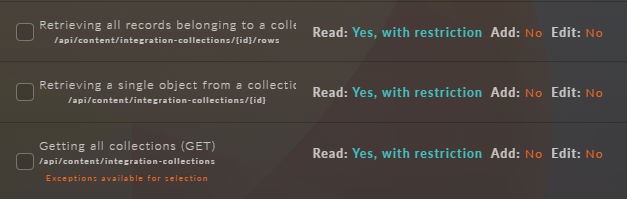
Secara default, hak baru masuk ke bagian "Hak Tidak Digunakan"; untuk mengaktifkannya, cukup pilih dengan mengklik kotak centang di sebelah kiri nama.
Untuk membuka editor, gunakan tombol 
Untuk menghapus, gunakan 
Memahami Hak Akses
Hak akses adalah pengaturan mendetail yang mendefinisikan tindakan apa yang dapat dilakukan sebuah grup dengan sumber daya tertentu. Mereka diorganisir berdasarkan bagian API dan dapat lebih diperhalus menggunakan kondisi.
Mencari Hak di Tabel
Mencari hak yang diperlukan di tabel dilakukan dengan memasukkan teks di bidang "Cari Hak", memilih bagian API yang diperlukan di pemilih, dan memilih opsi "Pilih yang Tidak Digunakan".
Hak Akhir
Tab hak akhir adalah tabel informatif yang difilter berdasarkan bagian API untuk menyederhanakan pencarian.