Türler
Öznitelikler, varlıklara bağlanma türüne göre farklılık gösterir. Her tür, sistemde kendi modülüne karşılık gelir.
Bu nedenle, öznitelikler aşağıdaki gibi ayrılır:
- Yöneticiler
- Bloklar
- Sayfalar
- Ürünler
- Kullanıcılar
- Formlar
- Olaylar
Eğer sayfalar için bir öznitelik oluşturduysanız, bunu ürünlerde veya formlarda kullanamazsınız. Bir özniteliği bir varlığa bağlamaya çalıştığınızda, sistem hangi öznitelikleri bu yerde kullanabileceğinizi size gösterecektir.
Türler Listesi
- Görüntü
- Liste
- Zamansal aralık
- JSON
- Dize
- Metin
- Başlıklı metin
- Tam sayı
- Gerçek sayı
- Kayan noktalı sayı
- Tarih ve saat
- Tarih
- Saat
- Dosya
- Görüntü grubu
- Anahtar
- Spam koruması
- Buton
- Varlık
Türlerin Özellikleri
Bazı türlerin bilmeniz gereken kendine özgü özellikleri vardır.
Kullanıcılar için öznitelikler
Bu öznitelik seti, uygulamanızdaki kullanıcılar hakkında bilgi saklar. Kullanıcı adı, e-posta, kullanıcı adı, adres, iş yeri vb. bilgileri saklayabilirsiniz. Kullanıcının doğrulanması için kullanılan bilgiler sistemde açıkça belirtilmelidir. Bu nedenle, hangi alanın kullanıcı adı, hangi alanın şifre, hangi alanın e-posta olacağını belirtmelisiniz. Yetkilendirme sisteminin düzgün çalışabilmesi için, kullanıcı öznitelik setinin bu üç özniteliği içermesi zorunludur. Kullanıcı hakkında başka bilgileri kendi isteğinize göre toplayabilirsiniz.
Eğer kullanıcı adı olarak e-posta kullanıyorsanız, yine de "kullanıcı adı" ve "e-posta" özniteliklerini oluşturmalısınız.
Kullanıcı öznitelik alanları için genel bir liste:
- Kullanıcı adı olarak kullanma
- Şifre olarak kullanma
- E-posta bildirimleri için kullanma
- Push bildirimleri için kullanma
- SMS bildirimleri için kullanma
- Kayıt formunda kullanma
Ürünler için öznitelikler
Bu öznitelik türü, ürünler hakkında bilgi saklar. Bu tür öznitelik setinin ek ayarları, örneğin, hangi özniteliği ürün fiyatı olarak kullanmak istediğinizi belirtmenizi sağlar.
Kullanıcı öznitelik alanları için genel bir liste:
- Fiyatı içerir
- Para birimini içerir
- SKU içerir
- Vergi oranını içerir
Bölünmüş fiyat
Fiyat özniteliği, ürünün maliyetini birkaç parçaya bölme modunu destekler.
Eğer fiyat özniteliği için bölme etkinleştirildiyse, her biri bir ödeme parçasının boyutunu belirten komşu öznitelikleri (gerekli sırayla) seçmeniz gerekir. İki mod mevcuttur:
Sayısal (numerical) — her parça özniteliği belirli bir miktar içerir. Tüm parçaların toplamı, ürünün tam fiyatına eşit olmalıdır.
Fiyat özniteliği  — 2000
Parça A          — 1500
Parça B          — 500
Yüzdelik (percentage) — her parça özniteliği, tam fiyatın yüzdesini içerir (0 ile 100 arasında değerler). Tüm parçaların toplamı 100 olmalıdır.
Fiyat özniteliği  — 2000
Parça A          — 75  (= 1500 ₺)
Parça B          — 25  (= 500 ₺)
Genel tür öznitelikleri
Genel tür öznitelik setleri, alanlarının ek ayarlarına sahip değildir.
Görüntü
"Görüntü" veya "Görüntü grubu" türündeki öznitelik, bir veya daha fazla görüntü dosyası içerir ve dosyalarla çalışmak için ek araçlar sağlar.
Yükleme optimizasyonu
Görüntü yükleme ile ilgili öznitelikler, görüntü yükleme optimizasyonu ayarına sahiptir. Optimizasyon varsayılan olarak etkinleştirilmiştir, bu nedenle orijinal görüntüyü kalite kaybı olmadan yüklemek istiyorsanız, öznitelik ayarlarına gidip bu ayarı kapatmalısınız.
Önizleme
Birden fazla görüntü özniteliğiniz varsa ve sistem içinde belirli bir görüntünün gösterilmesini istiyorsanız, ilgili görüntü özniteliğinin ayarlarına gidin ve "Ürünler listesinde önizleme olarak kullan" ayarını etkinleştirin. Bundan sonra, katalogda seçilen resim ürün için kapak resmi olacaktır.
Önizleme şablonu
Görüntü özniteliğine önizleme görüntüsü ayar şablonu ekleyebilirsiniz. Önizleme şablonları hakkında daha fazla bilgi almak için buraya göz atabilirsiniz.
Menü için simge
Sayfalar için tasarlanmış "Görüntü" türündeki öznitelik için, bu resmin menüde simge olarak kullanılacağını belirtebilirsiniz.
Liste
"Liste" türündeki öznitelik, bir veya daha fazla önceden ayarlanmış özelliği içerir ve varlıklarda seçimle kullanılır.
Liste ayarı
"Liste" türündeki öznitelik düzenleme modunu açmak için düzenleme simgesine tıklayın 
Yeni liste özelliği ekleme formunda şunları belirtin:
- İsim - OneEntry Platform içinde çalışmak için kullanılan benzersiz olmayan bir dize.
- Değer - Özelliğin değerini belirten bir dize.
- Tür - Özelliğin türü
- Ek değer - İsteğe bağlı bir parametre. Eğer liste özelliğine bir değer eklenmemişse, ek değer kullanılacaktır.
Doldurduktan sonra "Ekle" butonuna tıklayın. Yeni özellik listeye eklenecektir.
Liste özelliğini değiştirme
Değiştirmek istediğiniz özelliği seçin ve "Değiştir" butonuna tıklayın. Form, bu özelliğin tüm verilerini içerecektir. Özelliği değiştirin ve "Değiştir" butonuna tıklayın.
Liste özelliğini silme
Silmek istediğiniz özelliği seçin ve "Sil" butonuna tıklayın. Özellik silinecek ve listeden kaybolacaktır.
"Liste" türündeki özniteliği kullanma
Liste özelliklerini ayarladıktan sonra, öznitelik setini, türüne uygun bir varlığa ekleyin. Örneğin, "Sayfalar" türündeki öznitelik setini bir sayfaya ekleyebilirsiniz.
"Liste" türündeki öznitelik alanında, listeden bir özelliği seçebilirsiniz.
"Liste" türündeki öznitelik için çoklu seçim
Bir öznitelikte birden fazla özelliği saklamanız gerekiyorsa, "Birden fazla değer seçmeye izin ver" işlevini etkinleştirerek ilgili alanda onay kutusunu işaretleyin. Bu etkinleştirilmiş işlevle, varlık özniteliğine birden fazla değer ekleyebilirsiniz.
Zamansal aralık
"Zamansal aralık" özniteliği, takvimle çalışma, zaman aralıklarını oluşturma, planlama ve yönetme imkanı sunar. Örneğin, bir güzellik salonundaki uzmanların programını oluşturabilirsiniz.
Ayarları başlatmak için, "Zamansal aralık" türündeki özniteliğin düzenleme modunu açın, düzenleme simgesine tıklayın.
Tarih aralıklarını ayarlama
Sağlanan takvimde gerekli tarih aralığını seçin. 1 günlük bir aralık oluşturmak için, gerekli tarihe iki kez tıklamanız gerekir.
Birden fazla aralık oluşturmanıza gerek yoksa, "Tüm ayı seç" butonuna tıklayın.
Ayın son günü, dinamik olan ve mevcut aya bağlı olan özel bir aralıktır.
Aralığı seçtikten sonra, ayarları yapılabilir hale gelecektir.
Aralık seçenekleri
Her hafta (bir haftalık veya daha kısa süreli bir dönem için mevcut) – seçilen ay boyunca her hafta aralığın tekrarı. Her ay – seçilen yıl boyunca her ay aralığın tekrarı. Her yıl – her yıl aralığın tekrarı.
Bu, diğer öznitelik öğelerinde tekrarlanan üç ana ayardır. Seçilen öğelerde periyodiklik kombinasyonu sağlar. Bu ne anlama geliyor? Örneğin:
- Mevcut yıl için haftalık bir organizasyon programı oluşturmak için, çalışma haftası aralığını (örneğin, pazartesi - cuma) seçmeniz ve ayarlarda "Her hafta, her ay" belirtmeniz yeterlidir.
- Belirli tarihler için özel bir aralık belirtmek istiyorsanız (örneğin, 7-11 Nisan tarihleri arasında gerçekleşen bahar fuarı) – 07.04 - 11.04 aralığı için, "Her yıl" ayarı gereklidir.
Zaman aralığı otomatik oluşturma
Ayrıca aralık için zaman sınırlarını ayarlayabilirsiniz. Bu, belirli bir aralık içinde her gün için belirlenen zaman sınırlarıdır.
Başlangıç dönemi – zaman aralığının başlangıç tarihini girmek için alan Bitiş dönemi – zaman aralığının bitiş tarihini girmek için alan
Bu sınırlar, belirtilen aralık içinde tekrarlayan bir periyodikliğe sahip olabilir. "Yeni aralık" butonuna tıkladığınızda, şunu göreceksiniz: Seçici, aralık içindeki zaman periyodunun süresini seçme imkanı sunar ve onay kutusuna tıklayarak bu aralık içinde eşit zaman dilimleri oluşturabilirsiniz. Zaman aralığını ayarladıktan sonra, değişiklikleri kaydetmek için "Aralığı kaydet" butonuna tıklayın. Ara aralık eklemek – ara zaman aralıkları (örneğin, dinlenme süreleri) eklemenizi sağlar. Tıkladığınızda, otomatik zaman periyodu oluşturma için olduğu gibi bir seçici açılacaktır.
İstisnalar
Belirli tarihler için özel kurallar girmek gerekiyorsa, takvimdeki aralıkta gerekli tarihe tıklamanız yeterlidir, ardından o tarih kırmızıya dönecek ve "İstisnalar" listesinde görünecektir. Dikkat! İstisna ayarlanmadan, sadece aralıklarda vurgulanacaktır. İstisna ayarlamanın seçenekleri: Her hafta, Her ay, Her yıl, ancak eklemeler de vardır. Tüm gün – seçilen günü aralıktan tamamen hariç tutar. Bu, özniteliklerde seçim için kullanılamaz hale gelir. Veya belirli zaman aralıklarını kapatabilirsiniz. "Ayarlar" butonuna tıkladığınızda, tarih aralığında belirlenen tüm zaman dilimleriyle ilgili bir modal açılacaktır, burada tüm gün hariç tutulan zaman dilimlerini seçebilirsiniz.
"Değerleri alma" onay kutusu işlevi
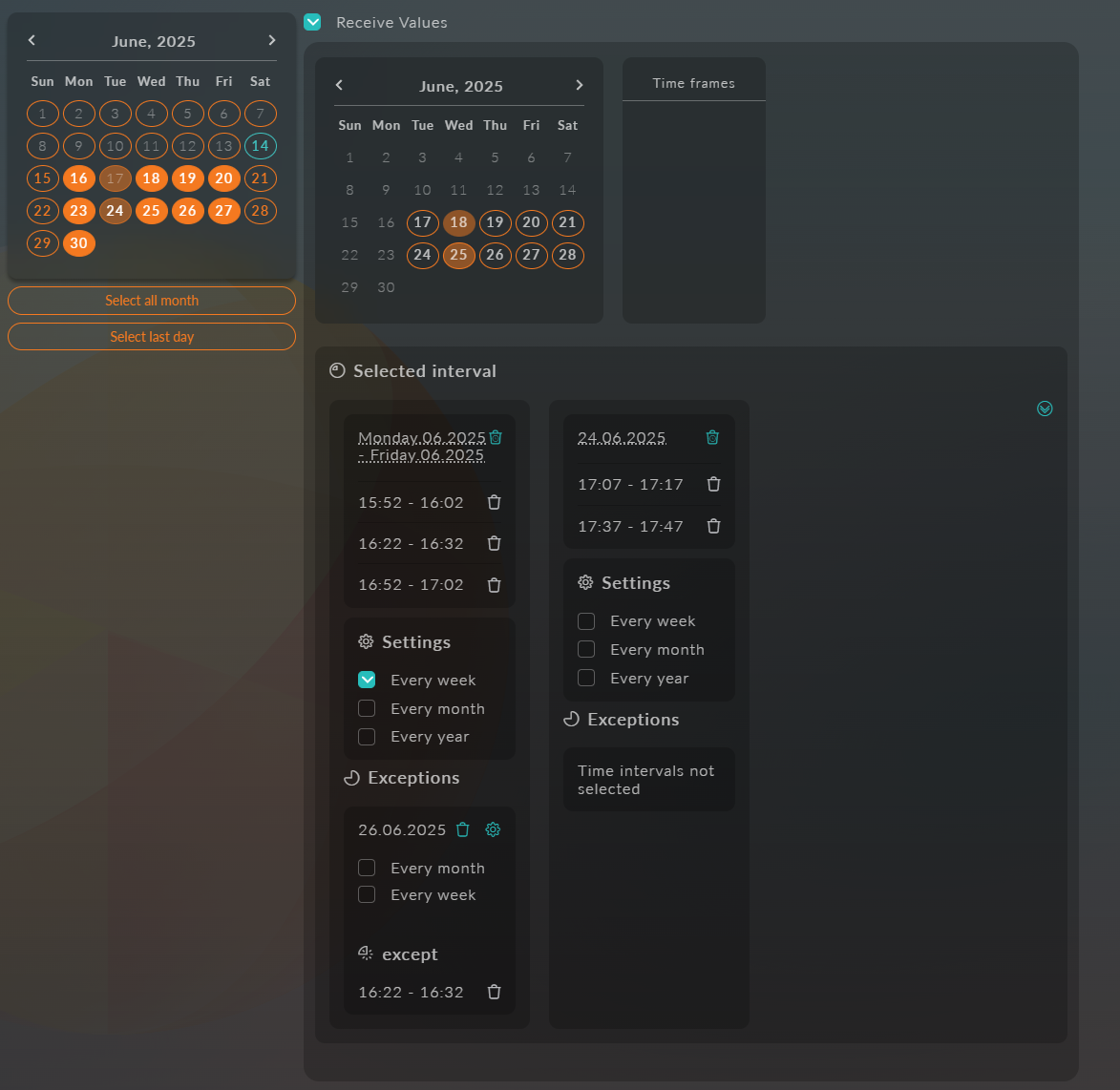
Bu onay kutusunu özniteliği oluştururken etkinleştirirseniz, değerlerini takvim aracılığıyla hemen belirleyebilirsiniz. Bu değerler, öznitelik setinde (Attribute Set) saklanacak ve API aracılığıyla alınabilir olacaktır.
Bu nasıl çalışır:
Özniteliği oluştururken doldurma – onay kutusu etkinleştirildiğinde, gerekli değerleri seçebileceğiniz bir takvim açılacaktır.
API üzerinden erişim – girilen değerler özniteliğe bağlanacak ve Attributes Sets istek grubundaki ilgili uç noktada erişilebilir olacaktır.
Kullanım örneği: Eğer öznitelik "Değerleri alma" onay kutusu etkinleştirilerek oluşturulmuşsa, API üzerinden veri talep edildiğinde bu değer, öznitelik ile birlikte diğer parametrelerle birlikte hemen dönecektir.
Öznitelikte seçim
Ayarları yapılmış aralıklarla çalışma, belirli bir zaman diliminde başlangıç ve bitiş tarihini seçmeyi içerir. Bu nasıl çalışır? Öncelikle, takvimde başlangıç ve bitiş tarihini seçmeniz gerekir.
Aralık seçildikten sonra, sağdaki seçilen aralıklar listesine düşecek ve "Her hafta", "Her ay", "Her yıl" periyodikliğini ayarlayabilirsiniz.
Belirli bir aralık için, daha önce belirlenen ayarlara dayalı olarak zaman dilimlerini seçebilirsiniz.
Seçilen aralıktan bazı tarihleri hariç tutmanız gerekiyorsa, bunları da ekleyip ayarlayabilirsiniz. Bunun için, aktif aralıkta gerekli tarihe tıklamanız yeterlidir, ardından seçim "İstisnalar" listesine düşecektir.
İstisnaları, hem tüm günler için, hem de belirli zaman dilimleri için ayarlayabilirsiniz. Varsayılan olarak, tarih seçimi tüm günü hariç tutar, ancak gerekirse kesin zaman dilimlerini belirtebilirsiniz. Bunun için ayar butonunu kullanın: takvim, zaman dilimlerinin listesini içeren bir liste ile değiştirilecektir, buradan seçilen tarih için gerekli istisnaları seçebilirsiniz.
Eğer bir istisnadan vazgeçmek, ancak diğer durumlarda periyodikliğini korumak istiyorsanız, oluşturulan istisnaya tıklayabilirsiniz (Dikkat! İstisna tarihine tıklamak, tüm istisna zincirini iptal edecektir!), ardından tarih "Hariç" listesine düşecektir.
Oluşturulan aralığın uygulanması örneği:
JSON
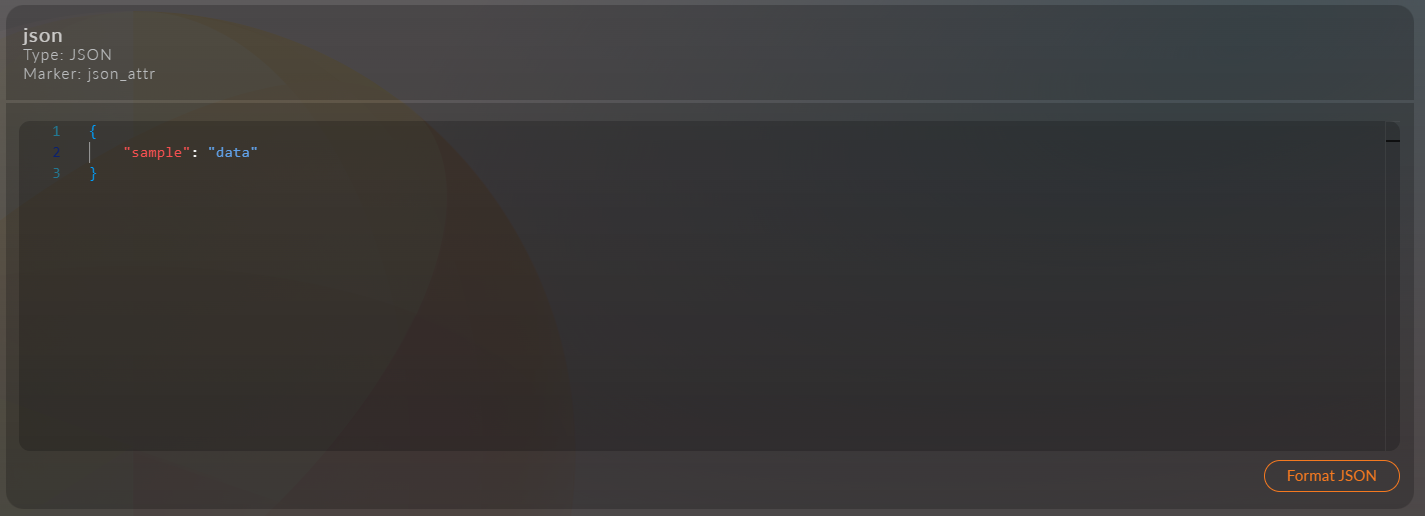
Öznitelik, JSON formatında rastgele verileri saklamayı sağlar.
Dize
Rastgele uzunluktaki metin değerlerini saklamak için öznitelik.
Metin
Gelişmiş özelliklere sahip metin girişi alanı:
- Biçimlendirme desteği (kalın, italik, listeler, bağlantılar)
- Görüntü ve tablo ekleme
- Üç modda düzenleme:
- Görsel editör
- Markdown
- Basit metin modu
Başlıklı metin
Başlık ve aynı düzenleme özelliklerine sahip metin bloğu:
- Normal metin alanındaki tüm biçimlendirme işlevleri
- Metnin üzerinde başlık için ek alan
- Üç modda düzenleme:
- Görsel editör
- Markdown
- Basit metin modu
Tam sayı
Kesirli kısmı olmayan tam sayı değerlerini saklamak için öznitelik.
Gerçek sayı
Kesirli kısmı olan reel sayı.
Kayan noktalı sayı
Sınırlı hassasiyete sahip kayan noktalı reel sayı.
Kayan noktalı sayı girişi için özel alan.
Tarih ve saat
Takvim arayüzü ile tarih ve saat seçimi için alan.
Tarih
Sadece tarihi (saat olmadan) saklamak için öznitelik.
Saat
Zamansal değeri belirtmek için alan (saat:dakika).
Dosya
Herhangi bir türde dosyayı yüklemek ve saklamak için öznitelik.
Görüntü grubu
Görüntü koleksiyonunu yüklemek ve yönetmek için öznitelik.
Anahtar
Teklif edilen seçeneklerden birini seçmek için arayüz öğesi. Öznitelik ayarı, Liste özniteliği ile aynıdır.
Spam koruması
Formları spam botlarından korumak için özel bileşen.
Buton
Eylemleri gerçekleştirmek için etkileşimli öğe (form gönderimi vb.).
Varlık
Sistemdeki diğer varlıklarla bağlantı için öznitelik.
"Varlık" türündeki öznitelik, önceden ayarlanmış özellikler içeren bir ağaç yapısı içerir ve varlıklarda seçimle kullanılır.
Ağaç ayarı
"Varlık" türündeki özniteliğin düzenleme modunu açmak için düzenleme simgesine tıklayın
Yeni liste özelliği ekleme formunda veri türünü belirtin:
- Sayfalar
- Ürünler
Daha sonra, seçilen türe bağlı olarak veri seçimi yapılabilir.
Onay kutusuna tıklamak, verileri ağaca ekleyecektir.
Veri seçildikten sonra, derinlik ve veri sırasını değiştirebilirsiniz.