Các loại
Các thuộc tính khác nhau về loại liên kết với các thực thể. Mỗi loại tương ứng với một mô-đun trong hệ thống.
Vì vậy, các thuộc tính được phân chia thành:
- Quản trị viên
- Khối
- Trang
- Sản phẩm
- Người dùng
- Biểu mẫu
- Sự kiện
Nếu bạn đã tạo thuộc tính cho các trang, bạn sẽ không thể sử dụng nó trong các sản phẩm hoặc biểu mẫu. Khi cố gắng liên kết thuộc tính với một thực thể, hệ thống sẽ tự động gợi ý cho bạn những thuộc tính mà bạn có thể sử dụng ở vị trí này.
Danh sách các loại
- Hình ảnh
- Danh sách
- Khoảng thời gian
- JSON
- Chuỗi
- Văn bản
- Văn bản có tiêu đề
- Số nguyên
- Số thực
- Số với dấu phẩy động
- Ngày và giờ
- Ngày
- Giờ
- Tệp
- Nhóm hình ảnh
- Công tắc
- Bảo vệ chống spam
- Nút
- Thực thể
Đặc điểm của các loại
Một số loại có những đặc điểm riêng mà bạn cần biết.
Thuộc tính cho người dùng
Loại tập hợp thuộc tính này lưu trữ thông tin về người dùng của ứng dụng của bạn. Bạn có thể lưu trữ tên đăng nhập, email, tên người dùng, địa chỉ, nơi làm việc, v.v. Thông tin được sử dụng để xác minh người dùng phải được chỉ định rõ ràng trong hệ thống. Vì vậy, bạn phải chỉ định trường nào sẽ chịu trách nhiệm cho tên đăng nhập, trường nào cho mật khẩu, trường nào cho email. Để hệ thống xác thực hoạt động chính xác, tập hợp thuộc tính của người dùng phải chứa ba thuộc tính này. Thông tin khác về người dùng bạn có thể thu thập theo ý muốn của mình.
Ngay cả khi bạn sử dụng email làm tên đăng nhập, bạn vẫn cần tạo cả thuộc tính "login" và thuộc tính "email".
Danh sách tổng quát các khả năng độc đáo cho các trường thuộc tính người dùng:
- Sử dụng làm tên đăng nhập
- Sử dụng làm mật khẩu
- Sử dụng cho thông báo qua email
- Sử dụng cho thông báo đẩy
- Sử dụng cho thông báo SMS
- Sử dụng trong biểu mẫu đăng ký
Thuộc tính cho sản phẩm
Loại thuộc tính này lưu trữ thông tin về sản phẩm. Các cài đặt bổ sung của tập hợp thuộc tính loại này cho phép, ví dụ, chỉ định cho hệ thống thuộc tính nào bạn muốn sử dụng làm giá sản phẩm.
Danh sách tổng quát các khả năng độc đáo cho các trường thuộc tính người dùng:
- Chứa giá
- Chứa tiền tệ
- Chứa SKU
- Chứa tỷ lệ thuế
Giá chia
Thuộc tính giá hỗ trợ chế độ chia — phân chia chi phí sản phẩm thành nhiều phần để thanh toán theo từng giai đoạn.
Nếu chế độ chia được bật cho thuộc tính giá, cần chọn các thuộc tính liền kề (theo thứ tự cần thiết), mỗi thuộc tính xác định kích thước của một phần thanh toán. Có hai chế độ:
Số (numerical) — mỗi thuộc tính phần chứa một số tiền cụ thể. Tổng số tiền của tất cả các phần phải bằng giá đầy đủ của sản phẩm.
Thuộc tính giá  — 2000
Phần A         — 1500
Phần B         — 500
Phần trăm (percentage) — mỗi thuộc tính phần chứa phần trăm của giá đầy đủ (giá trị từ 0 đến 100). Tổng số tiền của tất cả các phần phải bằng 100.
Thuộc tính giá  — 2000
Phần A         — 75  (= 1500 ₽)
Phần B         — 25  (= 500 ₽)
Thuộc tính chung
Các tập hợp thuộc tính chung không có cài đặt bổ sung cho các trường của chúng.
Hình ảnh
Thuộc tính với loại "Hình ảnh" hoặc "Nhóm hình ảnh" chứa một hoặc nhiều tệp hình ảnh và cung cấp các công cụ bổ sung để làm việc với các tệp.
Tối ưu hóa tải lên
Các thuộc tính liên quan đến việc tải lên hình ảnh có cài đặt tối ưu hóa tải lên hình ảnh. Tối ưu hóa được bật theo mặc định, vì vậy nếu bạn muốn tải lên hình ảnh gốc mà không bị mất chất lượng, hãy vào cài đặt thuộc tính và tắt cài đặt này.
Xem trước
Nếu có nhiều thuộc tính hình ảnh và bạn muốn hiển thị một hình ảnh cụ thể trong hệ thống, hãy vào cài đặt thuộc tính của hình ảnh tương ứng và bật cài đặt "Sử dụng làm hình ảnh xem trước trong danh sách sản phẩm". Sau đó, trong danh mục, hình ảnh đã chọn sẽ là hình ảnh chính cho sản phẩm.
Mẫu xem trước
Bạn có thể thêm mẫu cài đặt hình ảnh xem trước vào thuộc tính hình ảnh. Tìm hiểu thêm về các mẫu xem trước tại đây.
Biểu tượng cho menu
Đối với thuộc tính với loại Hình ảnh, dành cho trang, bạn có thể chỉ định rằng hình ảnh này sẽ là biểu tượng trong menu.
Danh sách
Thuộc tính với loại "Danh sách" chứa một hoặc nhiều thuộc tính, được cấu hình trước trong thuộc tính và được sử dụng trong các thực thể theo lựa chọn.
Cài đặt danh sách
Mở chế độ chỉnh sửa thuộc tính với loại "Danh sách" bằng cách nhấn vào biểu tượng chỉnh sửa 
Trong biểu mẫu thêm thuộc tính mới của danh sách, hãy chỉ định:
- Tên - Chuỗi không duy nhất, được sử dụng để làm việc trong OneEntry Platform.
- Giá trị - Chuỗi, biểu thị giá trị của thuộc tính.
- Loại - Loại thuộc tính
- Giá trị bổ sung - Tham số tùy chọn. Nếu giá trị không được thêm vào thuộc tính danh sách, giá trị bổ sung sẽ được sử dụng.
Sau khi điền xong, nhấn nút "Thêm". Thuộc tính mới sẽ được thêm vào danh sách.
Thay đổi thuộc tính danh sách
Chọn thuộc tính mà bạn muốn thay đổi và nhấn nút "Thay đổi". Tất cả dữ liệu của thuộc tính đó sẽ được thêm vào biểu mẫu. Thay đổi thuộc tính và nhấn nút "Thay đổi".
Xóa thuộc tính danh sách
Chọn thuộc tính mà bạn muốn xóa và nhấn nút "Xóa". Thuộc tính sẽ bị xóa và biến mất khỏi danh sách.
Sử dụng thuộc tính với loại "Danh sách"
Sau khi bạn đã cấu hình các thuộc tính của danh sách, hãy gắn tập hợp thuộc tính vào thực thể tương ứng với loại của nó. Vì vậy, tập hợp thuộc tính với loại "Trang", bạn có thể gắn vào trang.
Trong trường thuộc tính với loại "Danh sách", bạn có thể chọn một thuộc tính từ danh sách.
Chọn nhiều thuộc tính với loại "Danh sách"
Nếu bạn cần lưu trữ nhiều hơn một thuộc tính trong thuộc tính, hãy kích hoạt chức năng "Cho phép chọn nhiều giá trị" bằng cách đánh dấu vào ô tương ứng. Với chức năng này được kích hoạt, bạn có thể thêm ngay nhiều giá trị vào thuộc tính của thực thể.
Khoảng thời gian
Thuộc tính "Khoảng thời gian" cung cấp khả năng làm việc với lịch để lập kế hoạch và quản lý các khoảng thời gian. Nhờ đó, bạn có thể lập lịch cho chuyên gia trong một salon làm đẹp, chẳng hạn.
Để bắt đầu cài đặt, hãy mở chế độ chỉnh sửa thuộc tính loại "Khoảng thời gian" bằng cách nhấn vào biểu tượng chỉnh sửa ‘Cài đặt’
Cài đặt khoảng thời gian
Trên lịch được cung cấp, hãy chọn khoảng thời gian cần thiết. Để tạo khoảng thời gian 1 ngày, bạn cần nhấn đúp vào ngày cần thiết.
Nếu không cần tạo nhiều khoảng thời gian, hãy nhấn "Chọn toàn bộ tháng".
Ngày cuối cùng của tháng là một khoảng thời gian đặc biệt, động và phụ thuộc vào tháng hiện tại.
Sau khi chọn khoảng thời gian, cài đặt của nó sẽ có sẵn
Tùy chọn khoảng thời gian
Mỗi tuần (có sẵn nếu thời gian kéo dài là một tuần hoặc ít hơn) – lặp lại khoảng thời gian mỗi tuần trong tháng đã chọn. Mỗi tháng – lặp lại khoảng thời gian mỗi tháng trong năm đã chọn. Mỗi năm – lặp lại khoảng thời gian mỗi năm.
Đây là ba cài đặt chính, lặp lại trong các phần tử khác của thuộc tính. Chúng cho phép kết hợp tính định kỳ cho các phần tử đã chọn. Điều này có nghĩa là gì? Ví dụ:
- Để tạo lịch làm việc hàng tuần cho tổ chức trong năm hiện tại, bạn chỉ cần chọn khoảng thời gian của tuần làm việc (ví dụ từ thứ Hai đến thứ Sáu), và trong cài đặt chỉ định "Mỗi tuần, mỗi tháng".
- Nếu bạn muốn chỉ định một khoảng thời gian cụ thể cho các ngày nhất định (ví dụ, hội chợ mùa xuân diễn ra từ ngày 7 đến ngày 11 tháng 4) – Đối với khoảng thời gian 07.04 – 11.04, cần một cài đặt "Mỗi năm".
Tự động tạo khoảng thời gian
Cũng có thể cài đặt các giới hạn thời gian cho khoảng thời gian. Đây là các giới hạn thời gian được xác định cho mỗi ngày trong khoảng thời gian đã chỉ định.
Thời gian bắt đầu – trường nhập thời gian bắt đầu của khoảng thời gian Thời gian kết thúc – trường nhập thời gian kết thúc của khoảng thời gian
Các giới hạn này có thể có tính định kỳ bên trong khoảng thời gian đã chỉ định. Sau khi nhấn nút "Khoảng thời gian mới", bạn sẽ thấy: Bộ chọn đại diện cho việc chọn độ dài của khoảng thời gian trong khoảng thời gian, và cũng có thể nhấp vào ô để tạo ra các khoảng thời gian đồng đều bên trong khoảng thời gian này. Sau khi cài đặt khoảng thời gian, hãy nhấn nút "Lưu khoảng thời gian" để lưu các thay đổi. Thêm khoảng thời gian trung gian – cho phép thêm các khoảng thời gian trung gian (ví dụ, thời gian nghỉ ngơi). Khi nhấn sẽ mở bộ chọn, giống như cho việc tự động tạo khoảng thời gian.
Các ngoại lệ
Nếu cần nhập các quy tắc đặc biệt cho các ngày nhất định, chỉ cần nhấn vào ngày cần thiết trên khoảng thời gian trong lịch, sau đó nó sẽ chuyển sang màu đỏ và có sẵn trong danh sách "Ngoại lệ". Lưu ý! Nếu không có cài đặt ngoại lệ, nó sẽ chỉ được đánh dấu trong các khoảng thời gian. Cài đặt ngoại lệ có các tùy chọn: Mỗi tuần, Mỗi tháng, Mỗi năm, nhưng cũng có các bổ sung. Cả ngày – cho phép hoàn toàn loại trừ ngày đã chọn khỏi khoảng thời gian. Nó sẽ không còn khả dụng để chọn trong các thuộc tính. Hoặc có thể đóng các khoảng thời gian nhất định. Khi nhấn nút "cài đặt", một cửa sổ modal sẽ mở ra với tất cả các khoảng thời gian đã được xác định trong khoảng thời gian, tại đây bạn có thể chọn các khoảng thời gian bị loại trừ, nếu không cần cả ngày.
Chức năng của ô kiểm "Nhận giá trị"
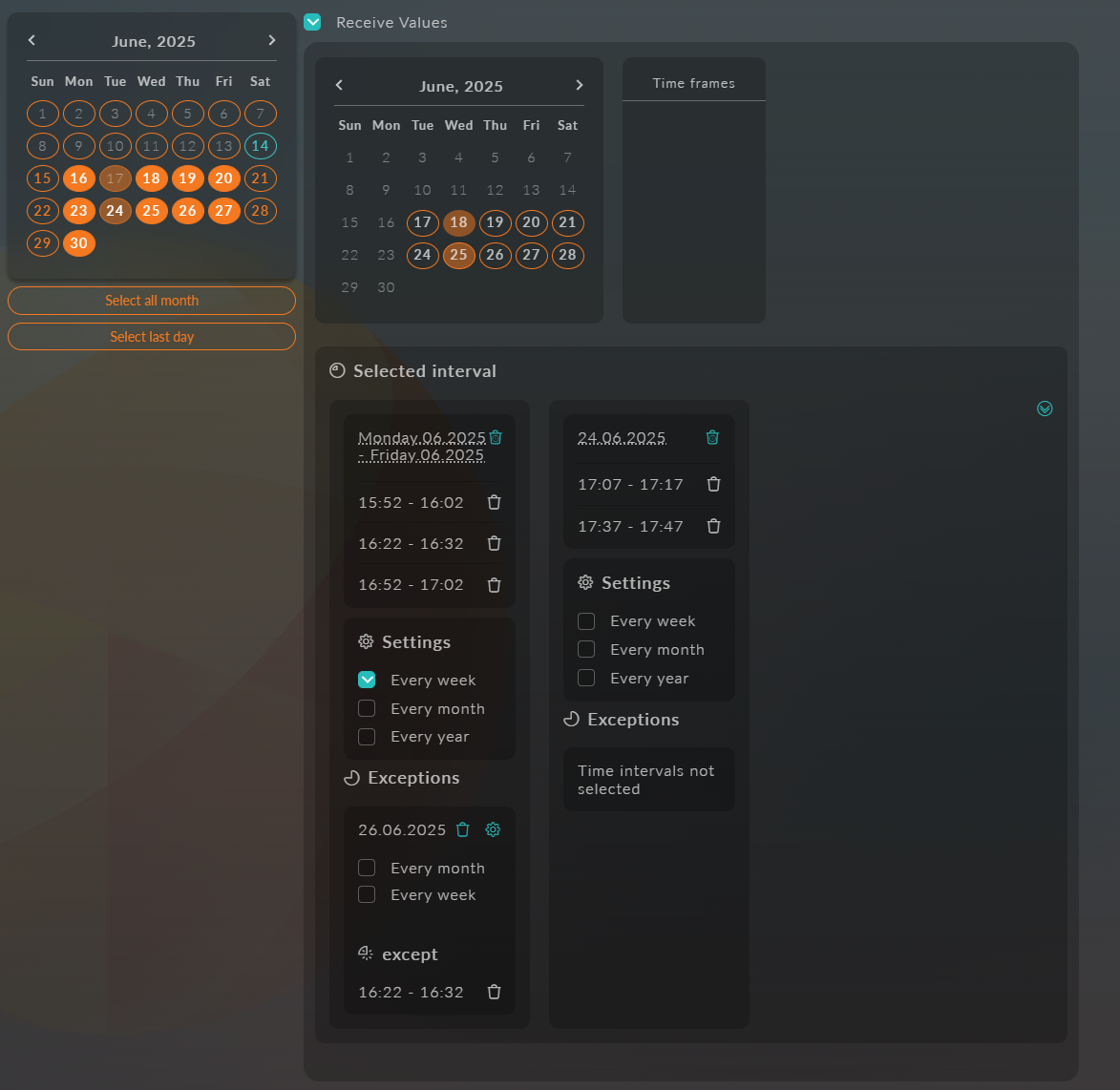
Khi bật ô kiểm này trong quá trình tạo thuộc tính, bạn sẽ có thể ngay lập tức chỉ định các giá trị của nó thông qua lịch. Những giá trị này sẽ được lưu trong tập hợp thuộc tính (Attribute Set) và sẽ có sẵn để lấy thông qua API.
Cách hoạt động:
Điền khi tạo thuộc tính – sau khi kích hoạt ô kiểm, lịch sẽ mở ra, nơi bạn có thể chọn các giá trị cần thiết.
Truy cập qua API – các giá trị đã nhập sẽ được liên kết với thuộc tính và có sẵn qua điểm cuối tương ứng trong nhóm yêu cầu Tập hợp thuộc tính.
Ví dụ sử dụng: Nếu thuộc tính được tạo với ô kiểm "Nhận giá trị" được bật, thì khi yêu cầu dữ liệu qua API, giá trị này sẽ ngay lập tức được trả về cùng với các tham số khác của thuộc tính.
Lựa chọn trong thuộc tính
Làm việc với các khoảng thời gian đã được cấu hình là việc chọn thời gian bắt đầu và kết thúc của khoảng thời gian, trong đó thời gian đã chỉ định được chọn. Nó hoạt động như thế nào? Đầu tiên, trong lịch, bạn cần chọn ngày bắt đầu và ngày kết thúc.
Sau khi chọn khoảng thời gian, nó sẽ nằm trong danh sách các khoảng thời gian đã chọn ở bên phải, nơi bạn có thể cài đặt tính định kỳ "Mỗi tuần", "mỗi tháng", "mỗi năm".
Đối với khoảng thời gian đã chỉ định, bạn có thể chọn các khoảng thời gian dựa trên các cài đặt đã chỉ định trước đó.
Nếu cần loại trừ một số ngày khỏi khoảng thời gian đã chọn, bạn cũng có thể thêm và cài đặt chúng. Để làm điều này, chỉ cần nhấn vào ngày cần thiết trên khoảng thời gian đang hoạt động, sau đó lựa chọn sẽ nằm trong danh sách "Ngoại lệ".
Các ngoại lệ có thể được cài đặt cho cả ngày đầy đủ, cũng như cho các khoảng thời gian cụ thể. Theo mặc định, việc chọn ngày sẽ loại trừ cả ngày, nhưng nếu cần, bạn có thể chỉ định các khoảng thời gian chính xác. Để làm điều này, hãy sử dụng nút cài đặt: lịch sẽ được thay thế bằng danh sách các khoảng thời gian, từ đó bạn có thể chọn các ngoại lệ cần thiết cho ngày đã chọn.
Nếu cần từ chối một ngoại lệ, nhưng giữ lại tính định kỳ của nó trong các trường hợp khác, bạn có thể nhấn vào ngoại lệ đã được tạo (Lưu ý! Nhấn vào ngày ngoại lệ gốc sẽ hủy bỏ toàn bộ chuỗi ngoại lệ!), sau đó ngày sẽ nằm trong danh sách "Ngoại trừ" của ngoại lệ.
Ví dụ về việc thực hiện khoảng thời gian đã tạo:
Json
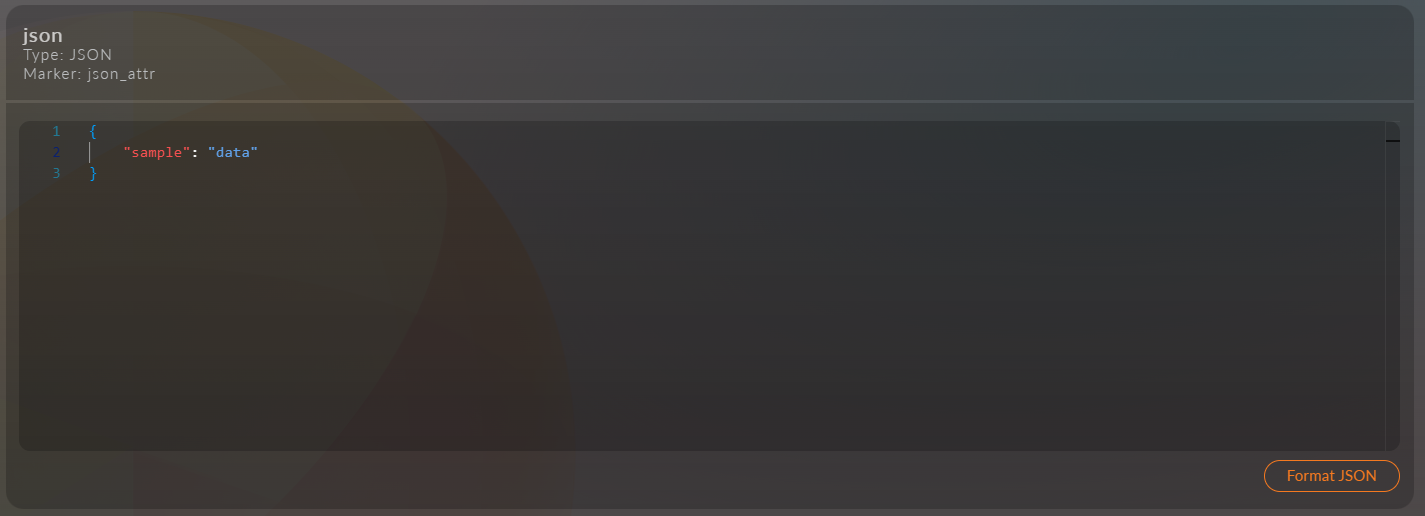
Thuộc tính cho phép lưu trữ dữ liệu tùy ý ở định dạng JSON
Chuỗi
Thuộc tính để lưu trữ các giá trị chuỗi (văn bản có độ dài tùy ý).
Văn bản
Trường để nhập văn bản với các khả năng mở rộng:
- Hỗ trợ định dạng (in đậm, in nghiêng, danh sách, liên kết)
- Chèn hình ảnh và bảng
- Chỉnh sửa trong ba chế độ:
- Trình chỉnh sửa trực quan
- Markdown
- Chế độ văn bản đơn giản
Văn bản có tiêu đề
Khối văn bản có tiêu đề và các khả năng chỉnh sửa tương tự:
- Tất cả các chức năng định dạng từ trường văn bản thông thường
- Trường bổ sung cho tiêu đề phía trên văn bản
- Chỉnh sửa trong ba chế độ:
- Trình chỉnh sửa trực quan
- Markdown
- Chế độ văn bản đơn giản
Số nguyên
Thuộc tính để lưu trữ các giá trị số nguyên không có phần thập phân.
Số thực
Số thực có phần thập phân.
Số với dấu phẩy động
Số thực với dấu phẩy động và độ chính xác hạn chế.
Trường đặc biệt để nhập số với dấu phẩy động.
Ngày và giờ
Trường để chọn ngày và giờ với giao diện lịch.
Ngày
Thuộc tính để chỉ lưu trữ ngày (không có giờ).
Giờ
Trường để chỉ định giá trị thời gian (giờ:phút).
Tệp
Thuộc tính để tải lên và lưu trữ các tệp bất kỳ.
Nhóm hình ảnh
Thuộc tính để tải lên và quản lý bộ sưu tập hình ảnh.
Công tắc
Phần tử giao diện để chọn một tùy chọn trong số các tùy chọn được đề xuất. Cài đặt thuộc tính giống như thuộc tính Danh sách
Bảo vệ chống spam
Thành phần đặc biệt để bảo vệ các biểu mẫu khỏi bot spam.
Nút
Phần tử tương tác để thực hiện các hành động (gửi biểu mẫu, v.v.).
Thực thể
Thuộc tính để liên kết với các thực thể khác trong hệ thống.
Thuộc tính với loại "Thực thể" chứa cây thuộc tính, được cấu hình trước trong thuộc tính và được sử dụng trong các thực thể theo lựa chọn.
Cài đặt cây
Mở chế độ chỉnh sửa thuộc tính với loại "Thực thể" bằng cách nhấn vào biểu tượng chỉnh sửa
Trong biểu mẫu thêm thuộc tính mới của danh sách, hãy chỉ định loại dữ liệu:
- Trang
- Sản phẩm
Tiếp theo, sẽ có sẵn lựa chọn dữ liệu, phụ thuộc vào loại đã chọn.
Nhấn vào ô kiểm sẽ thêm dữ liệu vào cây.
Sau khi chọn dữ liệu, bạn có thể thay đổi độ sâu lồng ghép và thứ tự dữ liệu.