الأنواع
تختلف الخصائص بحسب نوع الكيانات التي تُربط بها، ولكل نوع وحدة مقابلة في النظام.
تنقسم الخصائص إلى:
- المسؤولون
- الكتل
- الصفحات
- المنتجات
- المستخدمون
- النماذج
- مجموعات المستخدمين
- الأحداث
- للخصومات
- النظامية
إذا أنشأت خاصية للصفحات، فلن تتمكن من استخدامها في المنتجات أو النماذج. عند محاولة ربط خاصية بكيان، يعرض لك النظام الخصائص التي يمكنك استخدامها في هذا الموضع.
قائمة الأنواع
- صورة
- قائمة
- فترة زمنية
- JSON
- سلسلة
- نص
- نص مع عنوان
- عدد صحيح
- عدد حقيقي
- عدد عشري
- تاريخ ووقت
- تاريخ
- وقت
- ملف
- مجموعة صور
- مفتاح
- حماية من البريد العشوائي
- زر
- كيان
ميزات الأنواع
لبعض الأنواع ميزات خاصة من المهم معرفتها.
الخصائص للمستخدمين
تخزّن مجموعات الخصائص من هذا النوع معلومات عن مستخدمي تطبيقك، مثل اسم الدخول والبريد الإلكتروني واسم المستخدم والعنوان ومكان العمل وغيرها. يجب أن تحدد في النظام صراحةً المعلومات المستخدمة للتحقق من المستخدم: أي حقل يمثل اسم الدخول، وأيها يمثل كلمة المرور، وأيها يمثل البريد الإلكتروني. لكي يعمل نظام المصادقة بشكل صحيح، يجب أن تحتوي مجموعة خصائص المستخدم على هذه الخصائص الثلاث. أما بقية المعلومات عن المستخدم فيمكنك جمعها حسب تقديرك.
حتى إذا كنت تستخدم البريد الإلكتروني كاسم دخول، فلا يزال عليك إنشاء الخاصية "login" والخاصية "email" كلتيهما.
الإمكانيات الخاصة بحقول هذه الخصائص:
- الاستخدام كاسم دخول
- الاستخدام ككلمة مرور
- الاستخدام لإشعارات البريد الإلكتروني
- الاستخدام لإشعارات Push
- الاستخدام لإشعارات SMS
- الاستخدام في نموذج التسجيل
الخصائص للمنتجات
تخزّن الخصائص من هذا النوع معلومات عن المنتجات. تتيح لك الإعدادات الإضافية لمجموعة الخصائص من هذا النوع، على سبيل المثال، أن تحدد للنظام الخاصية التي تريد استخدامها كسعر للمنتج.
الإمكانيات الخاصة بحقول هذه الخصائص:
- تحتوي على السعر
- تحتوي على العملة
- تحتوي على SKU
- تحتوي على معدل الضريبة
سعر مقسّم
تدعم خاصية السعر وضع التقسيم، أي تقسيم سعر المنتج إلى عدة أجزاء تُدفع على مراحل.
إذا فعّلت التقسيم لخاصية السعر، فاختر الخصائص المجاورة بالترتيب المطلوب، بحيث تحدد كل منها مقدار جزء واحد من الدفع. يتوفر وضعان:
رقمي (numerical): تحتوي كل خاصية جزء على مبلغ محدد. يجب أن يساوي مجموع الأجزاء السعر الكامل للمنتج.
خاصية السعر  — 2000
الجزء A       — 1500
الجزء B       — 500
نسبة مئوية (percentage): تحتوي كل خاصية جزء على نسبة من السعر الكامل (قيمة من 0 إلى 100). يجب أن يساوي مجموع الأجزاء 100.
خاصية السعر  — 2000
الجزء A       — 75  (= 1500 ₽)
الجزء B       — 25  (= 500 ₽)
الخصائص العامة
لا تحتوي مجموعات الخصائص العامة على إعدادات إضافية لحقولها.
صورة
تحتوي الخاصية من النوع "Image" أو "Group of Images" على ملف صورة واحد أو أكثر، وتوفر أدوات إضافية للتعامل مع الملفات.
تحسين التحميل
للخصائص المرتبطة بتحميل الصور إعداد لتحسين تحميل الصورة. التحسين مفعّل افتراضيًا، لذا إذا أردت تحميل الصورة الأصلية دون فقدان الجودة، فافتح إعدادات الخاصية وأوقف هذا الإعداد.
المعاينة
إذا كانت هناك عدة خصائص للصور وأردت أن يعرض النظام صورة معينة، فافتح إعدادات خاصية تلك الصورة وفعّل الإعداد "Use as preview in the product list". بعد ذلك تصبح الصورة المختارة هي الصورة الرئيسية للمنتج في الكتالوج.
قالب المعاينة
يمكنك إضافة قالب لإعداد صورة المعاينة إلى خاصية الصورة. لمعرفة المزيد عن قوالب المعاينة، انظر هنا. (يفتح في علامة تبويب جديدة)
أيقونة للقائمة
في الخاصية من النوع Image المخصصة لـالصفحات، يمكنك تحديد أن هذه الصورة ستكون أيقونة في القائمة. (يفتح في علامة تبويب جديدة)
قائمة
تحتوي الخاصية من النوع "List" على عنصر واحد أو أكثر، تُعدّها مسبقًا في الخاصية ثم تختار منها في الكيانات.
إعداد القائمة
افتح الخاصية من النوع "List" للتحرير بالنقر على أيقونة التحرير 
في نموذج إضافة عنصر جديد إلى القائمة، حدد:
- الاسم: سلسلة غير فريدة تُستخدم داخل منصة OneEntry.
- القيمة: سلسلة تمثل قيمة العنصر.
- النوع: نوع العنصر.
- القيمة الإضافية: معامل اختياري. إذا لم تُضف قيمة إلى عنصر القائمة، فتُستخدم القيمة الإضافية.
بعد ملء الحقول، انقر على الزر "Add". يُضاف العنصر الجديد إلى القائمة.
تعديل عنصر القائمة
اختر العنصر الذي تريد تعديله وانقر على الزر "Change". تُملأ النموذج ببيانات هذا العنصر. عدّل العنصر وانقر على الزر "Change".
حذف عنصر القائمة
اختر العنصر الذي تريد حذفه وانقر على الزر "Delete". يُحذف العنصر ويختفي من القائمة.
استخدام خاصية من النوع "List"
بعد إعداد عناصر القائمة، أرفق مجموعة الخصائص بكيان يطابق نوعها. فمثلًا، يمكنك إرفاق مجموعة خصائص من النوع "Pages" بصفحة.
في حقل الخاصية من النوع "List"، يمكنك اختيار عنصر واحد من القائمة.
الاختيار المتعدد في خاصية من النوع "List"
إذا احتجت إلى حفظ أكثر من عنصر في الخاصية، فحدد خانة الاختيار "Allow selection of multiple values". بعد ذلك يمكنك إضافة عدة قيم دفعة واحدة إلى خاصية الكيان.
فترة زمنية
تتيح لك الخاصية "Time interval" استخدام تقويم لإنشاء الفترات الزمنية وتخطيطها وإدارتها. يمكنك بها مثلًا إعداد جدول عمل أحد المختصين في صالون تجميل.
لبدء الإعداد، افتح الخاصية من النوع "Time interval" للتحرير بالنقر على أيقونة التحرير "Settings".
إعداد فترات التواريخ
اختر في التقويم فترة التواريخ المطلوبة. لإنشاء فترة مدتها يوم واحد، انقر على التاريخ المطلوب مرتين.
إذا لم تكن بحاجة إلى عدة فترات، فانقر على "Select the whole month".
آخر يوم في الشهر فترة خاصة ديناميكية تعتمد على الشهر الحالي.
بعد اختيار الفترة يمكنك إعدادها.
خيارات الفترة
Every week (متاح إذا كانت مدة الفترة أسبوعًا أو أقل): تكرار الفترة كل أسبوع خلال الشهر المختار. Every month: تكرار الفترة كل شهر خلال السنة المختارة. Every year: تكرار الفترة كل سنة.
هذه هي الإعدادات الأساسية الثلاثة، وتتكرر في عناصر أخرى من الخاصية. تتيح لك الجمع بين أنماط التكرار للعناصر المختارة. على سبيل المثال:
- لإنشاء جدول أسبوعي للمؤسسة للسنة الحالية، يكفي أن تختار فترة أسبوع العمل (مثل الاثنين إلى الجمعة) وتحدد في الإعدادات "Every week" و"Every month".
- إذا أردت تحديد فترة خاصة بتواريخ معينة (مثل معرض الربيع الذي يُقام من السابع إلى الحادي عشر من أبريل)، فتكفي للفترة 07.04–11.04 إعداد واحد هو "Every year".
التوليد التلقائي للفترة الزمنية
يمكنك أيضًا إعداد حدود زمنية للفترة، وهي حدود الوقت المحددة لكل يوم ضمن الفترة.
Start period: حقل إدخال بداية الفترة الزمنية. End period: حقل إدخال نهاية الفترة الزمنية.
يمكن أن تتكرر هذه الحدود بانتظام داخل المدى المحدد. بعد النقر على الزر "New interval" يظهر محدِّد. تختار في المحدِّد مدة الفترة الزمنية ضمن الفترة، وبتحديد علامة الاختيار يمكنك تقسيم الفترة إلى فترات متساوية. بعد إعداد الفترة الزمنية، انقر على الزر "Save interval" لحفظ التغييرات. Add intermediate interval: يضيف فترات زمنية وسيطة (مثل وقت الراحة). عند النقر عليه يُفتح المحدِّد نفسه المستخدم في التوليد التلقائي للفترة الزمنية.
استثناءات
إذا احتجت إلى قواعد خاصة لتواريخ معينة، فانقر على التاريخ المطلوب داخل الفترة في التقويم، فيتلوّن بالأحمر ويظهر في القائمة "Exceptions". تنبيه: ما لم تُعدّ الاستثناء، فسيبقى مجرد تمييز في الفترات. لإعداد الاستثناء الخيارات Every week وEvery month وEvery year، إلى جانب خيارات إضافية. All day: يستبعد اليوم المختار من الفترة بالكامل، فلا يعود متاحًا للاختيار في الخصائص. ويمكنك بدلًا من ذلك إغلاق فترات زمنية معينة. عند النقر على الزر "Settings" تُفتح نافذة منبثقة تعرض جميع الفترات الزمنية المحددة لفترة التواريخ، ويمكنك فيها اختيار الفترات المراد استبعادها إذا لم تكن بحاجة إلى استبعاد اليوم كله.
وظيفة خانة الاختيار "Receive Values"
إذا حددت هذه الخانة أثناء إنشاء الخاصية، يمكنك تعيين قيمها مباشرة عبر التقويم. تُحفظ هذه القيم في مجموعة الخصائص (Attribute Set) ويمكن استرجاعها عبر API.
طريقة العمل:
الملء عند إنشاء الخاصية: بعد تحديد الخانة يُفتح تقويم تختار فيه القيم المطلوبة.
الوصول عبر API: تُربط القيم المُدخلة بالخاصية وتكون متاحة عبر نقطة النهاية المقابلة في مجموعة الطلبات Attributes Sets.
مثال على الاستخدام: إذا أُنشئت الخاصية مع تفعيل الخانة "Receive Values"، فإن طلب البيانات عبر API يُعيد هذه القيمة مباشرة مع بقية معاملات الخاصية.
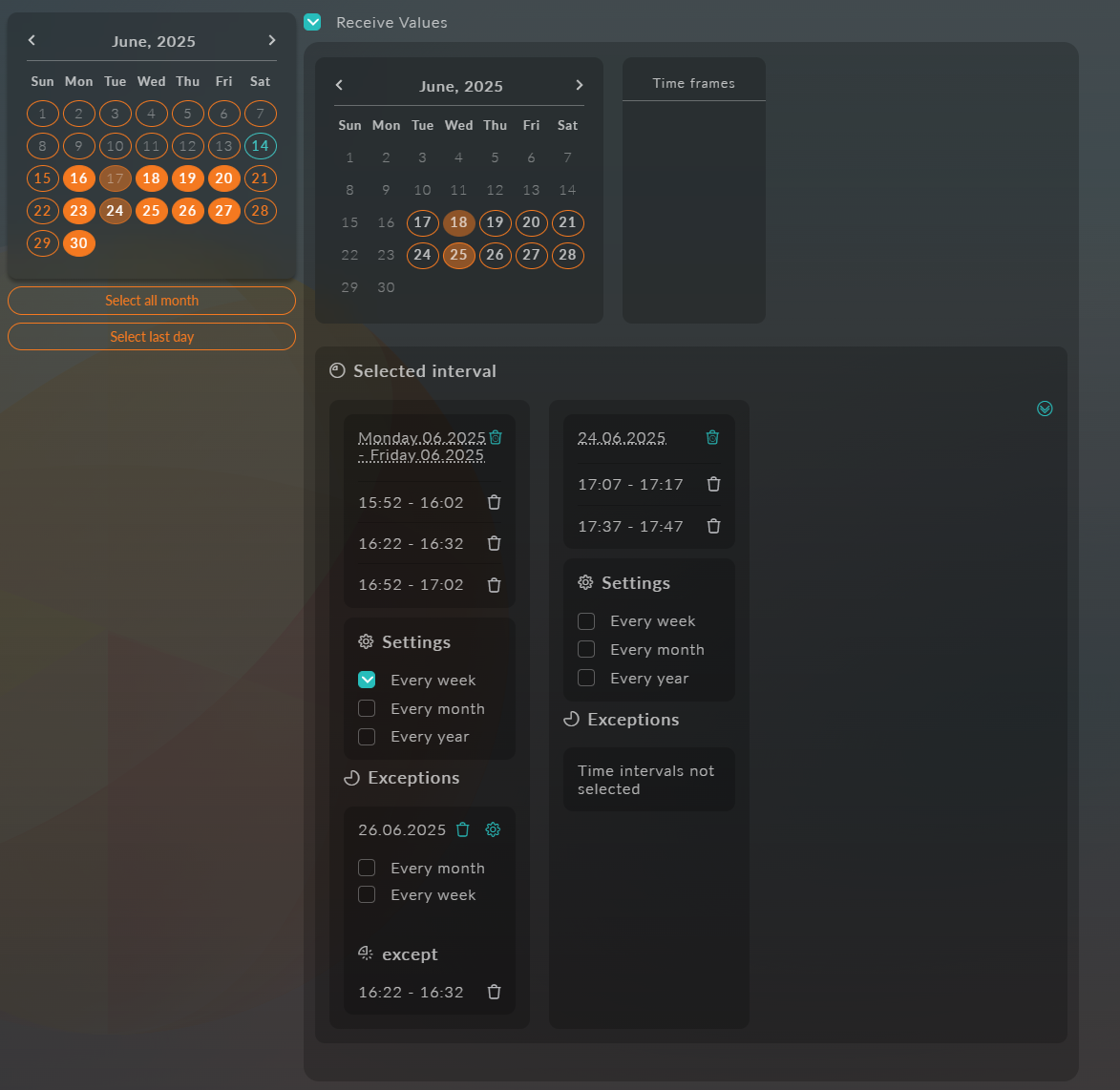
الاختيار في الخاصية
العمل مع الفترات المُعدّة هو اختيار بداية فترة ونهايتها، ثم اختيار الوقت المحدد داخلها. أولًا، اختر في التقويم تاريخ البداية وتاريخ النهاية.
تظهر الفترة المختارة في قائمة الفترات المختارة على اليمين، ويمكنك هناك إعداد تكرارها: "Every week" أو "Every month" أو "Every year".
يمكنك اختيار فترات زمنية لهذه الفترة بناءً على الإعدادات التي حددتها سابقًا.
إذا احتجت إلى استبعاد بعض التواريخ من الفترة المختارة، فيمكنك إضافتها وإعدادها أيضًا. انقر على التاريخ المطلوب داخل الفترة النشطة، فيُضاف إلى القائمة "Exceptions".
يمكن إعداد الاستثناءات لأيام كاملة أو لفترات زمنية محددة. افتراضيًا، يستبعد اختيار التاريخ اليوم كله، لكن يمكنك عند الحاجة تحديد فترات زمنية دقيقة. لذلك استخدم زر الإعداد: يُستبدل التقويم بقائمة الفترات الزمنية، وتختار منها الاستثناءات المطلوبة للتاريخ المختار.
إذا أردت إلغاء استثناء مع الإبقاء على تكراره في المواضع الأخرى، فانقر على الاستثناء المُولَّد (تنبيه: النقر على التاريخ الأصلي للاستثناء يلغي سلسلة الاستثناءات بالكامل)، فيُضاف التاريخ إلى القائمة "Except" الخاصة بالاستثناء.
مثال على فترة مُعدّة:
Json
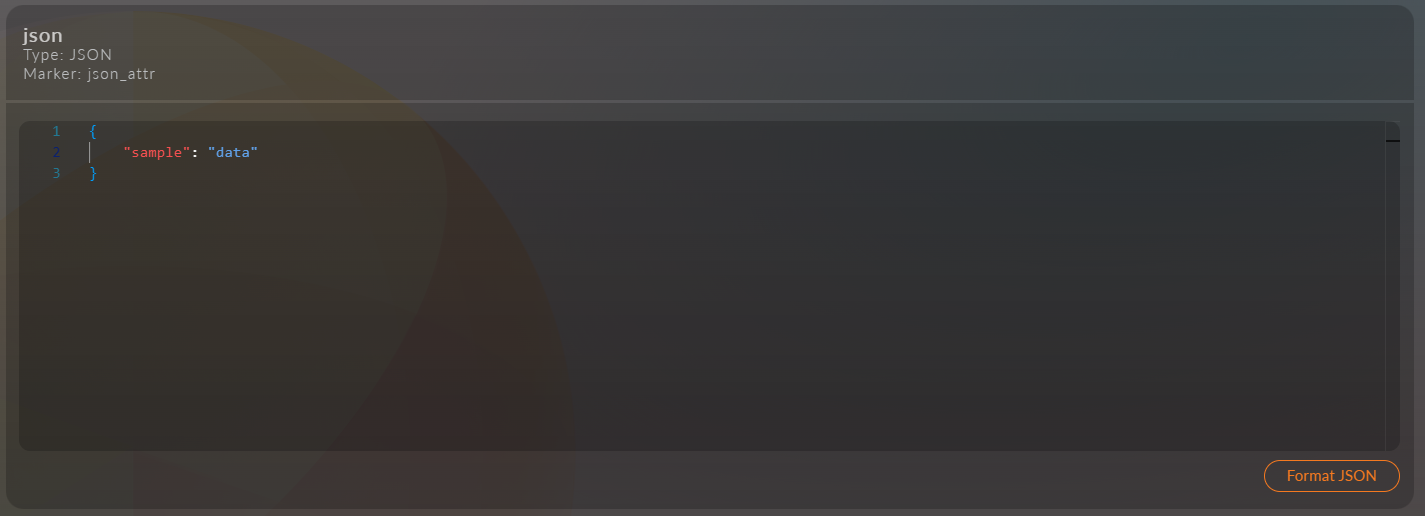
تتيح هذه الخاصية تخزين بيانات عشوائية بتنسيق JSON.
سلسلة
خاصية لتخزين القيم النصية (نص بأي طول).
نص
حقل لإدخال النص بإمكانيات موسّعة:
- دعم التنسيق (غامق، مائل، قوائم، روابط)
- إدراج الصور والجداول
- التحرير في ثلاثة أوضاع:
- المحرر المرئي
- Markdown
- وضع النص العادي
نص مع عنوان
كتلة نصية بعنوان، وبإمكانيات التحرير نفسها:
- جميع وظائف التنسيق المتاحة في حقل النص العادي
- حقل إضافي لـالعنوان فوق النص
- التحرير في ثلاثة أوضاع:
- المحرر المرئي
- Markdown
- وضع النص العادي
عدد صحيح
خاصية لتخزين الأعداد الصحيحة دون جزء كسري.
عدد حقيقي
عدد حقيقي له جزء كسري.
عدد عشري
عدد حقيقي بفاصلة عائمة ودقة محدودة.
حقل خاص لإدخال الأعداد ذات الفاصلة العائمة.
تاريخ ووقت
حقل لاختيار التاريخ والوقت من تقويم.
تاريخ
خاصية لتخزين التاريخ فقط (دون وقت).
وقت
حقل لتحديد قيمة زمنية (ساعات:دقائق).
ملف
خاصية لتحميل الملفات من أي نوع وتخزينها.
مجموعة صور
خاصية لتحميل مجموعة من الصور وإدارتها.
مفتاح
عنصر واجهة لاختيار خيار واحد من الخيارات المعروضة. يُعدّ بالطريقة نفسها التي تُعدّ بها خاصية قائمة.
حماية من البريد العشوائي
مكوّن خاص لحماية النماذج من روبوتات البريد العشوائي.
في محرر الخاصية، يجب أن تختار Captcha Type، وهو google أو yandex: لا يحفظ الخادم خاصية الحماية من البريد العشوائي دون نوع الكابتشا. يظهر الزر Additional settings بعد اختيار النوع. في النوع google تختار من خلاله النطاقات (My Domains) وتُنشئ مفتاح الكابتشا، وفي كلا النوعين يعرض مثالًا على التكامل (Integration Example).
في الإصدار الحالي لا يمكن إنشاء خاصية الحماية من البريد العشوائي من نموذج إضافة الخاصية: يرفضها الخادم دون نوع الكابتشا ("Data saving error")، ولا يمكن اختيار Captcha Type إلا في محرر خاصية أُنشئت بالفعل.
زر
عنصر تفاعلي لتنفيذ الإجراءات (مثل إرسال النموذج).
كيان
خاصية للربط بكيانات أخرى في النظام.
تحتوي الخاصية من النوع "Entity" على شجرة من العناصر، تُعدّها مسبقًا في الخاصية ثم تختار منها في الكيانات.
إعداد الشجرة
افتح الخاصية من النوع "Entity" للتحرير بالنقر على أيقونة التحرير
في نموذج إضافة عنصر جديد إلى القائمة، حدد نوع البيانات:
- الصفحات
- المنتجات
بعد ذلك يصبح اختيار البيانات متاحًا، وتعتمد البيانات المعروضة على النوع المختار.
يؤدي النقر على خانة الاختيار إلى إضافة البيانات إلى الشجرة.
بعد اختيار البيانات، يمكنك تغيير عمق التداخل وترتيب البيانات.