Tipos
Los atributos se distinguen por el tipo de entidad a la que se vinculan. Cada tipo corresponde a su propio módulo del sistema.
Los atributos se dividen en:
- Administradores
- Bloques
- Páginas
- Productos
- Usuarios
- Formularios
- Grupos de usuarios
- Eventos
- Para descuentos
- Sistema
Si creas un atributo para páginas, no podrás usarlo en productos ni en formularios. Cuando vinculas un atributo a una entidad, el sistema te indica qué atributos puedes usar ahí.
Lista de tipos
- Imagen
- Lista
- Intervalo de tiempo
- JSON
- Cadena
- Texto
- Texto con encabezado
- Número entero
- Número real
- Número de punto flotante
- Fecha y hora
- Fecha
- Hora
- Archivo
- Grupo de imágenes
- Interruptor
- Protección contra spam
- Botón
- Entidad
Características de los tipos
Algunos tipos tienen particularidades que conviene conocer.
Atributos para usuarios
Este tipo de conjunto de atributos almacena información sobre los usuarios de tu aplicación: nombre de usuario, correo electrónico, nombre, dirección, lugar de trabajo, etc. La información que se usa para verificar al usuario debe indicarse explícitamente en el sistema: tienes que especificar qué campo corresponde al nombre de usuario, cuál a la contraseña y cuál al correo electrónico. Para que el sistema de autorización funcione correctamente, el conjunto de atributos de usuario debe contener estos tres atributos. El resto de la información sobre el usuario puedes recopilarla a tu criterio.
Aunque uses el correo electrónico como nombre de usuario, debes crear igualmente el atributo "login" y el atributo "email".
Opciones exclusivas de los campos de estos atributos:
- Usar como nombre de usuario
- Usar como contraseña
- Usar para notificaciones por correo electrónico
- Usar para notificaciones push
- Usar para notificaciones SMS
- Usar en el formulario de registro
Atributos para productos
Este tipo de atributos almacena información sobre productos. Su configuración adicional te permite, por ejemplo, indicar al sistema qué atributo quieres usar como precio del producto.
Opciones exclusivas de los campos de estos atributos:
- Contiene precio
- Contiene moneda
- Contiene SKU
- Contiene tasa impositiva
Precio dividido
El atributo de precio admite el modo split, que divide el precio del producto en varias partes para pagarlo por etapas.
Si activas el split en el atributo de precio, debes seleccionar atributos adyacentes (en el orden correcto); cada uno define el importe de una parte del pago. Hay dos modos:
Numérico (numerical): cada atributo-parte contiene un importe concreto. La suma de todas las partes debe ser igual al precio total del producto.
Atributo de precio  — 2000
Parte A            — 1500
Parte B            — 500
Porcentual (percentage): cada atributo-parte contiene un porcentaje del precio total (valores de 0 a 100). La suma de todas las partes debe ser igual a 100.
Atributo de precio  — 2000
Parte A            — 75  (= 1500 ₽)
Parte B            — 25  (= 500 ₽)
Atributos de tipo general
Los campos de los conjuntos de atributos de tipo general no tienen configuración adicional.
Imagen
Un atributo de tipo "Image" o "Group of Images" contiene uno o varios archivos de imagen y ofrece herramientas adicionales para trabajar con ellos.
Optimización de carga
Los atributos que cargan imágenes tienen una opción de optimización de carga. La optimización está activada por defecto. Si quieres cargar la imagen original sin pérdida de calidad, abre la configuración del atributo y desactiva esta opción.
Vista previa
Si hay varios atributos de imagen y quieres que el sistema muestre una imagen concreta, abre la configuración del atributo de esa imagen y activa la opción "Use as preview in the product list". A partir de entonces, la imagen seleccionada será la imagen principal del producto en el catálogo.
Plantilla de vista previa
Puedes añadir al atributo de imagen una plantilla de configuración de la imagen de vista previa. Encontrarás más información sobre las plantillas de vista previa aquí. (se abre en una pestaña nueva)
Icono para el menú
En un atributo de tipo Image destinado a páginas, puedes indicar que la imagen se use como icono en el menú. (se abre en una pestaña nueva)
Lista
Un atributo de tipo "List" contiene una o varias propiedades que se configuran previamente en el atributo y que luego se eligen en las entidades.
Configuración de la lista
Abre el atributo de tipo "List" en modo de edición haciendo clic en el icono de edición 
En el formulario para añadir una nueva propiedad a la lista, indica:
- Nombre: cadena no única que se usa internamente en la plataforma OneEntry.
- Valor: cadena con el valor de la propiedad.
- Tipo: tipo de la propiedad.
- Valor adicional: parámetro opcional. Si no se ha añadido un valor a la propiedad de la lista, se usa el valor adicional.
Cuando termines, haz clic en "Add". La nueva propiedad se añade a la lista.
Modificación de una propiedad de la lista
Selecciona la propiedad que quieres modificar y haz clic en "Change". El formulario se rellena con los datos de esa propiedad. Modifica la propiedad y haz clic en "Change".
Eliminación de una propiedad de la lista
Selecciona la propiedad que quieres eliminar y haz clic en "Delete". La propiedad se elimina y desaparece de la lista.
Uso de un atributo de tipo "List"
Una vez configuradas las propiedades de la lista, adjunta el conjunto de atributos a una entidad que corresponda a su tipo. Por ejemplo, un conjunto de atributos de tipo "Pages" se puede adjuntar a una página.
En el campo de un atributo de tipo "List" puedes seleccionar una propiedad de la lista.
Selección múltiple en un atributo de tipo "List"
Si necesitas guardar más de una propiedad en el atributo, marca la casilla "Allow selection of multiple values". Con esta opción activada, puedes añadir varios valores a la vez al atributo de la entidad.
Intervalo de tiempo
El atributo "Time interval" te permite usar un calendario para crear, planificar y gestionar intervalos de tiempo. Por ejemplo, con él puedes elaborar el horario de un especialista de un salón de belleza.
Para empezar a configurarlo, abre el atributo de tipo "Time interval" en modo de edición haciendo clic en el icono de edición "Settings".
Configuración de intervalos de fechas
Selecciona en el calendario el intervalo de fechas que necesites. Para crear un intervalo de un día, haz clic dos veces en la fecha.
Si no necesitas crear varios intervalos, haz clic en "Select the whole month".
El último día del mes es un intervalo especial: es dinámico y depende del mes en curso.
Después de seleccionar el intervalo, puedes configurarlo.
Opciones del intervalo
Every week (disponible si el período dura una semana o menos): repite el intervalo cada semana durante el mes seleccionado. Every month: repite el intervalo cada mes del año seleccionado. Every year: repite el intervalo cada año.
Estas tres opciones principales se repiten en otros elementos del atributo y permiten combinar la periodicidad de los elementos seleccionados. Por ejemplo:
- Para crear el horario semanal de una organización para el año en curso, basta con seleccionar el intervalo de la semana laboral (por ejemplo, de lunes a viernes) y activar "Every week" y "Every month".
- Si quieres definir un intervalo para fechas concretas (por ejemplo, una feria de primavera que se celebra del 7 al 11 de abril), para el intervalo 07.04–11.04 basta con una sola opción: "Every year".
Generación automática del período de tiempo
También puedes configurar límites horarios para el intervalo, es decir, la franja horaria definida para cada día dentro del intervalo.
Start period: campo para el inicio de la franja horaria. End period: campo para el fin de la franja horaria.
Dentro de esa franja, los períodos pueden repetirse con una periodicidad fija. Al hacer clic en "New interval", aparece un selector en el que eliges la duración del período de tiempo dentro del intervalo; al marcar la casilla, se generan períodos uniformes dentro de ese intervalo. Cuando termines de configurar el intervalo de tiempo, haz clic en "Save interval" para guardar los cambios. Add intermediate interval: permite añadir intervalos de tiempo intermedios (por ejemplo, un descanso). Al hacer clic se abre el mismo selector que en la generación automática del período de tiempo.
Excepciones
Si necesitas reglas especiales para fechas concretas, haz clic en la fecha dentro del intervalo del calendario: se marcará en rojo y aparecerá en la lista "Exceptions". Atención: mientras no configures la excepción, la fecha solo quedará resaltada en los intervalos. La configuración de una excepción tiene las opciones Every week, Every month y Every year, además de algunas adicionales. All day: excluye por completo el día seleccionado del intervalo, de modo que no se puede seleccionar en los atributos. También puedes bloquear solo determinadas franjas horarias. Al hacer clic en el botón "Settings", se abre una ventana modal con todos los períodos de tiempo definidos en el intervalo de fechas. Si no necesitas excluir el día entero, selecciona ahí las franjas que quieras excluir.
La casilla "Receive Values"
Si marcas esta casilla al crear el atributo, puedes definir sus valores directamente en el calendario. Esos valores se guardan en el conjunto de atributos (Attribute Set) y se pueden obtener a través de la API.
Cómo funciona:
Valores al crear el atributo: al marcar la casilla se abre un calendario donde puedes seleccionar los valores.
Acceso a través de la API: los valores introducidos quedan vinculados al atributo y están disponibles en el endpoint correspondiente del grupo de solicitudes Attributes Sets.
Ejemplo de uso: si el atributo se creó con la casilla "Receive Values" marcada, al solicitar los datos a través de la API este valor se devuelve directamente junto con los demás parámetros del atributo.
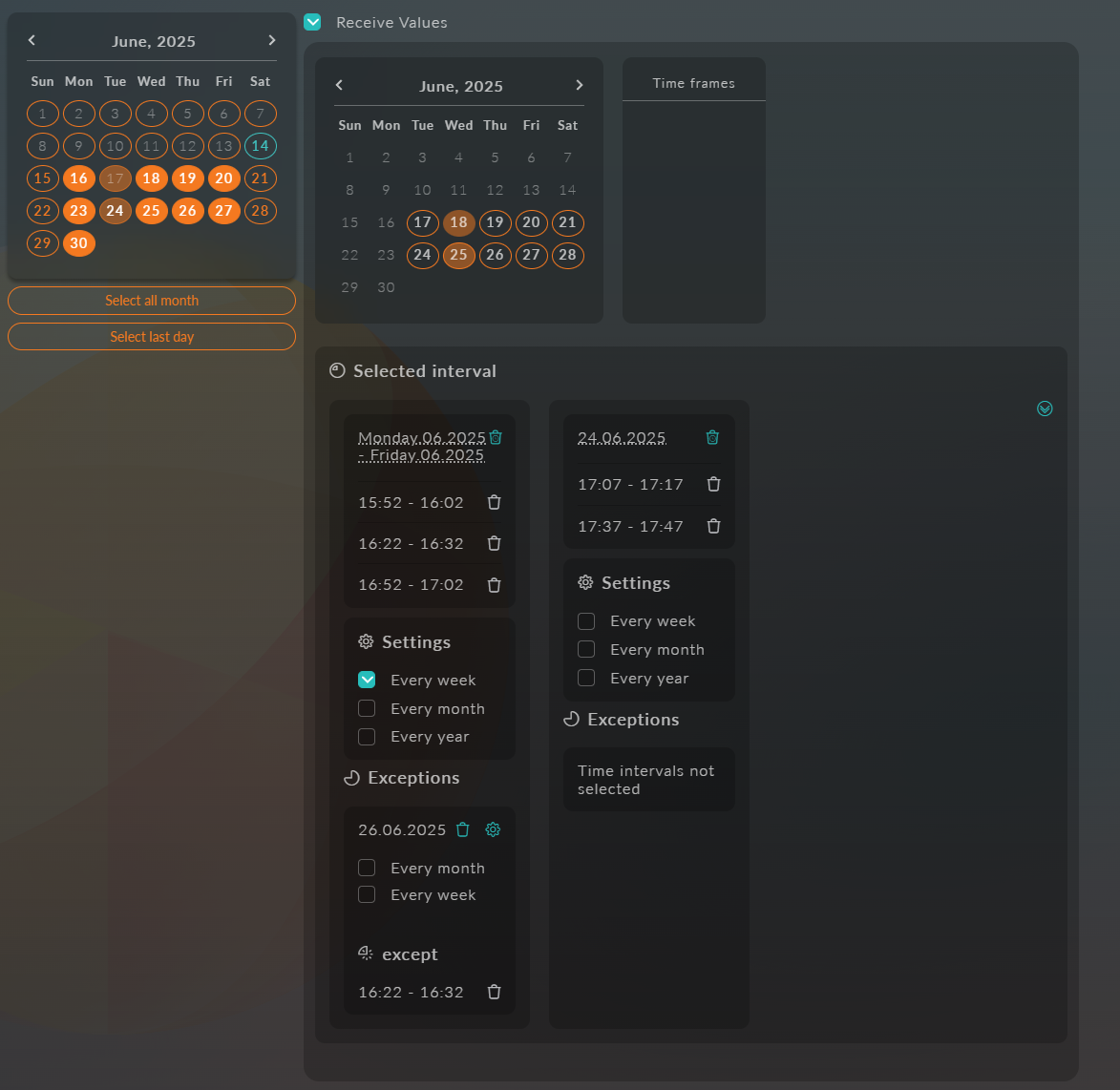
Selección en el atributo
Para usar los intervalos configurados, seleccionas el inicio y el fin del período y, dentro de él, las horas definidas. Primero, selecciona en el calendario la fecha de inicio y la fecha de fin.
El intervalo seleccionado aparece en la lista de intervalos seleccionados, a la derecha, donde puedes configurar la periodicidad: "Every week", "Every month", "Every year".
Para ese intervalo puedes seleccionar períodos de tiempo según la configuración definida antes.
Si necesitas excluir algunas fechas del período seleccionado, también puedes añadirlas y configurarlas. Para ello, haz clic en la fecha dentro del intervalo activo: aparecerá en la lista "Exceptions".
Las excepciones pueden aplicarse a días completos o a franjas horarias concretas. Por defecto, al seleccionar una fecha se excluye el día entero, pero puedes definir franjas exactas si lo necesitas. Para ello, usa el botón de configuración: el calendario se sustituye por una lista de franjas horarias, en la que eliges qué excluir en la fecha seleccionada.
Si quieres anular una excepción pero mantener su periodicidad en los demás casos, haz clic en la excepción generada (atención: hacer clic en la fecha original de la excepción cancela toda la cadena de excepciones). La fecha pasará a la lista "Except" de la excepción.
Ejemplo de un intervalo creado:
Json
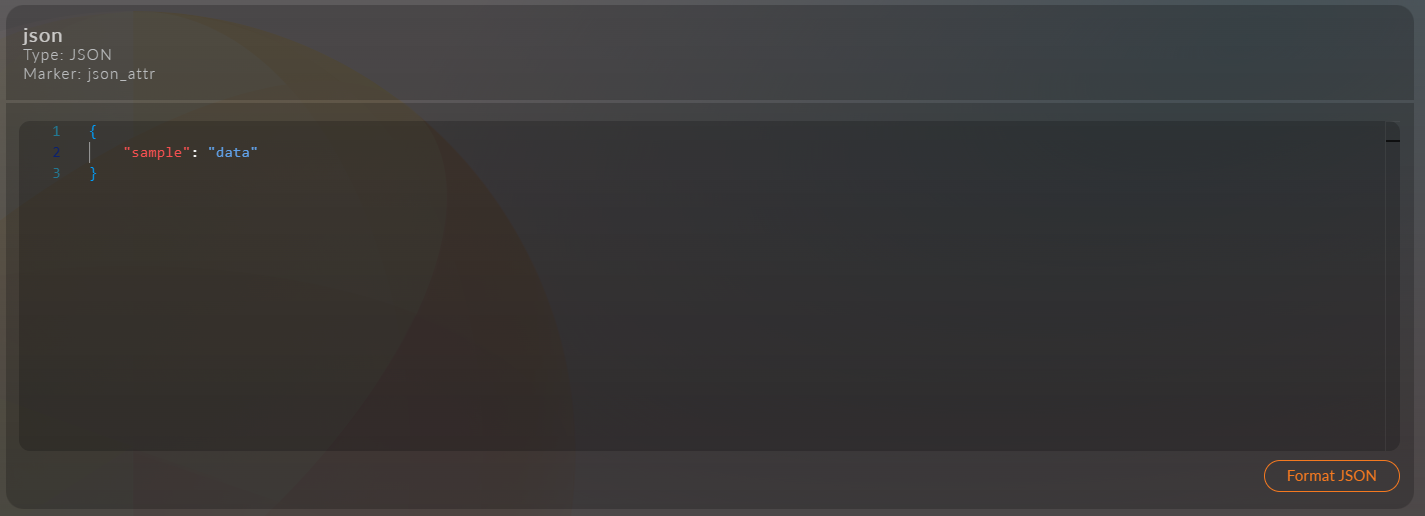
Este atributo almacena datos arbitrarios en formato JSON.
Cadena
Atributo para valores de cadena (texto de longitud arbitraria).
Texto
Campo de texto con funciones ampliadas:
- Formato (negrita, cursiva, listas, enlaces)
- Inserción de imágenes y tablas
- Edición en tres modos:
- Editor visual
- Markdown
- Texto sin formato
Texto con encabezado
Bloque de texto con encabezado y las mismas funciones de edición:
- Todas las opciones de formato del campo de texto normal
- Campo adicional para el encabezado sobre el texto
- Edición en tres modos:
- Editor visual
- Markdown
- Texto sin formato
Número entero
Atributo para valores enteros, sin parte decimal.
Número real
Número real con parte decimal.
Número de punto flotante
Número real de punto flotante con precisión limitada.
Campo específico para introducir números de punto flotante.
Fecha y hora
Campo para seleccionar fecha y hora en un calendario.
Fecha
Atributo que almacena solo la fecha (sin hora).
Hora
Campo para indicar una hora (horas:minutos).
Archivo
Atributo para cargar y almacenar archivos de cualquier tipo.
Grupo de imágenes
Atributo para cargar y gestionar una colección de imágenes.
Interruptor
Elemento de interfaz para elegir una opción entre varias. Se configura igual que el atributo Lista.
Protección contra spam
Componente específico para proteger los formularios de bots de spam.
En el editor del atributo, selecciona obligatoriamente Captcha Type: google o yandex. El servidor no guarda un atributo de protección contra spam sin tipo de captcha. El botón Additional settings aparece después de seleccionar el tipo. Para google, ahí se seleccionan los dominios (My Domains) y se crea la clave de captcha; para ambos tipos se muestra un ejemplo de integración (Integration Example).
En la versión actual, el atributo de protección contra spam no se puede crear desde el formulario de alta de atributos: el servidor lo rechaza sin tipo de captcha ("Data saving error"), y Captcha Type solo se puede seleccionar en el editor de un atributo ya creado.
Botón
Elemento interactivo para ejecutar acciones (enviar un formulario, etc.).
Entidad
Atributo para vincular otras entidades del sistema.
Un atributo de tipo "Entity" contiene un árbol de propiedades que se configuran previamente en el atributo y que luego se eligen en las entidades.
Configuración del árbol
Abre el atributo de tipo "Entity" en modo de edición haciendo clic en el icono de edición
En el formulario para añadir una nueva propiedad a la lista, indica el tipo de datos:
- Páginas
- Productos
A continuación, puedes seleccionar los datos; los disponibles dependen del tipo elegido.
Al marcar una casilla, los datos se añaden al árbol.
Después de seleccionar los datos, puedes cambiar su nivel de anidamiento y su orden.