Membuat Blok Produk
Tipe blok ketiga di Platform OneEntry adalah "Blok Produk."
1. Membuat Blok
Untuk membuat blok tipe "Blok Produk," Anda perlu memasukkan nama blok di kolom Nama, memilih "Blok Produk" dari menu dropdown Tipe, dan memasukkan
Marker
yang unik di kolom Marker. Setelah mengklik tombol Tambah, blok akan muncul di tabel blok di bawah kategori "Blok Produk."
2. Mengedit Blok
Untuk mengedit blok, Anda perlu mengklik tombol "Edit" di kolom "Aksi" dari tabel blok.

Untuk blok tipe "Blok Produk," ada empat tab yang tersedia saat mengedit:
- Data dasar
- Atribut
- Kategori
- Halaman terkait
Data Dasar
Tab "Data dasar" terdiri dari formulir berikut:
- Nama - ubah nama blok
- Marker - ubah Markerblok
- Pengaturan individu:
- Jumlah - ubah jumlah item dalam blok (hanya nilai integer yang diperbolehkan)
- Jenis pengurutan item blok - Anda dapat mengurutkan berdasarkan tanggal atau nama
- Urutan pengurutan item blok - tiga opsi: menaik, menurun, dan tanpa pengurutan
- Jumlah item per baris - ubah jumlah item dalam satu baris blok (hanya nilai integer yang diperbolehkan)
- Kondisi tambahan - memungkinkan Anda menambahkan kondisi untuk mengurutkan blok. Untuk menerapkan pengurutan, Anda perlu mencentang kotak "Kondisi tambahan" dan memilih opsi pengurutan (Berdasarkan nama, harga, dan tanggal). Setelah itu, masukkan nilai pengurutan:
- untuk nama - masukkan nama produk. Begitu Anda mulai mengetik nama produk, daftar produk yang cocok dengan nilai yang dimasukkan akan muncul, dari mana Anda dapat memilih produk yang diinginkan.
- untuk harga - dua kolom input: dari harga terendah dan harga tertinggi
- untuk tanggal - juga dua kolom input, di mana Anda perlu menentukan rentang waktu
Urutan blok yang dipilih dapat diubah dengan menyeret blok.
Atribut
Tab "Atribut" berisi dua daftar dropdown untuk memilih Template dan Set Atribut
Setelah memilih set atribut, Anda perlu mengisi nilai. Dalam kasus kami, ini adalah nomor atribut, yang memiliki tipe Integer. Kami akan menentukan 44 sebagai nilai.
Kategori
Tab "Kategori" berisi bilah pencarian
untuk halaman
dan tampilan pohon halaman
yang ditujukan untuk halaman
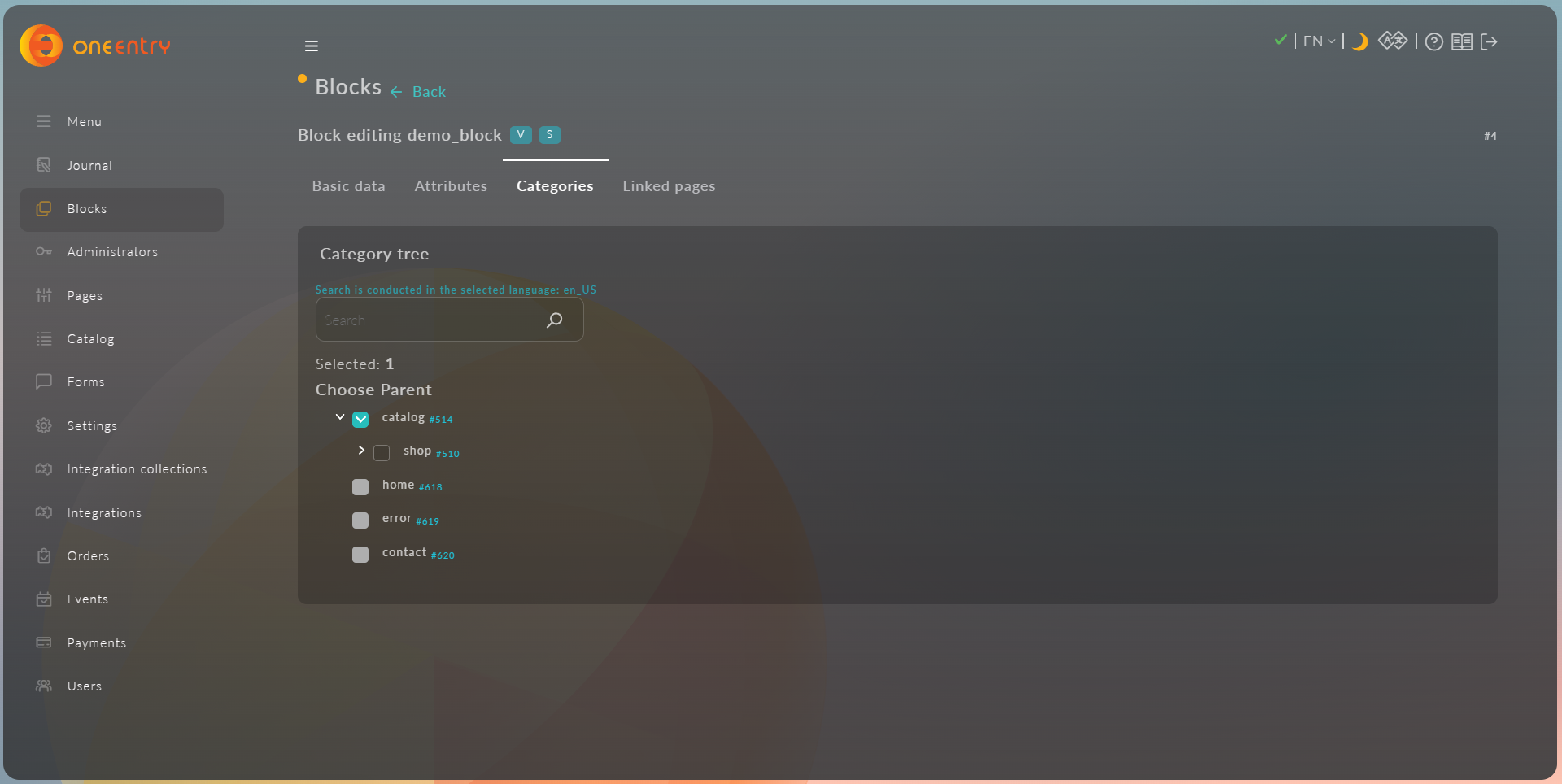
yang berisi produk. Tab ini diperlukan untuk menghubungkan blok yang diedit dengan halaman
. Untuk membangun tautan, Anda perlu memilih halaman
dari daftar halaman.
Dalam tangkapan layar di bawah ini, blok "block_product" terhubung ke halaman
"katalog."
Halaman Terkait
Tab "Halaman Terkait" berisi bilah pencarian
untuk halaman
dan tampilan pohon halaman
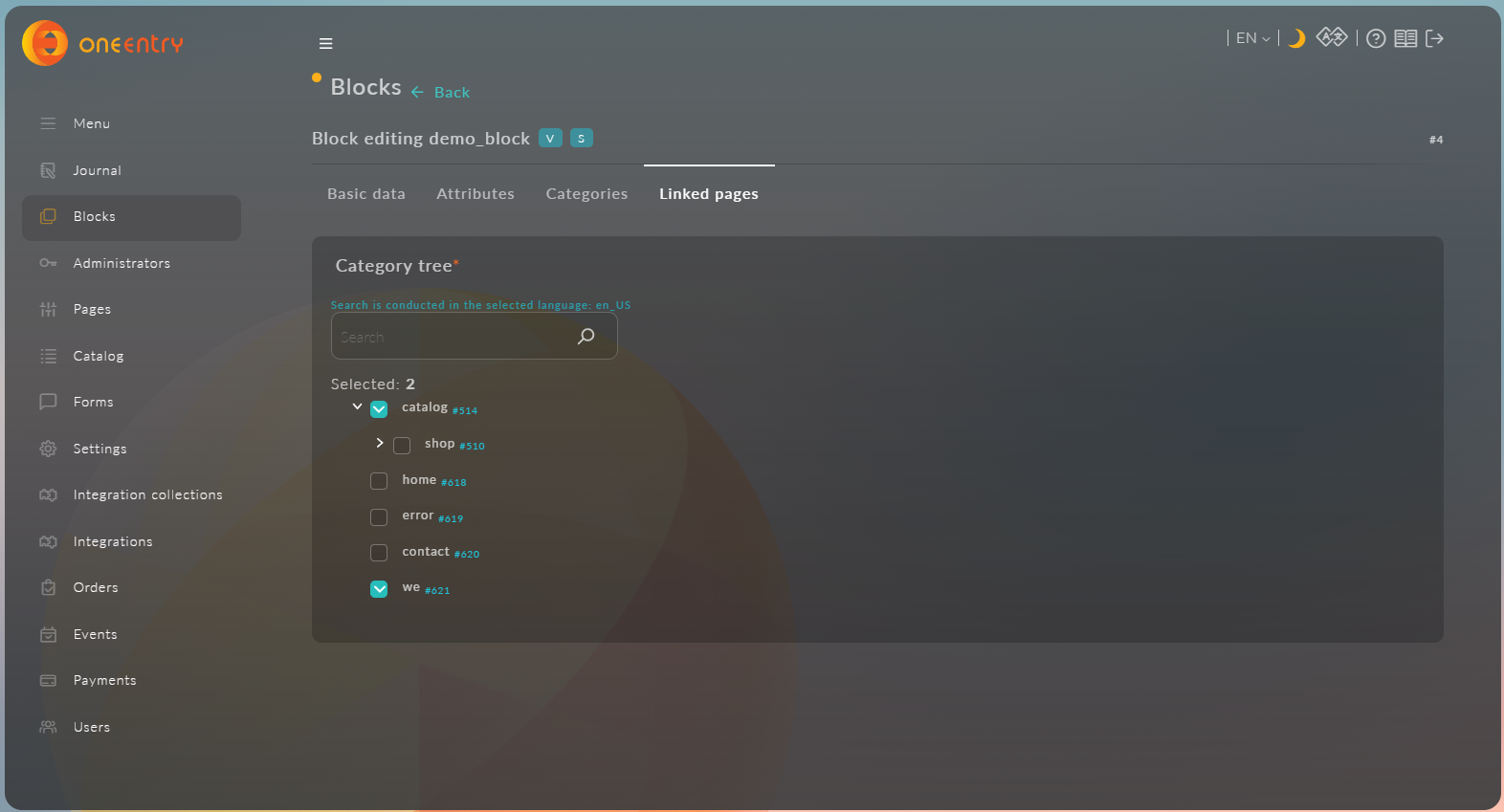
. Tab ini diperlukan untuk menghubungkan blok yang diedit dengan halaman
. Untuk membangun tautan, Anda perlu memilih halaman
dari daftar halaman.
Dalam tangkapan layar di bawah ini, new_block terhubung ke halaman
"katalog" dan "kami."