Membuat blok produk serupa
Tipe kedua dari blok di Platform OneEntry adalah "Blok produk serupa". Blok ini dirancang untuk produk yang memiliki karakteristik umum. Misalnya, mengumpulkan semua produk dengan rentang harga tertentu.
Blok ini mendukung dua mode operasi:
- Manual — Anda sendiri yang menetapkan aturan penyaringan (atribut, kondisi, nilai). Semua kondisi dapat disesuaikan melalui RulesBuilder.
- Otomatis — sistem secara otomatis mencari produk serupa berdasarkan kesamaan nilai atribut yang dipilih dengan produk saat ini. Ini berguna untuk rekomendasi "produk serupa".
1. Membuat blok
Untuk membuat blok dengan tipe "Blok produk serupa", Anda perlu memasukkan nama blok di kolom Name, memilih "Blok produk serupa" dari daftar dropdown di kolom "Type", dan memasukkan
2. Mengedit blok
Untuk mengedit blok, Anda perlu menekan tombol "Edit" di kolom "Actions" pada tabel blok.

Untuk blok dengan tipe "Blok produk serupa", saat mengedit tersedia tiga tab:
- Data dasar
- Atribut
- Halaman terkait
Data dasar — mode manual
Tab "Data dasar" terdiri dari formulir berikut:
-
Name - mengubah nama blok
-
Marker - mengubah
Markerblok -
Pengaturan individu:
- Jumlah - mengubah jumlah elemen dalam blok (hanya menerima nilai bulat)
- Tipe pengurutan elemen blok - ada opsi untuk mengurutkan berdasarkan tanggal atau nama
- Urutan pengurutan elemen blok - tiga opsi: naik, turun, dan tanpa pengurutan
- Jumlah elemen dalam satu baris - mengubah jumlah elemen dalam satu baris blok (hanya menerima nilai bulat)
-
Tambah kondisi - memungkinkan menambahkan kondisi untuk pencarian produk. Memuat bidang berikut: - Atribut - daftar dropdown yang memungkinkan memilih atribut dari semua set atribut produk yang telah dibuat, yang akan digunakan untuk pencarian. - Kondisi - daftar dropdown yang memungkinkan memilih kondisi untuk pencarian. Penyaringan yang tersedia:
- contains
- does not contain
- equal to
- not equal to
- more
- less
- contains any value
- does not contain a value
- value based on the pattern - используйте маску вида: **-**, где * означает любой символ
- the same value as the selected attribute

- Kategori - diperlukan untuk memilih halamandengan tipe "Katalog", di mana pencarian akan dilakukan berdasarkan kondisi yang ditetapkan. Memuat kolom input untuk pencarian cepathalamandan daftar semuahalaman. Jika tidak ada yang dipilih, pencarian akan dilakukan di semuahalamandengan tipe "Katalog".
- Tombol - tindakan yang tersedia di modul "Tambah kondisi":
- Tambah - menambahkan kondisi
- Reset - mengatur ulang parameter kondisi saat ini
- Reset semua - mengatur ulang parameter kondisi saat ini dan menghapus kondisi yang telah dibuat sebelumnya untuk blok saat ini
💡PerhatikanUntuk menerapkan kondisi, Anda perlu menekan tombol Add

- Kondisi yang ditambahkan - tabel yang berisi kondisi yang telah ditambahkan sebelumnya. Terdiri dari 6 kolom:
- Atribut
- Kondisi
- Nilai
- Kategori
- Kode bahasa konten
- Tombol untuk menghapus kondisi
- Produk yang ditemukan (Found products) - tabel yang berisi elemen yang sesuai dengan kondisi yang ditetapkan. Di bawah setiap produk dalam pratinjau, terdapat keterangan Matched by: Brand: ONE, Color: White — di samping nilai ditampilkan nama atribut, yang menunjukkan kesamaan. Dengan demikian, terlihat jelas bahwa blok ini memilih produk ini karena memiliki merek (ONE) dan warna (White) yang sama dengan produk asal.
Saat bekerja dengan pohon kategori yang besar (Category tree) di dalam blok, gulir berfungsi dengan baik — arahkan mouse ke daftar dan gulir dengan roda. Ketika Anda menggulir ke atas atau ke bawah, guliran akan secara halus berpindah ke halaman. Pohon secara otomatis menyesuaikan saat cabang yang terlipat dibuka.
Data dasar — mode otomatis
Dalam mode otomatis, sistem secara otomatis mencari produk serupa berdasarkan kesamaan nilai atribut yang dipilih dengan produk saat ini. Berbeda dengan mode manual: di mana Anda menetapkan aturan sendiri (merek = X, harga < Y), di sini sistem mengambil nilai atribut langsung dari produk saat ini dan mencocokkan "produk serupa".
Di bagian judul "Otomatis (berdasarkan atribut)" terdapat ikon ⓘ dengan petunjuk singkat — tekan untuk membuka penjelasan lengkap tentang mode ini.
Atribut untuk perbandingan dan Minimum matches
Setelah mengubah Selection mode menjadi Otomatis (berdasarkan atribut), dua kolom muncul dalam formulir:
- Atribut untuk perbandingan — daftar atribut yang digunakan sistem untuk mencocokkan produk serupa. Nilai diambil dari set atribut yang dipilih (kolom "Memilih set atribut").
- Minimum matches — jumlah minimum atribut yang cocok (bilangan bulat dari 1 hingga jumlah yang dipilih dalam "Atribut untuk perbandingan"). Mengatur logika pencocokan:
- Minimum matches = jumlah atribut yang dipilih → produk akan muncul dalam hasil hanya jika semua atribut cocok (logika "AND"). Misalnya, merek = X DAN warna = Y.
- Minimum matches = 1 → cukup jika setidaknya satu atribut cocok (logika "OR"). Merek = X ATAU warna = Y.
Untuk pakaian/sepatu biasanya nilai rendah (1) cocok — jika tidak, hanya sedikit produk yang akan terpilih. Untuk filter yang ketat (suku cadang, kompatibilitas), atur Minimum matches sama dengan jumlah atribut yang dipilih.
Daftar "Atribut untuk perbandingan" diisi dari set atribut produk yang dipilih. Sebelum mengatur mode otomatis, pilih set di kolom "Memilih set atribut" — jika tidak, tidak ada yang bisa dipilih.
Pengaturan tambahan untuk mode otomatis
Selain kolom Atribut untuk perbandingan dan Minimum matches, dalam mode otomatis tersedia:
- Filter audiens — editor audiens terpisah, untuk siapa blok ini akan ditampilkan. Lihat Filter Audiens.
- Buka dalam modal — tombol untuk membuka modal pratinjau dengan tab Basic dan Investigate. Lihat Modal Pratinjau.
Atribut
Tab "Atribut" berisi dua daftar dropdown untuk memilih Template dan Set atribut.
Setelah memilih set atribut, Anda perlu mengisi nilai. Dalam kasus ini, atribut number yang memiliki tipe Integer. Sebagai nilai, kita akan menetapkan 44.
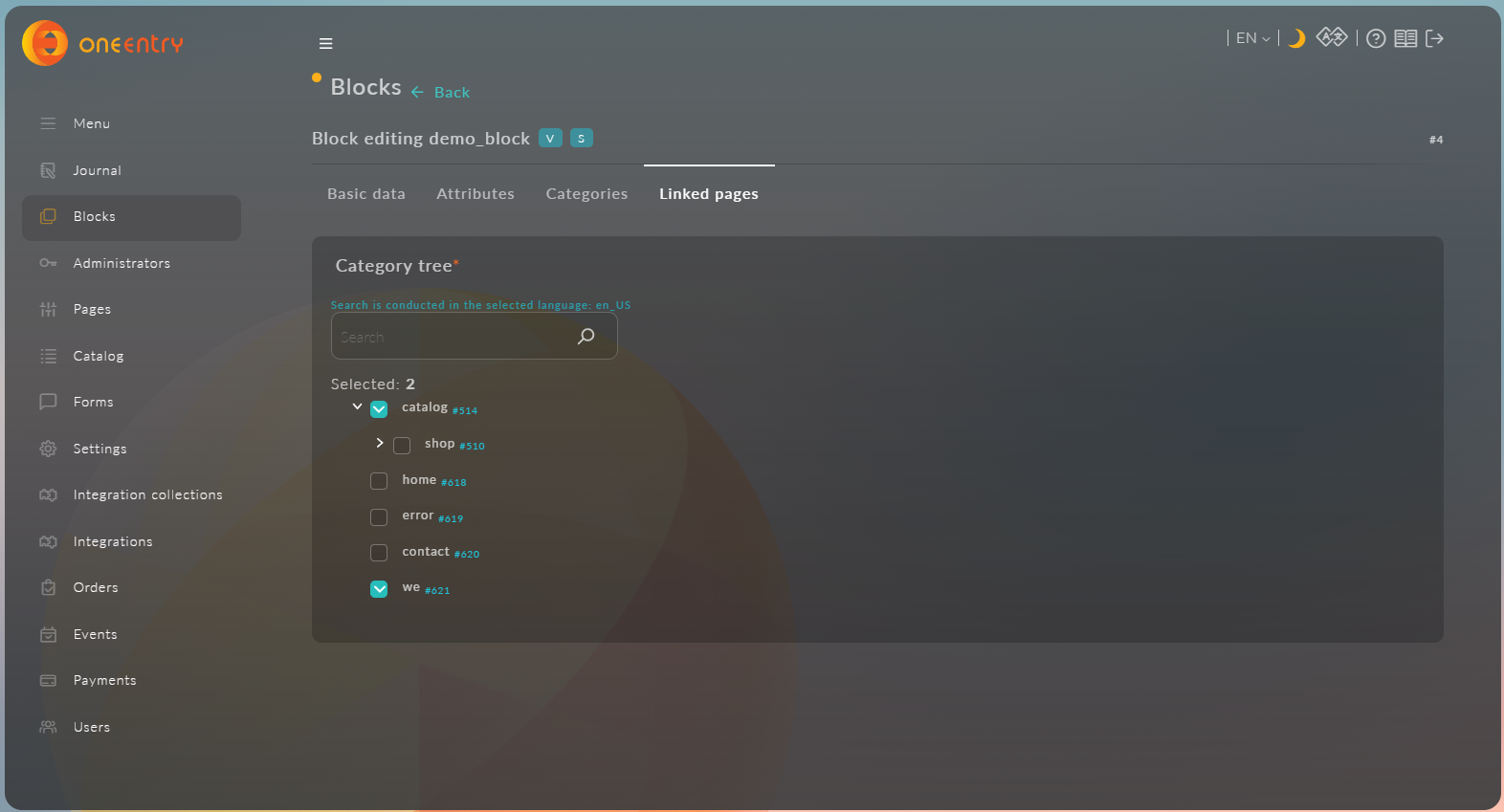
Halaman terkait
Tab Halaman terkait berisi kolom pencarian