Menyiapkan Penyedia Otorisasi melalui Google OAuth 2.0
Untuk mengintegrasikan otorisasi Google ke dalam proyek Anda, Anda perlu membuat proyek di Google Cloud Console, mendapatkan kredensial, dan mengonfigurasi layar persetujuan OAuth. Panduan ini akan memandu Anda melalui prosesnya langkah demi langkah.
Informasi yang diperlukan untuk formulir Anda:
- ID klien OAUTH:
Your_Client_ID.apps.googleusercontent.com - Kunci rahasia untuk verifikasi data OAUTH:
Your_Client_Secret - URL untuk otentikasi penyedia OAUTH:
https://accounts.google.com/o/oauth2/v2/auth - URL untuk verifikasi token penyedia OAUTH:
https://oauth2.googleapis.com/tokeninfo - URL untuk header OAUTH Origins:
https://www.googleapis.com
Langkah 1: Buat Proyek di Google Cloud Console
- Kunjungi Google Cloud Console: https://console.cloud.google.com/.
- Jika Anda belum memiliki proyek, buat satu:
- Klik pada dropdown proyek di panel atas.
- Klik "Proyek Baru".
- Masukkan nama deskriptif untuk proyek (misalnya,
My App Auth).
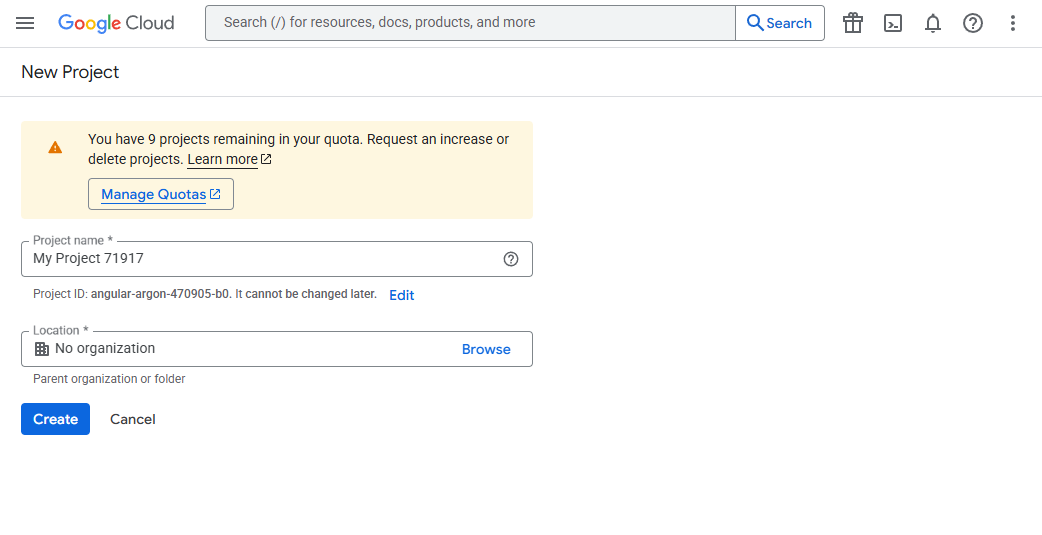
- Jika perlu, pilih organisasi dan klik "Buat".
Langkah 2: Konfigurasi Layar Persetujuan OAuth
Sebelum membuat kredensial, Anda perlu menyiapkan layar yang akan dilihat pengguna saat memberikan akses ke aplikasi Anda.
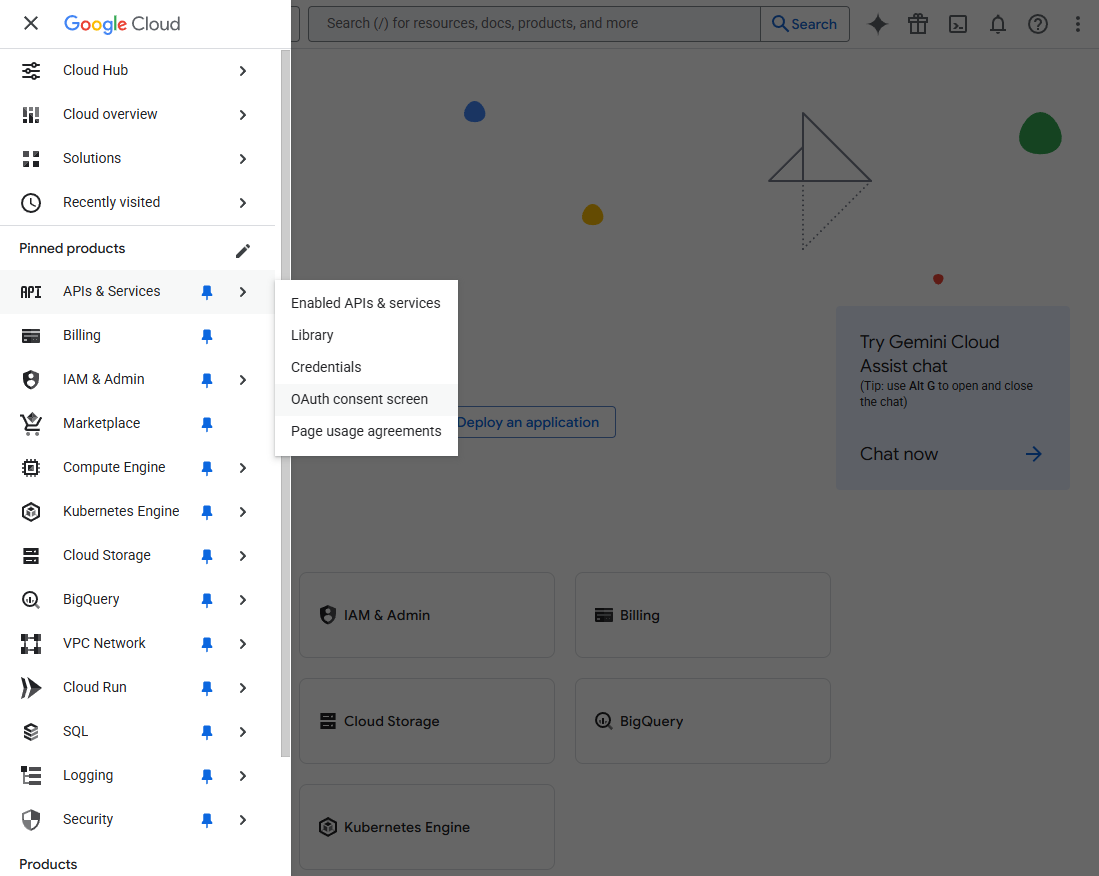
- Di menu sebelah kiri, pilih "API & Layanan" -> "Layar persetujuan OAuth".
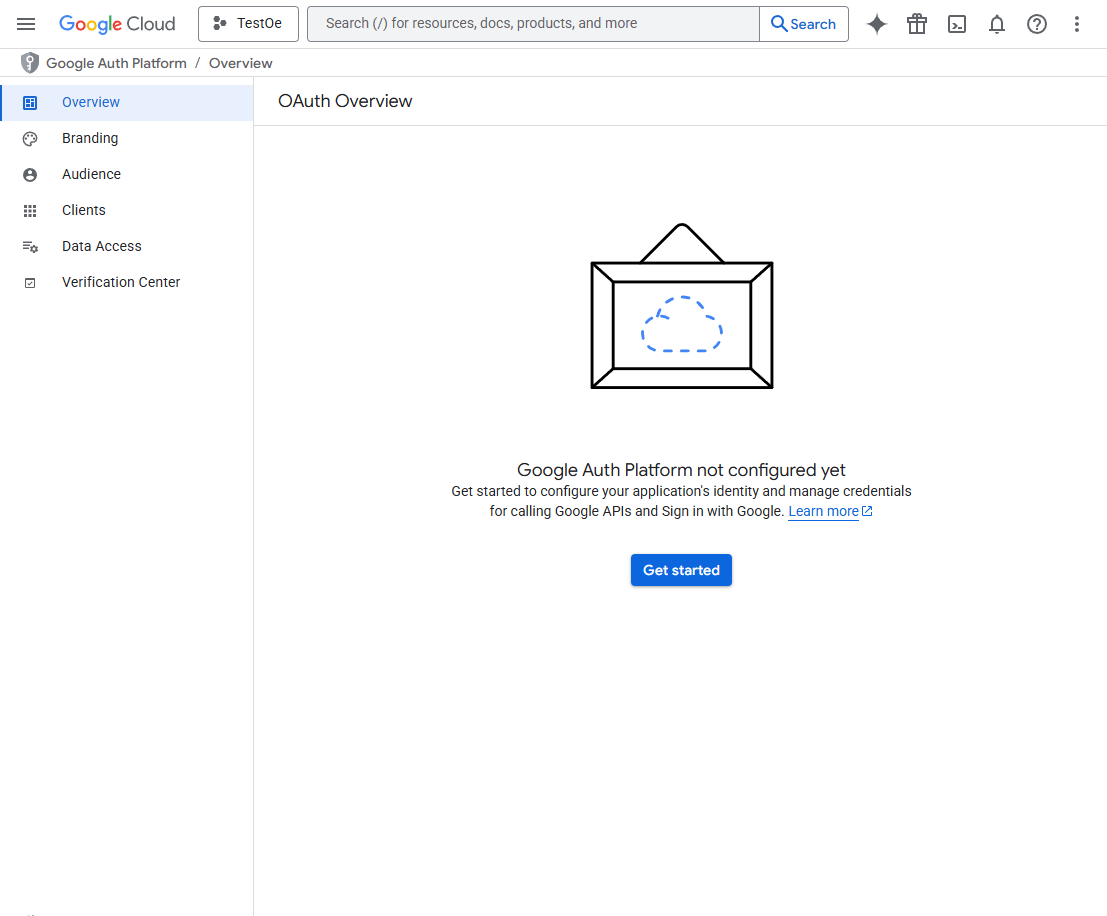
- Informasi Aplikasi
- Nama Aplikasi: Berikan nama publik aplikasi Anda yang akan dilihat pengguna.
- Email Dukungan: Email untuk pengguna menghubungi jika mereka memiliki pertanyaan.
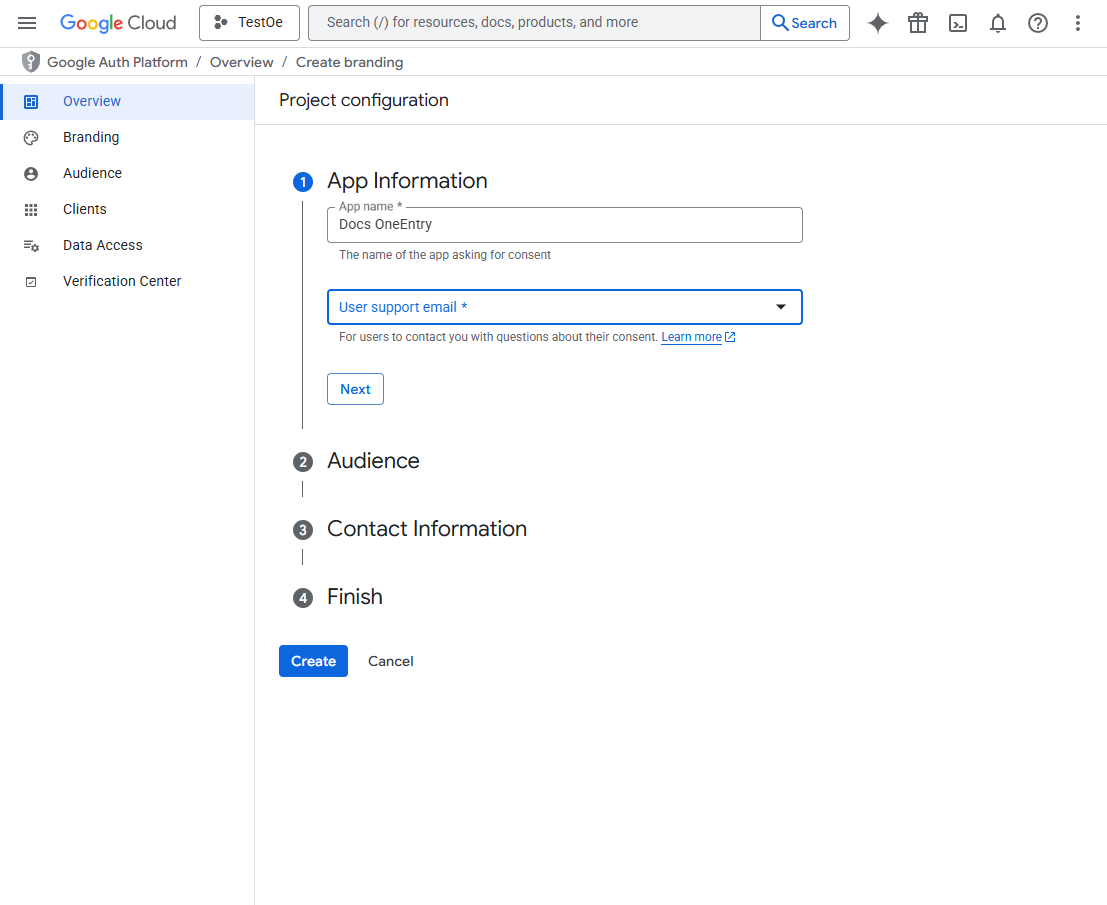
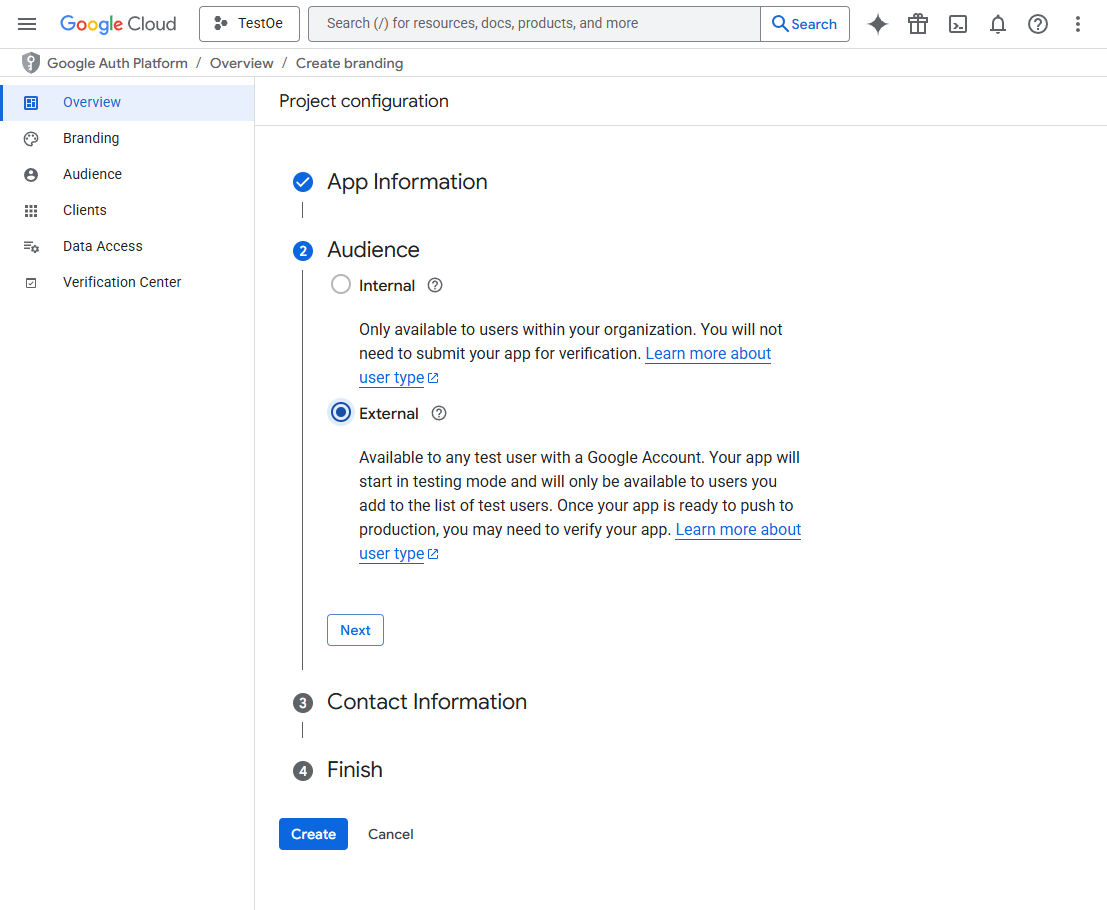
- Pilih jenis pengguna ("Eksternal" untuk aplikasi yang tersedia untuk pengguna mana pun dengan akun Google).
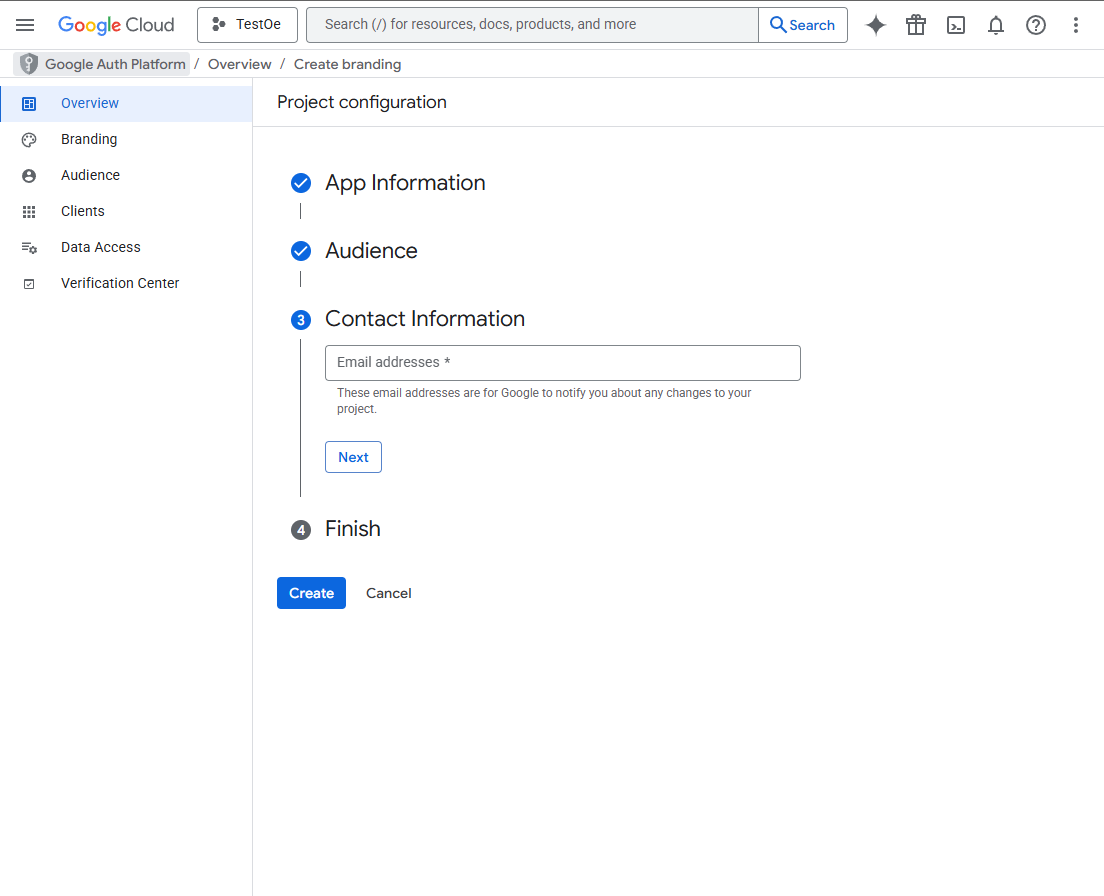
- Isi email kontak Anda:
- Klik "Buat".
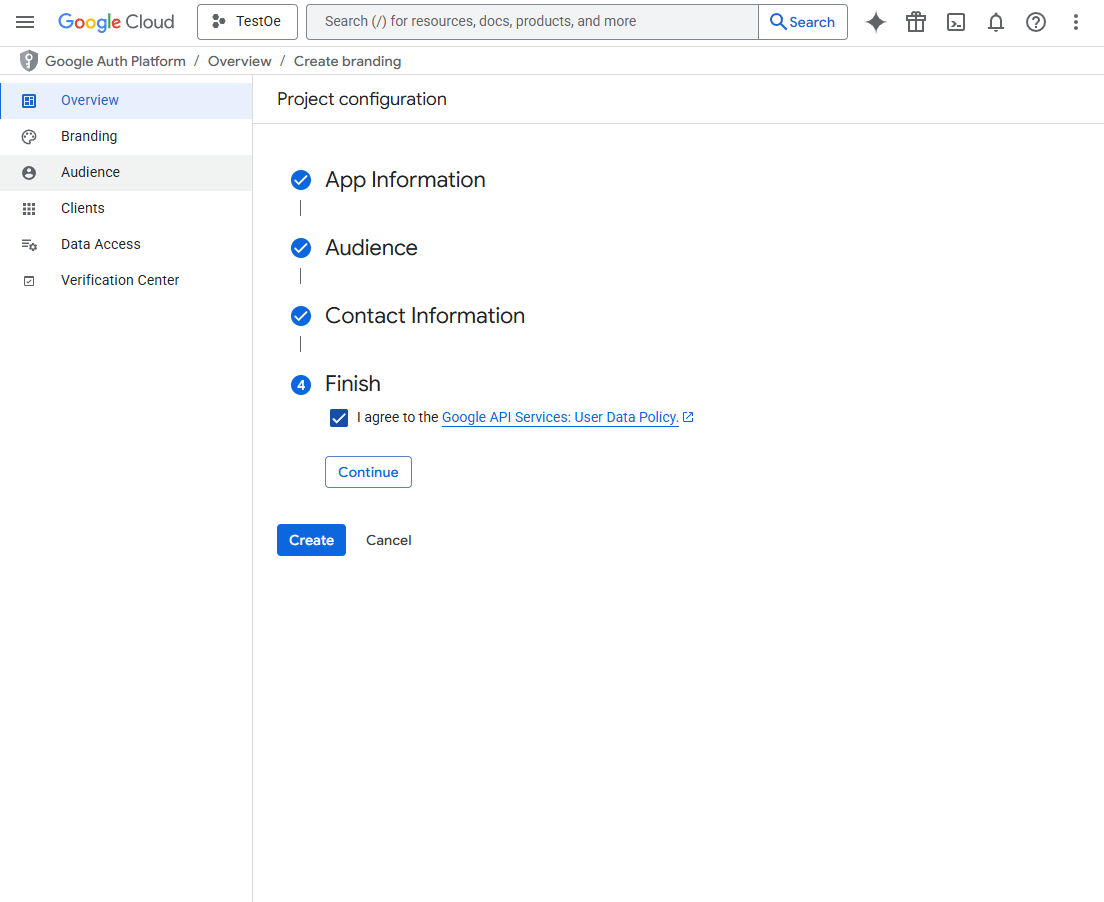
- Klik "Simpan dan Lanjutkan". Langkah selanjutnya (Scopes, Pengguna Uji) dapat diisi atau dilewati dan kembali lagi nanti.
Langkah 3: Buat Kredensial (ID Klien dan Kunci Klien)
-
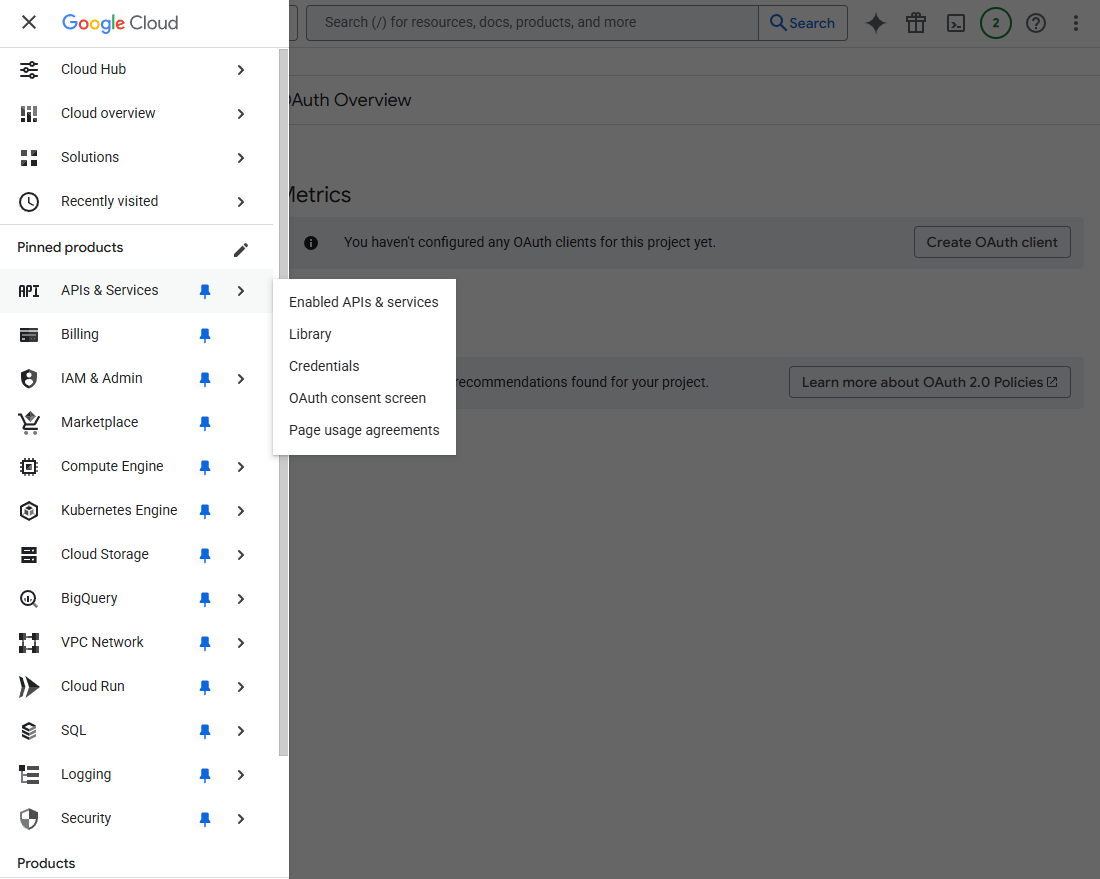
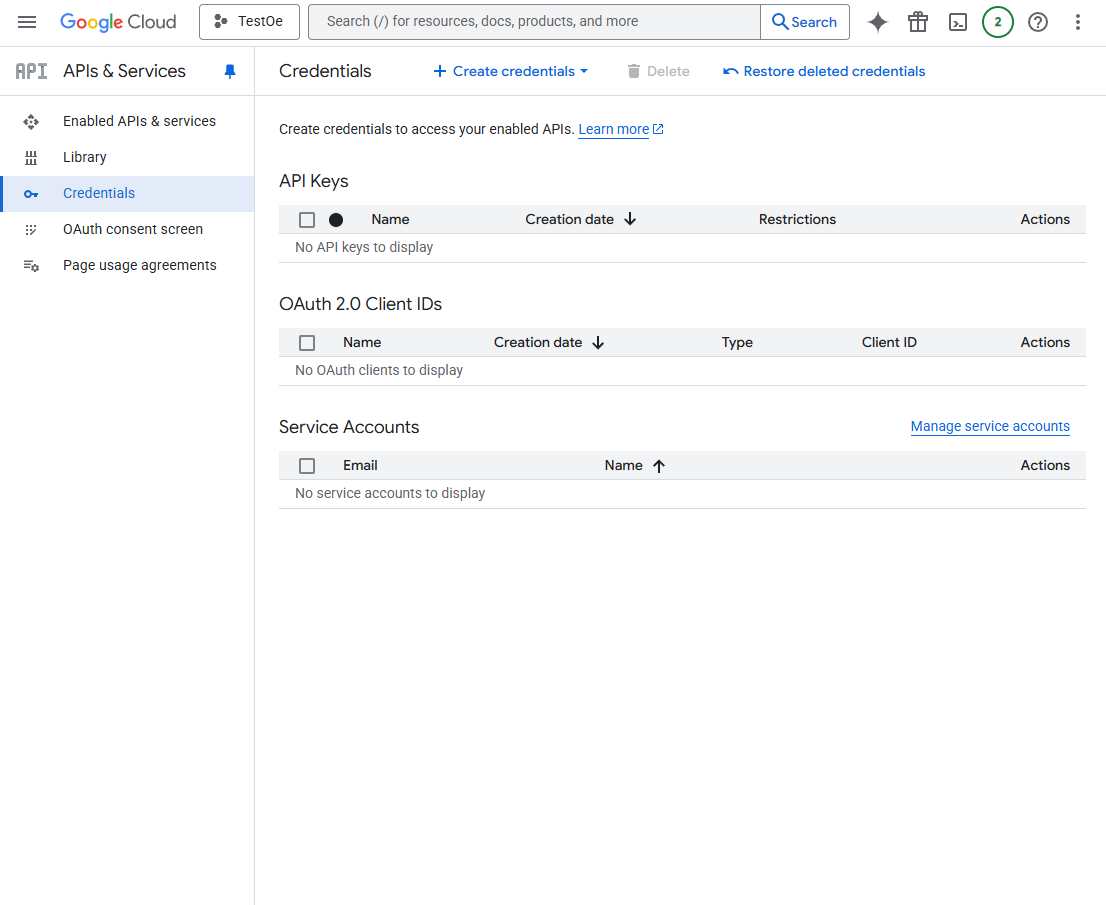
Di menu sebelah kiri, pilih "API & Layanan" -> "Kredensial".
-
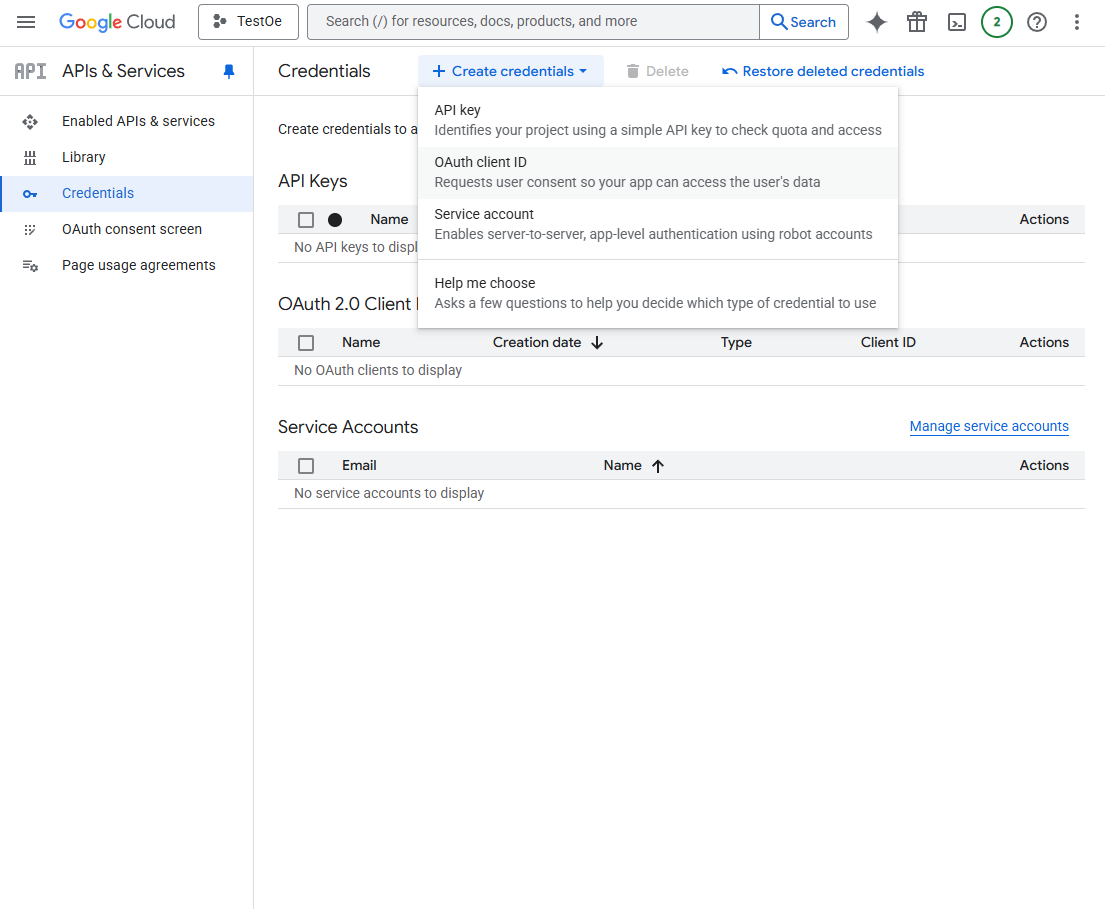
Klik "Buat Kredensial" di bagian atas halaman dan pilih "ID Klien OAuth".
-
Pilih Jenis Aplikasi:
Aplikasi web. Berikan nama untuk aplikasi.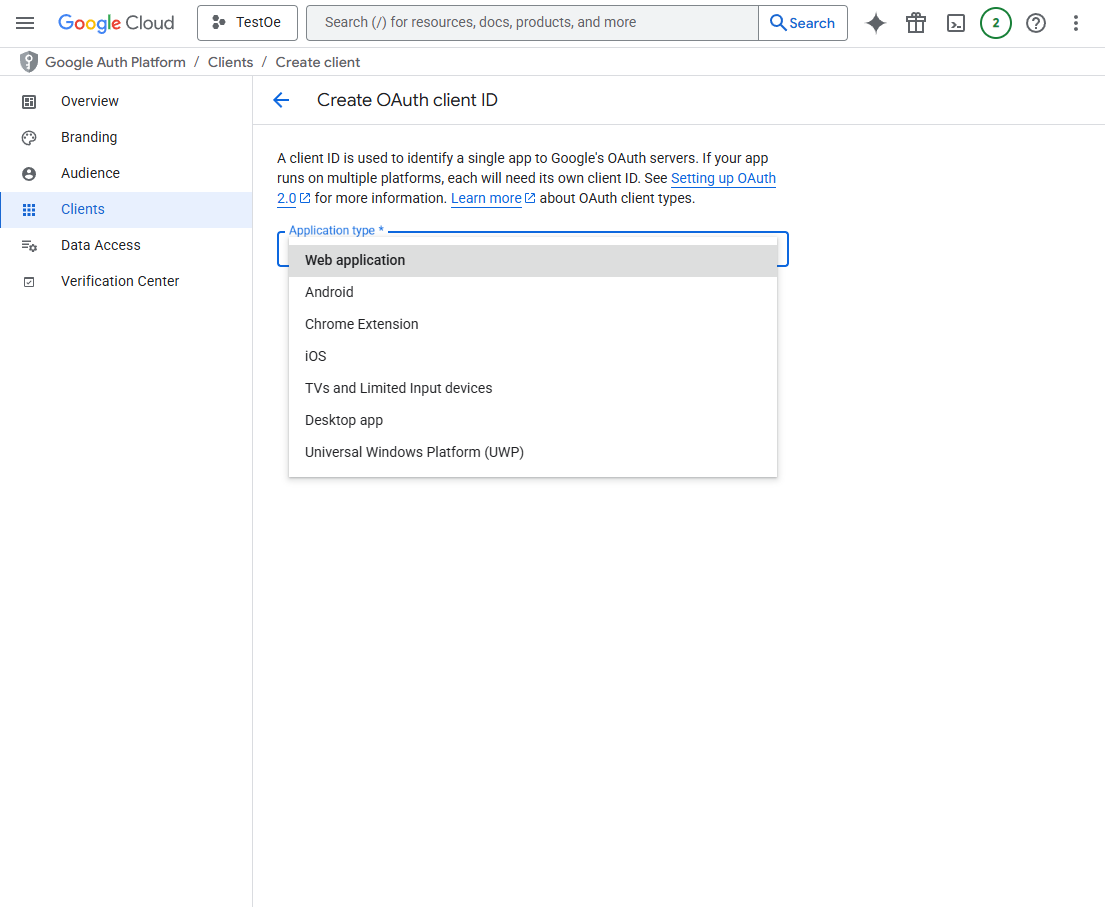
-
Tentukan URI Redirect yang Diizinkan:
- Contoh:
https://your-site.com/
- Contoh:
-
Klik "Buat".
-
Selamat! Jendela modal akan muncul dengan kunci Anda. Simpan di tempat yang aman.
- "ID Klien" adalah ID klien OAUTH Anda.
- "Kunci Klien" adalah Kunci rahasia untuk verifikasi data OAUTH Anda.
Mengisi Formulir di Proyek Anda
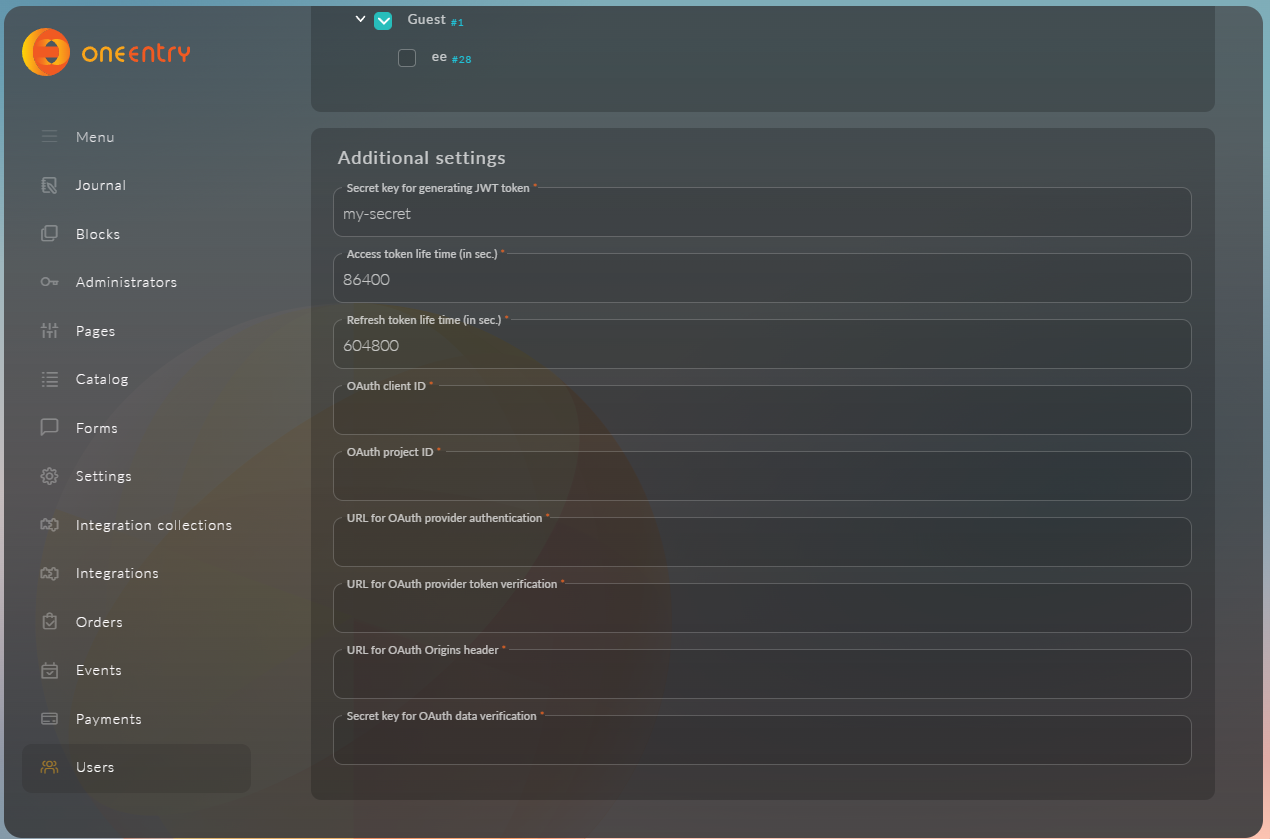
Sekarang, menggunakan data yang diperoleh, isi formulir pembuatan penyedia di proyek Anda:
| Kolom di formulir Anda | Nilai untuk Google OAuth | Catatan |
|---|---|---|
| ID klien OAUTH | xxxxxxxxxxxx-xxxxxxxxxxxxxxxxxxxxxxx.apps.googleusercontent.com | ID Klien dari langkah 3. |
| URL untuk otentikasi penyedia OAUTH | https://accounts.google.com/o/oauth2/v2/auth | Titik akhir standar untuk memulai otorisasi. |
| URL untuk verifikasi token penyedia OAUTH | https://oauth2.googleapis.com/tokeninfo | Titik akhir untuk memverifikasi keabsahan token yang diperoleh. |
| URL untuk header OAUTH Origins | https://www.googleapis.com | Menunjukkan domain mana yang diizinkan untuk melakukan permintaan. |
| Kunci rahasia untuk verifikasi data OAUTH | GOCSPX-xxxxxxxxxxxxxxxxxxxxxxxxxx | Kunci Klien dari langkah 3. |