Tipos
Os atributos se diferenciam pelo tipo de entidade a que são vinculados. Cada tipo corresponde a um módulo do sistema.
Os atributos se dividem em:
- Administradores
- Blocos
- Páginas
- Produtos
- Usuários
- Formulários
- Grupos de usuários
- Eventos
- Para descontos
- Sistema
Um atributo criado para páginas não pode ser usado em produtos nem em formulários. Quando você vincula um atributo a uma entidade, o sistema mostra quais atributos podem ser usados ali.
Lista de tipos
- Imagem
- Lista
- Intervalo de tempo
- JSON
- String
- Texto
- Texto com título
- Número inteiro
- Número real
- Número de ponto flutuante
- Data e hora
- Data
- Hora
- Arquivo
- Grupo de imagens
- Interruptor
- Proteção contra spam
- Botão
- Entidade
Características dos tipos
Alguns tipos têm particularidades que é importante conhecer.
Atributos para usuários
Esse tipo de conjunto de atributos armazena informações sobre os usuários do seu aplicativo: login, email, nome de usuário, endereço, local de trabalho etc. As informações usadas para verificar o usuário precisam ser indicadas explicitamente no sistema: você deve especificar qual campo corresponde ao login, qual à senha e qual ao email. Para que o sistema de autorização funcione corretamente, o conjunto de atributos do usuário precisa conter esses três atributos. As demais informações sobre o usuário ficam a seu critério.
Mesmo que você use o email como login, ainda precisa criar os dois atributos: "login" e "email".
Recursos exclusivos dos campos desses atributos:
- Usar como login
- Usar como senha
- Usar para notificações por email
- Usar para notificações Push
- Usar para notificações SMS
- Usar no formulário de registro
Atributos para produtos
Esse tipo de atributo armazena informações sobre produtos. As configurações adicionais desse tipo de conjunto de atributos permitem, por exemplo, indicar ao sistema qual atributo deve ser usado como preço do produto.
Recursos exclusivos dos campos desses atributos:
- Contém preço
- Contém moeda
- Contém SKU
- Contém taxa de imposto
Preço dividido
O atributo de preço tem o modo dividido: o valor do produto é dividido em várias partes para pagamento em etapas.
Se o modo dividido estiver ativado no atributo de preço, selecione os atributos adjacentes (na ordem desejada); cada um define o valor de uma parte do pagamento. Há dois modos:
Numérico (numerical): cada atributo-parte contém um valor específico. A soma das partes deve ser igual ao preço total do produto.
Atributo de preço  — 2000
Parte A           — 1500
Parte B           — 500
Percentual (percentage): cada atributo-parte contém uma porcentagem do preço total (valores de 0 a 100). A soma das partes deve ser igual a 100.
Atributo de preço  — 2000
Parte A           — 75  (= 1500 ₽)
Parte B           — 25  (= 500 ₽)
Atributos de tipo geral
Os campos dos conjuntos de atributos de tipo geral não têm configurações adicionais.
Imagem
Um atributo do tipo "Image" ou "Group of Images" contém um ou mais arquivos de imagem e oferece ferramentas adicionais para trabalhar com eles.
Otimização de carregamento
Os atributos de upload de imagens têm uma configuração de otimização do carregamento. A otimização vem ativada por padrão. Para enviar a imagem original sem perda de qualidade, abra as configurações do atributo e desative essa opção.
Pré-visualização
Se houver vários atributos de imagem e você quiser que o sistema exiba uma imagem específica, abra as configurações do atributo dessa imagem e ative a opção "Use as preview in the product list". A imagem escolhida passa a ser a imagem principal do produto no catálogo.
Modelo de pré-visualização
Você pode adicionar ao atributo de imagem um modelo de configuração da imagem de pré-visualização. Saiba mais sobre modelos de pré-visualização aqui. (abre em uma nova aba)
Ícone para menu
Em um atributo do tipo Image destinado a páginas, você pode definir que a imagem será o ícone no menu. (abre em uma nova aba)
Lista
Um atributo do tipo "List" contém uma ou mais propriedades configuradas previamente no atributo, que depois são escolhidas nas entidades.
Configuração da lista
Abra o modo de edição do atributo do tipo "List" clicando no ícone de edição 
No formulário de nova propriedade da lista, preencha:
- Nome: string não única, usada internamente na plataforma OneEntry.
- Valor: string com o valor da propriedade.
- Tipo: tipo da propriedade.
- Valor adicional: parâmetro opcional. Se nenhum valor tiver sido adicionado à propriedade da lista, o valor adicional será usado.
Depois de preencher, clique em "Add". A nova propriedade é adicionada à lista.
Alteração de uma propriedade da lista
Selecione a propriedade que deseja alterar e clique em "Change". Os dados da propriedade são carregados no formulário. Faça as alterações e clique em "Change".
Exclusão de uma propriedade da lista
Selecione a propriedade que deseja excluir e clique em "Delete". A propriedade é excluída e some da lista.
Uso do atributo do tipo "List"
Depois de configurar as propriedades da lista, anexe o conjunto de atributos a uma entidade do tipo correspondente. Por exemplo, um conjunto de atributos do tipo "Pages" pode ser anexado a uma página.
No campo do atributo do tipo "List", você pode escolher uma propriedade da lista.
Seleção múltipla no atributo do tipo "List"
Se precisar salvar mais de uma propriedade no atributo, marque a caixa "Allow selection of multiple values". Com essa opção ativada, você pode adicionar vários valores de uma vez ao atributo da entidade.
Intervalo de tempo
O atributo "Time interval" permite usar um calendário para criar, planejar e gerenciar intervalos de tempo. Com ele, você pode, por exemplo, montar a agenda de um profissional em um salão de beleza.
Para começar a configuração, abra o modo de edição do atributo do tipo "Time interval" clicando no ícone de edição "Settings".
Configuração dos intervalos de datas
No calendário, selecione o intervalo de datas desejado. Para criar um intervalo de 1 dia, clique duas vezes na data.
Se não precisar criar vários intervalos, clique em "Select the whole month".
O último dia do mês é um intervalo especial: ele é dinâmico e depende do mês atual.
Depois que você seleciona o intervalo, as configurações dele ficam disponíveis.
Opções do intervalo
Every week (disponível se o período tiver uma semana ou menos): o intervalo se repete toda semana dentro do mês selecionado. Every month: o intervalo se repete todo mês no ano selecionado. Every year: o intervalo se repete todo ano.
Essas três configurações principais se repetem em outros elementos do atributo e permitem combinar a periodicidade dos elementos selecionados. Por exemplo:
- Para criar a agenda semanal de uma organização para o ano atual, basta selecionar o intervalo da semana de trabalho (por exemplo, de segunda a sexta) e marcar "Every week" e "Every month" nas configurações.
- Para definir um intervalo para datas específicas (por exemplo, uma feira de primavera de 7 a 11 de abril), basta uma configuração no intervalo 07.04–11.04: "Every year".
Geração automática de período de tempo
Você também pode definir limites de horário para o intervalo: limites que valem para cada dia dentro do intervalo definido.
Start period: campo para o início do intervalo de horário. End period: campo para o fim do intervalo de horário.
Esses limites podem se repetir periodicamente dentro do intervalo. Ao clicar em "New interval", aparece um seletor: nele você escolhe a duração do período dentro do intervalo e, marcando a caixa, pode gerar períodos uniformes dentro desse intervalo. Depois de configurar o intervalo de tempo, clique em "Save interval" para salvar as alterações. Add intermediate interval: adiciona intervalos de tempo intermediários (por exemplo, pausas). Ao clicar, abre-se o mesmo seletor da geração automática de período de tempo.
Exceções
Para definir regras especiais para determinadas datas, clique na data desejada dentro do intervalo no calendário. Ela fica vermelha e aparece na lista "Exceptions". Atenção: enquanto não for configurada, a exceção apenas fica destacada nos intervalos. A configuração da exceção tem as opções Every week, Every month e Every year, além de algumas opções extras. All day: exclui completamente o dia selecionado do intervalo, e ele deixa de estar disponível para seleção nos atributos. Também é possível bloquear apenas determinados intervalos de horário. Ao clicar no botão "Settings", abre-se uma janela modal com todos os períodos de tempo definidos no intervalo de datas. Se não precisar excluir o dia inteiro, escolha nela os períodos a excluir.
Caixa de seleção "Receive Values"
Se você marcar essa caixa ao criar o atributo, poderá definir os valores dele diretamente no calendário. Esses valores são salvos no conjunto de atributos (Attribute Set) e ficam disponíveis via API.
Como funciona:
Preenchimento ao criar o atributo: ao marcar a caixa, abre-se um calendário onde você escolhe os valores.
Acesso via API: os valores informados ficam vinculados ao atributo e disponíveis no endpoint correspondente do grupo de requisições Attributes Sets.
Exemplo de uso: Se o atributo for criado com a caixa "Receive Values" marcada, esse valor é retornado na requisição de dados via API junto com os demais parâmetros do atributo.
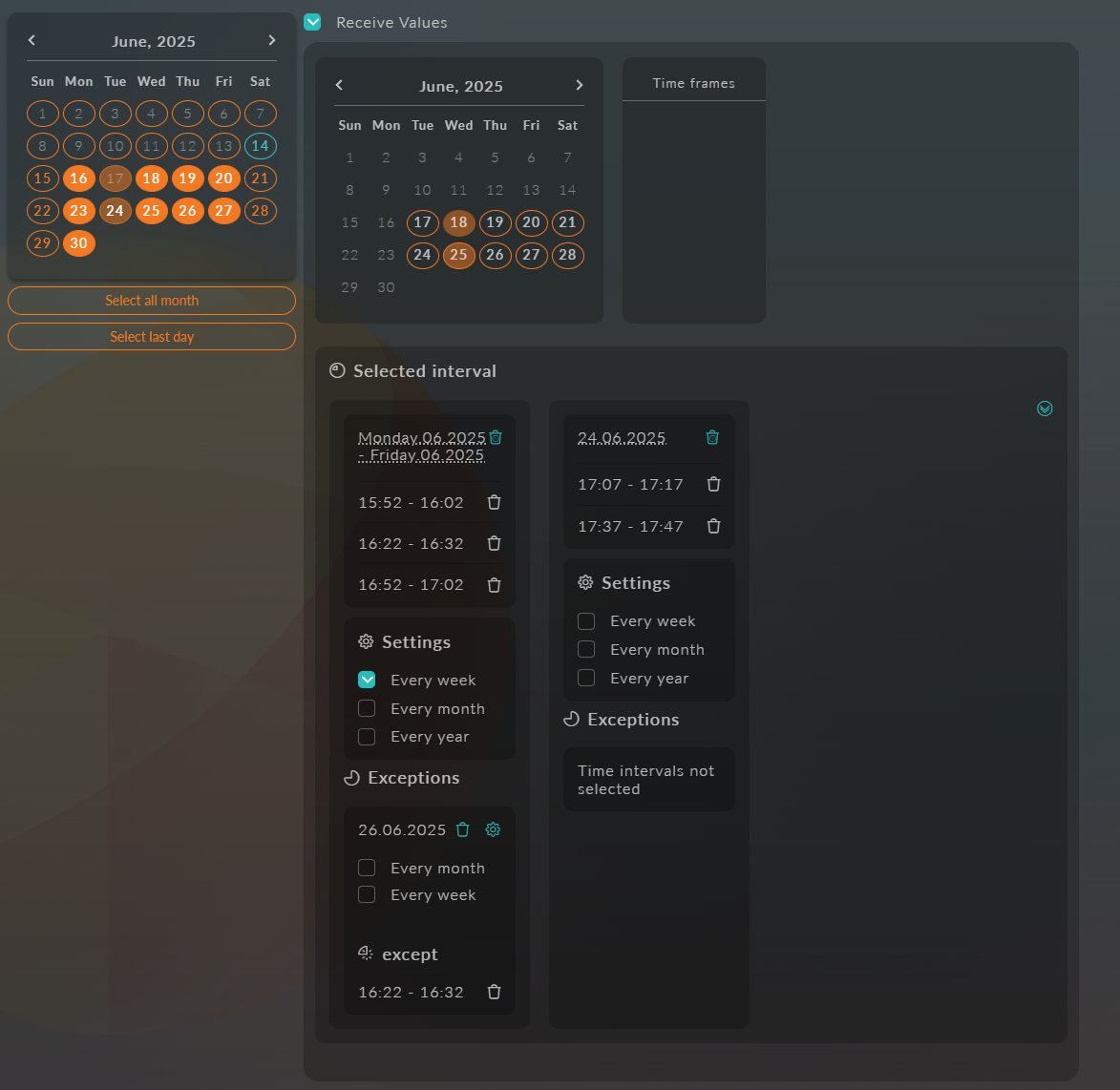
Seleção no atributo
Trabalhar com intervalos configurados consiste em escolher o início e o fim de um período e, dentro dele, os horários definidos. Primeiro, selecione no calendário a data inicial e a data final.
O intervalo selecionado aparece na lista de intervalos selecionados, à direita, onde você pode definir a periodicidade: "Every week", "Every month", "Every year".
Para o intervalo definido, você pode escolher períodos de tempo com base nas configurações feitas anteriormente.
Se precisar excluir algumas datas do período selecionado, você também pode adicioná-las e configurá-las. Para isso, clique na data desejada dentro do intervalo ativo. Ela é adicionada à lista "Exceptions".
As exceções podem valer para dias inteiros ou para intervalos de horário específicos. Por padrão, selecionar uma data exclui o dia inteiro, mas, se necessário, você pode definir intervalos de horário exatos. Para isso, use o botão de configuração: o calendário é substituído por uma lista de horários, na qual você escolhe as exceções para a data selecionada.
Para desfazer uma exceção mantendo sua periodicidade nos demais casos, clique na exceção gerada (atenção: clicar na data original da exceção cancela toda a cadeia de exceções!). A data é então adicionada à lista "Except" da exceção.
Exemplo de um intervalo criado:
Json
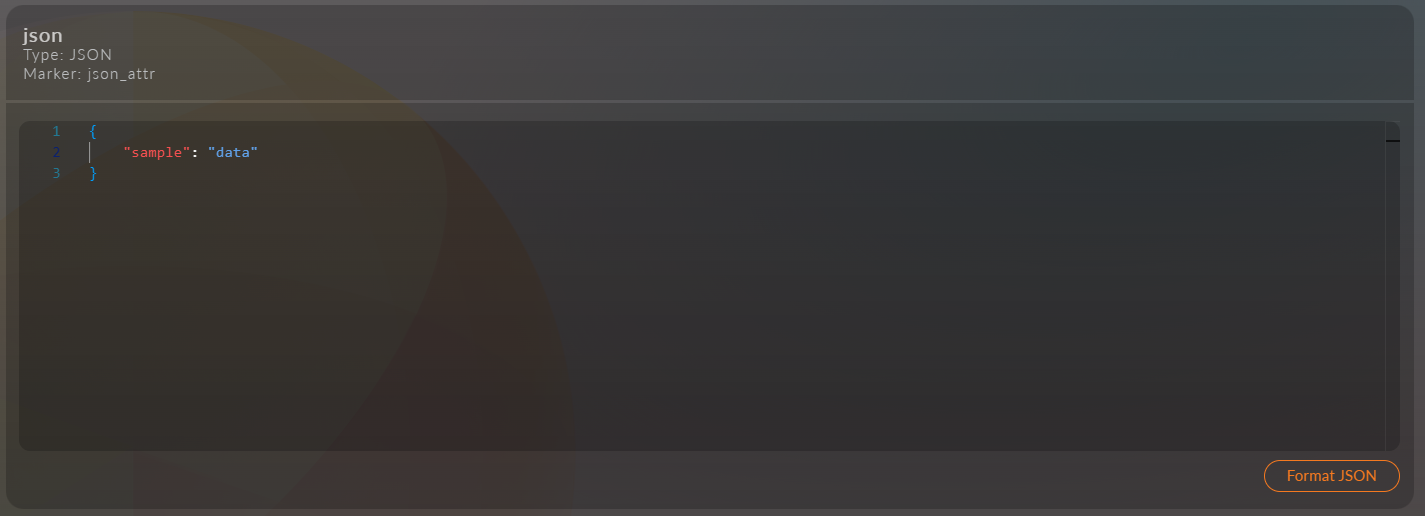
Atributo para armazenar dados arbitrários no formato JSON.
String
Atributo para armazenar valores de string (texto de qualquer comprimento).
Texto
Campo de texto com recursos avançados:
- Suporte a formatação (negrito, itálico, listas, links)
- Inserção de imagens e tabelas
- Edição em três modos:
- Editor visual
- Markdown
- Modo de texto simples
Texto com título
Bloco de texto com título e os mesmos recursos de edição:
- Todas as opções de formatação do campo de texto comum
- Campo adicional para o título acima do texto
- Edição em três modos:
- Editor visual
- Markdown
- Modo de texto simples
Número inteiro
Atributo para armazenar números inteiros, sem parte fracionária.
Número real
Número real com parte fracionária.
Número de ponto flutuante
Número real de ponto flutuante com precisão limitada.
Campo específico para números de ponto flutuante.
Data e hora
Campo para escolher data e hora em um calendário.
Data
Atributo para armazenar apenas a data (sem hora).
Hora
Campo para informar um horário (horas:minutos).
Arquivo
Atributo para enviar e armazenar arquivos de qualquer tipo.
Grupo de imagens
Atributo para enviar e gerenciar uma coleção de imagens.
Interruptor
Elemento de interface para escolher uma entre várias opções. A configuração é idêntica à do atributo Lista.
Proteção contra spam
Componente específico para proteger formulários contra bots de spam.
No editor do atributo, é obrigatório selecionar o Captcha Type: google ou yandex. O servidor não salva o atributo de proteção contra spam sem tipo de captcha. O botão Additional settings aparece depois que você escolhe o tipo. Para google, nele você seleciona os domínios (My Domains) e cria a chave da captcha; para os dois tipos, há um exemplo de integração (Integration Example).
Na versão atual, não é possível criar o atributo de proteção contra spam pelo formulário de adição de atributo: o servidor o rejeita sem tipo de captcha ("Data saving error"), e o Captcha Type só pode ser escolhido no editor de um atributo já criado.
Botão
Elemento interativo que executa ações (envio de formulário etc.).
Entidade
Atributo para vincular outras entidades do sistema.
Um atributo do tipo "Entity" contém uma árvore de propriedades configuradas previamente no atributo, que depois são escolhidas nas entidades.
Configuração da árvore
Abra o modo de edição do atributo do tipo "Entity" clicando no ícone de edição
No formulário de nova propriedade da lista, indique o tipo de dados:
- Pages
- Products
Em seguida, fica disponível a seleção de dados, que depende do tipo escolhido.
Marcar a caixa de seleção adiciona os dados à árvore.
Depois de selecionar os dados, você pode alterar o nível de aninhamento e a ordem deles.