Index Diagnostic
Index Diagnostic é uma janela modal com o diagnóstico da indexação do sistema. Ela mostra se os dados do projeto estão indexados nos mecanismos de busca de forma completa e correta e ajuda a encontrar rapidamente a causa quando a busca não retorna todos os registros ou responde com atraso.
Para abrir a janela, clique no ícone de índice na barra superior do programa (cabeçalho). Os ícones da barra superior estão descritos em elementos principais da interface.
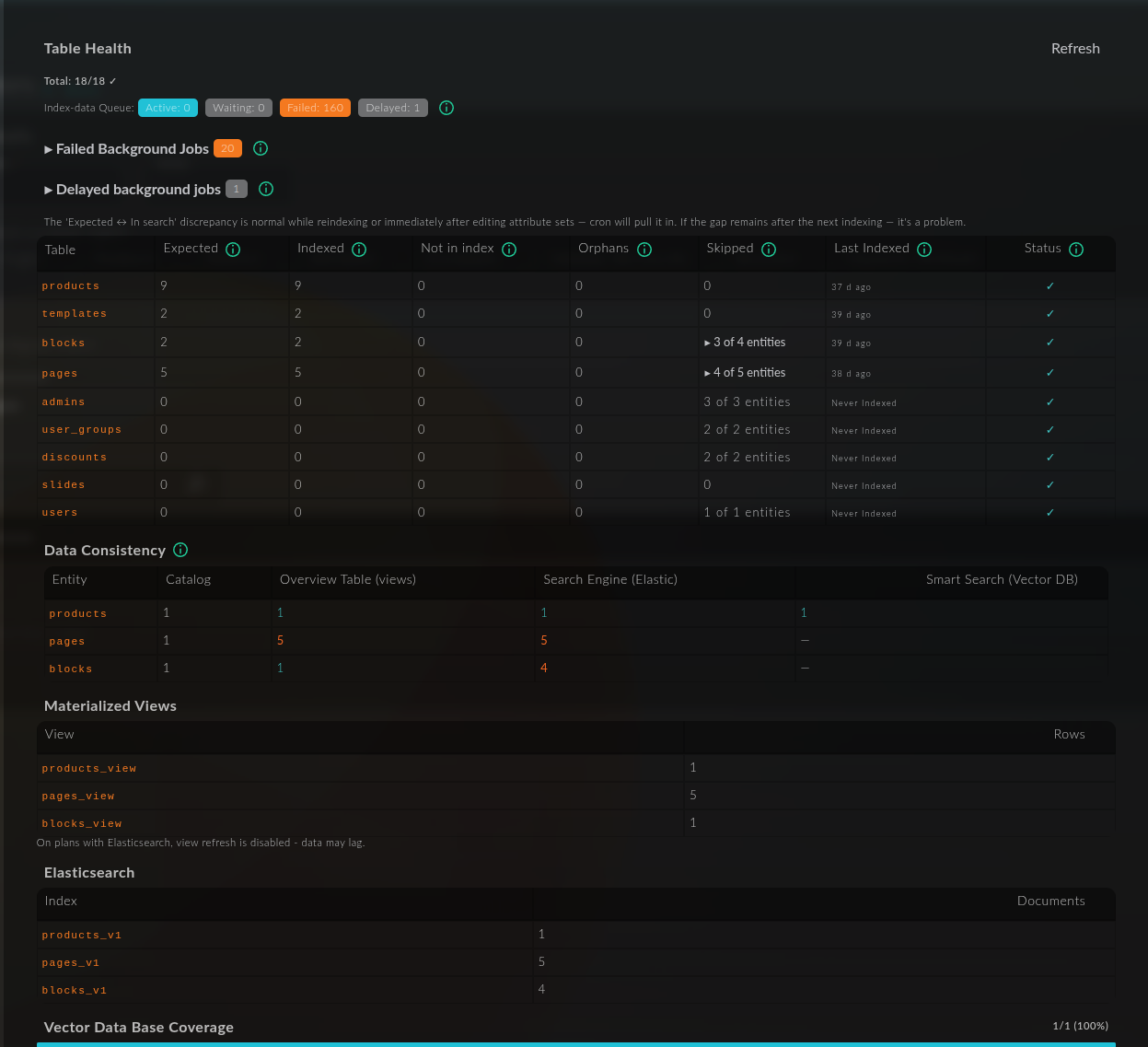
Uma diferença entre "Expected" e "In search" é normal durante a reindexação ou logo após a edição de conjuntos de atributos: os dados serão incluídos na próxima indexação programada. Se a diferença continuar depois da indexação seguinte, há um problema.
Table Health
O bloco superior mostra o estado geral da indexação de todas as tabelas do sistema.
- Total: N/N ✓: quantas tabelas, do total, estão em estado correto.
- Index-data Queue: estado da fila de tarefas de indexação de dados:
- Active: tarefas em execução no momento.
- Waiting: tarefas aguardando execução.
- Failed: tarefas que terminaram com erro.
- Delayed: tarefas adiadas.
- Failed Background Jobs: contador de tarefas em segundo plano que terminaram com erro. Expanda o bloco para ver os detalhes.
- Delayed background jobs: contador de tarefas em segundo plano adiadas. Este bloco também pode ser expandido para ver os detalhes.
Abaixo fica uma tabela com o estado de cada entidade, com as seguintes colunas:
- Table: nome da tabela (products, pages, blocks, admins, discounts etc.).
- Expected: quantos registros deveriam estar no índice.
- Indexed: quantos registros foram de fato indexados.
- Not in index: quantos registros estão ausentes do índice.
- Orphans: registros "órfãos", que estão no índice, mas já não existem nos dados de origem.
- Skipped: registros ignorados durante a indexação (por exemplo,
3 of 4 entitiesindica que foram ignorados para parte das entidades; a linha pode ser expandida). - Last Indexed: quando a tabela foi indexada pela última vez (ou
Never Indexed, se nunca foi indexada). - Status: status final da linha. ✓ significa que a tabela está em ordem.
Data Consistency
O bloco Data Consistency compara o número de registros de cada entidade nos diferentes armazenamentos, para que você veja exatamente onde os dados divergem.
Colunas:
- Entity: entidade (products, pages, blocks).
- Catalog: número de registros no catálogo principal (a fonte dos dados).
- Overview Table (views): número de registros na tabela de visão geral (visões materializadas).
- Search Engine (Elastic): número de registros no Elasticsearch.
- Smart Search (Vector DB): número de registros na base de dados vetorial da busca inteligente (um traço
—indica que a entidade não participa da busca inteligente).
Quando os valores de uma linha não coincidem, as diferenças são destacadas em cor, indicando em qual armazenamento os dados estão incompletos.
Materialized Views
O bloco Materialized Views mostra as visões materializadas (tabelas de visão geral) e o número de linhas de cada uma: products_view, pages_view, blocks_view etc.
Nos planos com Elasticsearch, a atualização das visões (view refresh) está desativada, por isso os dados deste bloco podem estar defasados em relação ao estado real.
Elasticsearch
O bloco Elasticsearch lista os índices de busca e o número de documentos em cada um (products_v1, pages_v1, blocks_v1 etc.). Use-o para conferir quantos documentos o mecanismo de busca de fato armazena para cada entidade.
Vector Data Base Coverage
O bloco Vector Data Base Coverage mostra a cobertura dos dados pela base de dados vetorial da busca inteligente. Por exemplo, 1/1 (100%) significa que todos os registros elegíveis foram indexados na base vetorial. Uma porcentagem baixa indica que parte dos dados ainda não entrou na busca inteligente.
Refresh
O botão Refresh, no canto superior direito da janela, atualiza todos os indicadores do diagnóstico e mostra o estado atual da indexação sem recarregar a página.