Tạo khối sản phẩm tương tự
Loại khối thứ hai trong Platform OneEntry là "Khối sản phẩm tương tự". Khối này được thiết kế cho các sản phẩm có đặc điểm chung. Ví dụ, tập hợp tất cả các sản phẩm trong một khoảng giá nhất định.
Khối hỗ trợ hai chế độ hoạt động:
- Thủ công (Manual) — bạn tự đặt quy tắc lọc (thuộc tính, điều kiện, giá trị). Tất cả các điều kiện được cấu hình qua RulesBuilder.
- Tự động (Automatic) — hệ thống tự tìm các sản phẩm tương tự dựa trên sự trùng khớp của các giá trị thuộc tính đã chọn với sản phẩm hiện tại. Tiện lợi cho các gợi ý "sản phẩm tương tự".
1. Tạo khối
Để tạo khối với loại "Khối sản phẩm tương tự", bạn cần nhập tên khối vào trường Name, chọn "Khối sản phẩm tương tự" trong danh sách thả xuống ở trường "Type" và nhập một
2. Chỉnh sửa khối
Để chỉnh sửa khối, bạn cần nhấn nút "Edit" trong cột "Actions" của bảng khối.

Đối với các khối có loại "Khối sản phẩm tương tự", khi chỉnh sửa có ba tab có sẵn:
- Dữ liệu cơ bản
- Thuộc tính
- Các trang liên kết
Dữ liệu cơ bản — chế độ thủ công (Manual)
Tab "Dữ liệu cơ bản" bao gồm các biểu mẫu sau:
-
Name - thay đổi tên khối
-
Marker - thay đổi
Markercủa khối -
Cài đặt cá nhân:
- Số lượng - thay đổi số lượng phần tử trong khối (chỉ cho phép nhập giá trị nguyên)
- Loại sắp xếp phần tử trong khối - có thể sắp xếp theo ngày hoặc theo tên
- Thứ tự sắp xếp phần tử trong khối - ba tùy chọn: tăng dần, giảm dần và không sắp xếp
- Số lượng phần tử trong một hàng - thay đổi số lượng phần tử trong một hàng của khối (chỉ cho phép nhập giá trị nguyên)
-
Thêm điều kiện - cho phép thêm điều kiện để tìm kiếm sản phẩm. Bao gồm các trường sau: - Thuộc tính - danh sách thả xuống cho phép chọn thuộc tính từ tất cả các bộ thuộc tính sản phẩm đã tạo, theo đó sẽ thực hiện tìm kiếm. - Điều kiện - danh sách thả xuống cho phép chọn điều kiện để thực hiện tìm kiếm. Các bộ lọc có sẵn:
- contains
- does not contain
- equal to
- not equal to
- more
- less
- contains any value
- does not contain a value
- value based on the pattern - используйте маску вида: **-**, где * означает любой символ
- the same value as the selected attribute

- Danh mục - cần thiết để chọn các trangcó loại "Catalog", theo đó sẽ thực hiện tìm kiếm theo điều kiện đã đặt. Bao gồm trường nhập để tìm kiếm nhanhcác trangvà danh sách tất cảcác trang. Nếu không có gì được chọn, thì sẽ thực hiện tìm kiếm trên tất cảcác trangcó loại "Catalog".
- Các nút - các hành động có sẵn trong mô-đun "Thêm điều kiện":
- Thêm - thêm điều kiện
- Đặt lại - đặt lại các tham số của điều kiện hiện tại
- Đặt lại tất cả - đặt lại các tham số của điều kiện hiện tại và xóa các điều kiện đã tạo trước đó cho khối hiện tại
💡Lưu ýĐể áp dụng điều kiện, bạn cần nhấn nút Thêm

- Các điều kiện đã thêm - bảng chứa các điều kiện đã thêm trước đó. Bao gồm 6 cột:
- Thuộc tính
- Điều kiện
- Giá trị
- Danh mục
- Mã ngôn ngữ nội dung
- Các nút xóa điều kiện
- Các sản phẩm tìm thấy (Found products) - bảng chứa các phần tử tương ứng với điều kiện đã đặt. Dưới mỗi sản phẩm trong bản xem trước hiển thị chú thích Matched by: Brand: ONE, Color: White — bên cạnh giá trị hiển thị tên thuộc tính, theo đó đã xảy ra sự trùng khớp. Như vậy, có thể thấy ngay rằng khối đã chọn sản phẩm này vì nó có cùng thương hiệu (ONE) và cùng màu sắc (White) với sản phẩm gốc.
Khi làm việc với cây danh mục lớn (Category tree) trong khối, cuộn hoạt động chính xác — di chuột lên danh sách và cuộn bằng bánh xe. Khi cuộn đến đỉnh hoặc đáy, cuộn sẽ chuyển tiếp mượt mà đến trang. Cây tự động điều chỉnh khi mở các nút lồng ghép.
Dữ liệu cơ bản — chế độ tự động (Automatic)
Trong chế độ tự động, hệ thống tự tìm các sản phẩm tương tự dựa trên sự trùng khớp của các giá trị thuộc tính đã chọn với sản phẩm hiện tại. Khác với chế độ thủ công: ở đó bạn tự đặt quy tắc (thương hiệu = X, giá < Y), ở đây hệ thống lấy các giá trị thuộc tính trực tiếp từ sản phẩm hiện tại và tìm kiếm "những sản phẩm tương tự".
Trong tiêu đề của phần "Tự động (theo thuộc tính)" có biểu tượng ⓘ với một gợi ý ngắn — nhấn vào đó để mở giải thích đầy đủ về chế độ.
Thuộc tính để so sánh và Số lượng tối thiểu
Sau khi chuyển đổi Selection mode sang giá trị Automatic (by attributes), trong biểu mẫu sẽ xuất hiện hai trường:
- Attributes for comparison — danh sách các thuộc tính, theo sự trùng khớp mà hệ thống tìm các sản phẩm tương tự. Các giá trị được lấy từ bộ thuộc tính đã chọn (trường "Selecting a set of attributes").
- Minimum matches — số lượng tối thiểu các thuộc tính đã trùng khớp (số nguyên từ 1 đến số lượng đã chọn trong "Attributes for comparison"). Quản lý logic tìm kiếm:
- Minimum matches = số lượng thuộc tính đã chọn → sản phẩm sẽ chỉ xuất hiện trong kết quả nếu tất cả các thuộc tính trùng khớp (logic "VÀ"). Ví dụ, thương hiệu = X VÀ màu sắc = Y.
- Minimum matches = 1 → chỉ cần trùng khớp ít nhất một thuộc tính (logic "HOẶC"). Thương hiệu = X HOẶC màu sắc = Y.
Đối với quần áo/giày, thường nên chọn giá trị thấp (1) — nếu không, sẽ có ít sản phẩm được chọn. Đối với các bộ lọc nghiêm ngặt (phụ tùng, tương thích), hãy đặt Minimum matches bằng số lượng thuộc tính đã chọn.
Danh sách "Attributes for comparison" được điền từ bộ thuộc tính sản phẩm đã chọn. Trước khi thiết lập chế độ tự động, hãy chọn bộ trong trường "Selecting a set of attributes" — nếu không sẽ không có gì để chọn.
Cài đặt bổ sung cho chế độ tự động
Ngoài các trường Attributes for comparison và Minimum matches, trong chế độ tự động còn có:
- Bộ lọc đối tượng — trình chỉnh sửa riêng cho đối tượng, để hiển thị khối cho ai. Xem Bộ lọc Đối tượng.
- Mở trong modal — nút để mở modal xem trước với các tab Basic và Investigate. Xem Modal Xem trước.
Thuộc tính
Tab "Thuộc tính" chứa hai danh sách thả xuống để chọn Mẫu và Bộ thuộc tính.
Sau khi chọn bộ thuộc tính, bạn cần điền các giá trị. Trong trường hợp của chúng tôi, đó là thuộc tính number, có kiểu Integer. Chúng tôi sẽ chỉ định giá trị là 44.
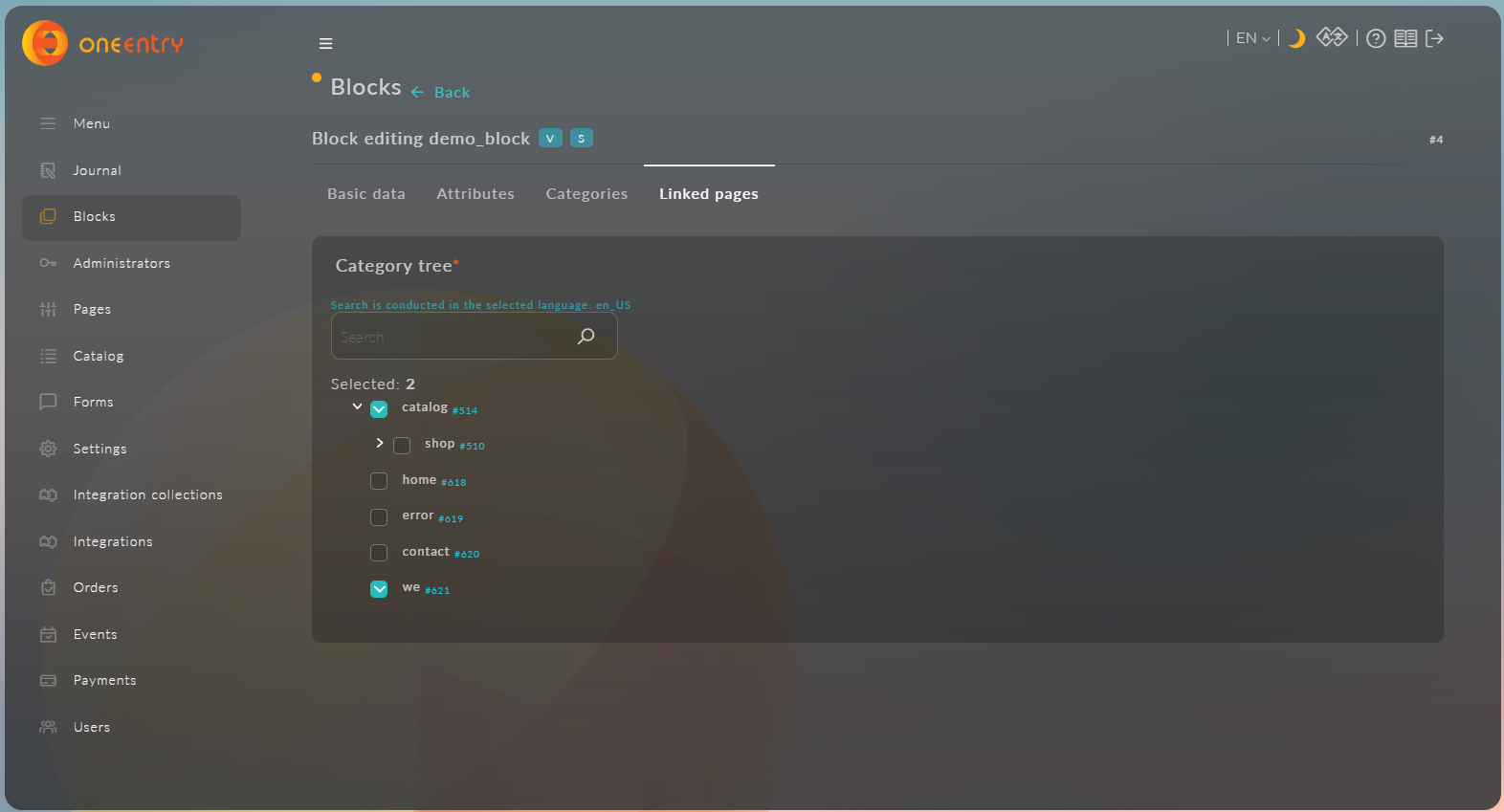
Các trang liên kết
Tab Các trang liên kết chứa một trường tìm kiếm