إنشاء كتلة المنتجات المماثلة
النوع الثاني من الكتل في منصة OneEntry هو "كتلة المنتجات المماثلة". هذه الكتلة مخصصة للمنتجات التي تجمعها خصائص مشتركة. على سبيل المثال، جمع جميع المنتجات ضمن نطاق سعر معين.
تدعم الكتلة وضعين للعمل:
- يدوي (Manual) — تقوم بتحديد قواعد التصفية بنفسك (خاصية، شرط، قيمة). كيفية تحديد الشروط موضحة في قسم البيانات الأساسية — الوضع اليدوي.
- تلقائي (Automatic) — يقوم النظام باختيار المنتجات المماثلة بناءً على تطابق قيم الخصائص المختارة مع المنتج الحالي. مناسب للتوصيات "منتجات مماثلة".
1. إنشاء الكتلة
لإنشاء كتلة من نوع "كتلة المنتجات المماثلة"، يجب إدخال اسم الكتلة في حقل Name، وفي حقل "Type" اختيار "كتلة المنتجات المماثلة" من القائمة المنسدلة، وإدخال معرف فريد يمكن من خلاله الحصول على الكيان فريد في حقل Marker. بعد الضغط على زر Add، ستظهر الكتلة في جدول الكتل في فئة "كتلة المنتجات المماثلة".
2. تعديل الكتلة
لتعديل الكتلة، يجب الضغط على زر "Edit" في عمود "Actions" في جدول الكتل.

بالنسبة للكتل من نوع "كتلة المنتجات المماثلة"، تتوفر أربع علامات تبويب عند التعديل:
- البيانات الأساسية
- الخصائص
- الصفحات المرتبطة
- تاريخ النسخة
البيانات الأساسية — الوضع اليدوي (Manual)
تتكون علامة التبويب "البيانات الأساسية" من النماذج التالية:
-
Name - تغيير اسم الكتلة
-
Marker - تغيير معرف فريد يمكن من خلاله الحصول على الكيان للكتلة
-
إعدادات فردية:
- العدد - تغيير عدد العناصر في الكتلة (يسمح بإدخال قيم عددية صحيحة فقط)
- نوع ترتيب عناصر الكتلة - هناك إمكانية لترتيبها إما حسب التاريخ أو حسب الاسم
- ترتيب ترتيب عناصر الكتلة - ثلاث خيارات: تصاعدي، تنازلي، وبدون ترتيب
- عدد العناصر في الصف - تغيير عدد العناصر في صف واحد من الكتلة (يسمح بإدخال قيم عددية صحيحة فقط)
-
إضافة شرط - يسمح بإضافة شروط للبحث عن المنتجات. يحتوي على الحقول التالية: - خاصية - قائمة منسدلة تسمح باختيار خاصية من جميع مجموعات خصائص المنتجات التي تم إنشاؤها، والتي سيتم البحث بناءً عليها. - شرط - قائمة منسدلة تسمح باختيار الشرط الذي سيتم البحث بناءً عليه. الفلاتر المتاحة:
- contains
- does not contain
- equal to
- not equal to
- more
- less
- contains any value
- does not contain a value
- value based on the pattern - используйте маску вида: **-**, где * означает любой символ
- the same value as the selected attribute
- same value of the attribute part (truncated value)

- الفئات - ضروري لاختيار أو الصفحات من نوع "كتالوج"، والتي سيتم البحث بناءً على الشرط المحدد. يحتوي على حقل إدخال للبحث السريع عن أو الصفحات وقائمة بجميع أو الصفحات. إذا لم يتم اختيار أي شيء، فسيتم البحث في جميع أو الصفحات من نوع "كتالوج".
- المنتجات غير المفهرسة - خانة اختيار: هل يجب أخذ المنتجات التي لم يتم فهرستها بعد في الاعتبار.
- الأزرار - الإجراءات المتاحة في وحدة "إضافة شرط":
- إضافة - يضيف الشرط
- إعادة تعيين - يعيد تعيين معلمات الشرط الحالي
- إعادة تعيين الكل - يعيد تعيين معلمات الشرط الحالي ويحذف الشروط التي تم إنشاؤها سابقًا للكتلة الحالية
- Copy filter - ينسخ الفلتر المحدد إلى الحافظة
ملاحظةلتطبيق الشرط، يجب الضغط على زر Add

- الشروط المضافة - جدول يحتوي على الشروط التي تمت إضافتها سابقًا. يتكون من 7 أعمدة:
- خاصية
- شرط
- قيمة
- فئة
- عدد المنتجات الموجودة (products found)
- رمز لغة المحتوى
- أزرار حذف الشرط
- المنتجات الموجودة (Found products) - جدول يحتوي على العناصر التي تتوافق مع الشرط المحدد. لماذا تم تضمين المنتج في الاختيار، يمكن رؤيته في علامة التبويب Explanation في نافذة معاينة الكتلة (يفتح في علامة تبويب جديدة): يتم تمييز التطابق في الخصائص بشارة Matching attributes مع قائمة الخصائص المتطابقة.
يتم تمرير شجرة الفئات الكبيرة (Category tree) بشكل منفصل عن الصفحة — مرر الماوس على القائمة وقم بالتمرير باستخدام العجلة. عندما تصل إلى أعلى أو أسفل، ينتقل التمرير بسلاسة إلى الصفحة. تتكيف الشجرة تلقائيًا عند فتح العقد الفرعية.
البيانات الأساسية — الوضع التلقائي (Automatic)
في الوضع التلقائي، يقوم النظام بالبحث عن المنتجات المماثلة بناءً على تطابق قيم الخصائص المختارة مع المنتج الحالي. يختلف عن الوضع اليدوي: حيث تقوم بتحديد القواعد بنفسك (العلامة التجارية = X، السعر < Y)، هنا يأخذ النظام قيم الخصائص مباشرة من المنتج الحالي ويختار "مماثل".
تجمع إعدادات الوضع في قسم Match by attributes. في عنوان القسم، يوجد رمز ⓘ مع تلميح قصير — اضغط عليه لفتح الشرح الكامل للوضع.
Attributes for comparison و Minimum matches
بعد تغيير Selection mode إلى القيمة Automatic (by attributes)، تظهر في النموذج حقلان:
- Attributes for comparison — قائمة الخصائص التي يقوم النظام باختيار المنتجات المماثلة بناءً على تطابقها. يتم أخذ القيم من مجموعة الخصائص (يفتح في علامة تبويب جديدة) للمنتجات، التي تم اختيارها في حقل Set of attributes في نفس قسم Match by attributes.
- Minimum matches — الحد الأدنى لعدد الخصائص المتطابقة (عدد صحيح من 1 إلى عدد الخصائص المختارة في "Attributes for comparison"). يتحكم في منطق الاختيار:
- Minimum matches = عدد الخصائص المختارة → سيظهر المنتج في النتائج فقط إذا تطابقت جميع الخصائص (منطق "و"). على سبيل المثال، العلامة التجارية = X و اللون = Y.
- Minimum matches = 1 → يكفي تطابق واحدة على الأقل من الخصائص (منطق "أو"). العلامة التجارية = X أو اللون = Y.
عادةً ما تكون القيمة المنخفضة (1) مناسبة للملابس/الأحذية — وإلا، ستظهر عدد قليل من المنتجات في الاختيار. بالنسبة للفلاتر الصارمة (قطع الغيار، التوافق)، اجعل Minimum matches يساوي عدد الخصائص المختارة.
يتم ملء قائمة "Attributes for comparison" من مجموعة الخصائص المختارة للمنتجات. قبل إعداد الوضع التلقائي، اختر مجموعة في حقل "Set of attributes" في قسم Match by attributes — وإلا، لن يكون هناك ما يمكن اختياره. لا تخلط بينه وبين حقل "Selecting a set of attributes" في علامة التبويب Attributes: حيث يتم تحديد مجموعة خصائص الكتلة نفسها.
اختيار المنتجات المماثلة (Selection of similar products)
تحت كتلة Match by attributes توجد قسم Selection of similar products. هنا يتم تحديد بين أي المنتجات يجب البحث عن المماثلة، وأي منها يجب السماح به في الكتلة وكيفية عرض خيارات منتج واحد.
يتم عرض تلميح فوق الإعدادات حول متى تكون فعالة: فقط إذا كانت الصفحة تطلب الكتلة مع المنتج — عندها يتم إعادة حساب المنتجات المماثلة لهذا المنتج في كل طلب. إذا لم يتم تمرير المنتج في الطلب، فإن الكتلة تعطي قائمة عامة وفقًا للقواعد، ولا يتم تطبيق إعدادات القسم.
- How important is a close price — شريط تمرير من 0 إلى 1 بخطوة 0.1 (افتراضي 0.2). كلما زادت القيمة، كلما انخفضت المنتجات ذات السعر البعيد عن سعر المنتج الأصلي في القائمة. 0 (تسمية Ignore price) — السعر لا يؤخذ في الاعتبار على الإطلاق، 1 — بشدة.
- What kind of product should be to get into the block — شروط إلزامية. سيظهر المنتج في الكتلة فقط إذا تم استيفاء جميع الشروط. يتم تحديد الشروط بنفس الطريقة كما في الوضع اليدوي (خاصية، شرط، قيمة). الشرط "يتطابق" يقارن مع قيمة المنتج الأصلي — على سبيل المثال، "العلامة التجارية تتطابق" ستترك في الكتلة فقط المنتجات من نفس العلامة التجارية. الشروط الإلزامية تعمل على جميع اللغات، على عكس قواعد الوضع اليدوي.
- Show as a single card products that match by — دمج خيارات منتج واحد. الأحذية الرياضية في سبعة مقاسات — هذه سبعة منتجات في الكتالوج، وبدون دمج، ستظهر الكتلة نفس الطراز سبع مرات. حدد الخصائص التي تعتبر المنتجات شيئًا واحدًا: خانة الاختيار Title (اسم المنتج) والخصائص — قائمة منفصلة لكل مجموعة خصائص للمنتجات. يجب أن تتطابق جميع الخصائص المحددة: مع Title، يتم دمج جميع الأحجام والألوان لنموذج واحد في بطاقة واحدة، ومع Title واللون، ستتفرق الألوان السوداء والبيضاء، لكن الأحجام لنفس اللون ستبقى معًا. إذا لم يتم تحديد أي شيء — كل منتج في بطاقة منفصلة.
- Where to search for similar products — شجرة الفئات مع البحث. إذا لم يتم اختيار أي شيء، يتم البحث عن المماثلة في نفس الفئات التي يوجد فيها المنتج نفسه. الفئات المختارة تحل محل هذه المنطقة: يتم أخذ المماثلة فقط منها ومن كل ما بداخلها. قسم المنتج نفسه لا يضاف في هذه الحالة — إذا كان مطلوبًا، اختره أيضًا. النقر على الفئة يختارها مع الفئات الفرعية.
تحت الإعدادات، تظهر الأرقام حول الكتلة المحفوظة: عدد المنتجات في الكتالوج وعدد النماذج المختلفة التي تبقى بعد دمج الخيارات (إذا تطابقت الأرقام — فلا يوجد ما يمكن دمجه في هذا الكتالوج)، بالإضافة إلى عدد المنتجات التي ستحصل على أقل من اثنين من المماثلة. هذه تلميحات، وليست أخطاء: يمكن حفظ كتلة غير مكتملة. بعد إجراء التعديلات، احفظ الكتلة — ستتم إعادة حساب الأرقام.
عند تغيير Selection mode، يتم حفظ إعدادات الوضع السابق: تظهر عبارة تحت المفتاح تفيد بأن قواعد الوضع اليدوي (أو إعدادات الاختيار التلقائي) محفوظة وستعود إذا تم تغيير الوضع مرة أخرى.
سياق المعاينة
يحتوي قسم Context for preview على حقل Test product ID — معرف منتج موجود "فتح" من قبل المستخدم. يتم بناء المعاينة Found products في نهاية النموذج له. تعتبر المعاينة الكتلة المحفوظة، لذا بعد تغيير الإعدادات، احفظ الكتلة.
إعدادات إضافية للوضع التلقائي
بالإضافة إلى حقول Attributes for comparison و Minimum matches، تتوفر في الوضع التلقائي:
- Audience filter — محرر منفصل للجمهور، لمن يجب عرض الكتلة عليه. انظر فلتر الجمهور (يفتح في علامة تبويب جديدة). يعمل الجمهور ومنطقة الاختيار معًا: المنطقة تجيب على سؤال "أين نبحث عن المماثلة"، والجمهور — "من يجب أن نعرض له". إعداد واحد لا يحل محل الآخر، معًا يضيقان النتائج.
- Open in modal — زر يفتح نافذة المعاينة مع علامات التبويب Basic و Explanation و Investigate. انظر معاينة الكتلة (يفتح في علامة تبويب جديدة).
الخصائص
تحتوي علامة التبويب "الخصائص" على قائمتين منسدلتين لاختيار القالب (يفتح في علامة تبويب جديدة) و مجموعة الخصائص (يفتح في علامة تبويب جديدة).
بعد اختيار مجموعة الخصائص (يفتح في علامة تبويب جديدة)، يجب ملء القيم. في حالتنا، هذه الخاصية number، التي لها نوع Integer. سنحدد القيمة 44.
الصفحات المرتبطة
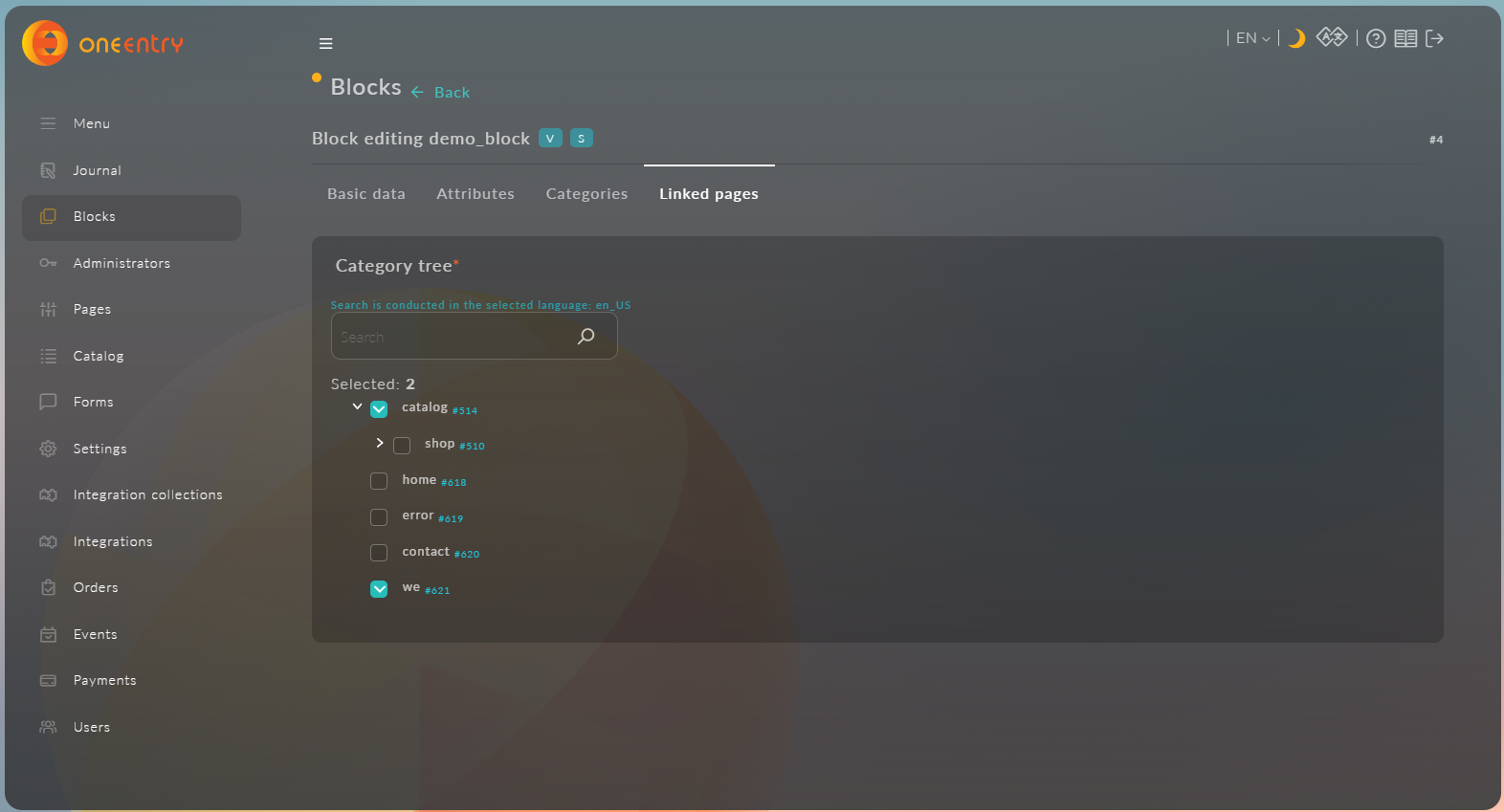
تحتوي علامة التبويب الصفحات المرتبطة على حقل بحث أو الشاشة وقائمة شجرية أو الشاشات. هذه العلامة ضرورية لربط الكتلة التي يتم تعديلها بـ أو الشاشات. لتحديد الربط، يجب اختيار أو الشاشات من قائمة أو الشاشات في لقطة الشاشة أدناه، تم إنشاء ارتباط للكتلة "new_block" مع أو الشاشات "catalog" و "we".