Acciones para páginas (pantallas)
Para cada o pantalla en la lista, hay un conjunto de acciones disponibles.
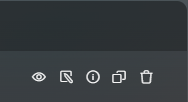
Estas acciones se muestran en la última columna de la tabla (sin encabezado) a la derecha de cada o pantalla. Las siguientes acciones están disponibles:
1. Ocultar página (pantalla)

Permite ocultar la o pantalla en la aplicación. Al hacer clic en este ícono, la o pantalla se volverá invisible para los usuarios finales, pero seguirá siendo accesible para su edición en la interfaz administrativa. La o pantalla oculta tiene el mismo botón llamado Mostrar — este devuelve la visibilidad a la o pantalla.
2. Editar página (pantalla)

Abre la o pantalla en modo de edición. Aquí se puede modificar el contenido de la o pantalla, su título y otros parámetros.
3. Bloques y formularios de la página (pantalla)

La acción "Bloques y formularios" abre la o pantalla en modo de edición directamente en la pestaña "Bloques", donde se conectan bloques a la o pantalla. Si hay formularios de participación conectados a la o pantalla, sus datos estarán disponibles allí mismo, en la pestaña "Formularios de participación".
La acción no está disponible si el módulo de formularios está desactivado o si el administrador no tiene permisos para modificar la o pantalla.
Más información sobre bloques — en los siguientes capítulos (se abre en una pestaña nueva), sobre formularios — aquí (se abre en una pestaña nueva).
4. Copiar página (pantalla)

Crea una copia de la o pantalla con todo su contenido: atributos, formularios, etc. Útil para crear una nueva o pantalla basada en una ya existente con cambios mínimos.
5. Eliminar página (pantalla)

Elimina la o pantalla. Atención: esta acción es irreversible. Al eliminar la o pantalla, toda la información en ella se perderá.
Al eliminar una o pantalla que contiene o pantallas o productos, verá un modal:
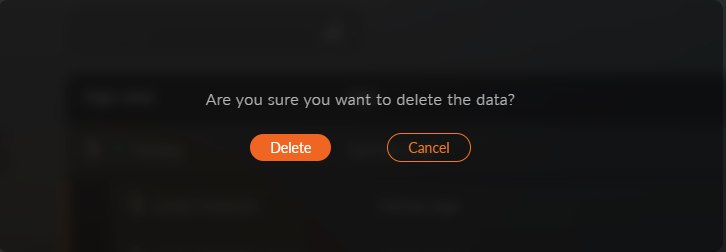
Si selecciona Eliminar, aparecerá otro modal en el que deberá elegir el tipo de eliminación de la o pantalla:
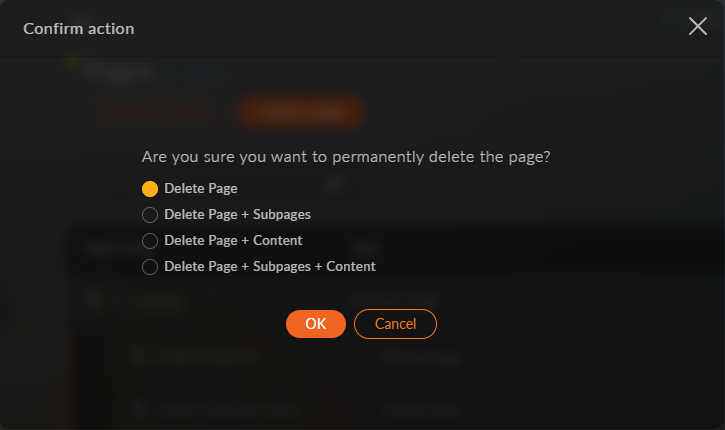
- Eliminar página eliminará solo la o pantalla principal, conservando todas las o pantallas
- Eliminar página + Subpáginas eliminará la o pantalla principal y todas las o pantallas
- Eliminar página + Contenido eliminará la o pantalla principal y su contenido anidado, como productos
- Eliminar página + Subpáginas + Contenido eliminará la o pantalla principal, todas las o pantallas y su contenido anidado, como productos