Creación de un bloque de productos
El tercer tipo de bloques en Platform OneEntry es el "Bloque de productos".
1. Creación del bloque
Para crear un bloque del tipo "Bloque de productos", es necesario ingresar en el campo Nombre el nombre del bloque, en el campo Tipo seleccionar "Bloque de productos" en el menú desplegable y ingresar un identificador único, que permite acceder a la entidad único en el campo Marcador. Después de hacer clic en el botón Agregar, el bloque aparecerá en la tabla de bloques en la categoría "Bloque de productos".
2. Edición del bloque
Para editar un bloque, es necesario hacer clic en el botón "Editar" en la columna "Acciones" de la tabla de bloques.

Para los bloques del tipo "Bloque de productos", al editar están disponibles cinco pestañas:
- Datos básicos
- Atributos
- Categorías
- Páginas vinculadas
- Historial de versiones
Datos básicos
La pestaña "Datos básicos" consta de los siguientes formularios:
- Nombre - cambio del nombre del bloque
- Marcador - cambio del identificador único, que permite acceder a la entidad del bloque
- Configuraciones individuales:
- Cantidad - cambio de la cantidad de elementos en el bloque (solo permite ingresar valores enteros)
- Tipo de ordenación de los elementos del bloque - hay opción de ordenar por fecha o por nombre
- Orden de ordenación de los elementos del bloque - tres opciones: ascendente, descendente y sin ordenación
- Cantidad de elementos en la fila - cambio de la cantidad de elementos en una fila del bloque (solo permite ingresar valores enteros)
- Condiciones adicionales - permite agregar condiciones para la ordenación de bloques. Para aplicar la ordenación, es necesario activar la casilla "Condiciones adicionales" y seleccionar la opción de ordenación (Por nombre, precio y fecha). Después de esto, ingresar los valores de ordenación:
- para el nombre - ingresar el nombre o ID del producto. Una vez que comience a ingresar el valor, aparecerá una lista de productos que cumplen con el valor ingresado, donde podrá seleccionar el producto deseado. Si se ingresan solo números, el producto con ese ID aparecerá primero en la lista.
- para el precio - dos campos de entrada: de precio mínimo y máximo
- para la fecha - también dos campos de entrada, en los que se debe especificar el intervalo de tiempo
El orden de los bloques seleccionados se puede cambiar arrastrando los bloques.
Atributos
La pestaña "Atributos" contiene dos menús desplegables para seleccionar un Plantilla (se abre en una pestaña nueva) y un Conjunto de atributos (se abre en una pestaña nueva).
Después de seleccionar el conjunto de atributos (se abre en una pestaña nueva), es necesario completar los valores. En nuestro caso, este es el atributo número, que tiene el tipo Entero. Como valor, indicaremos 44.
Categorías
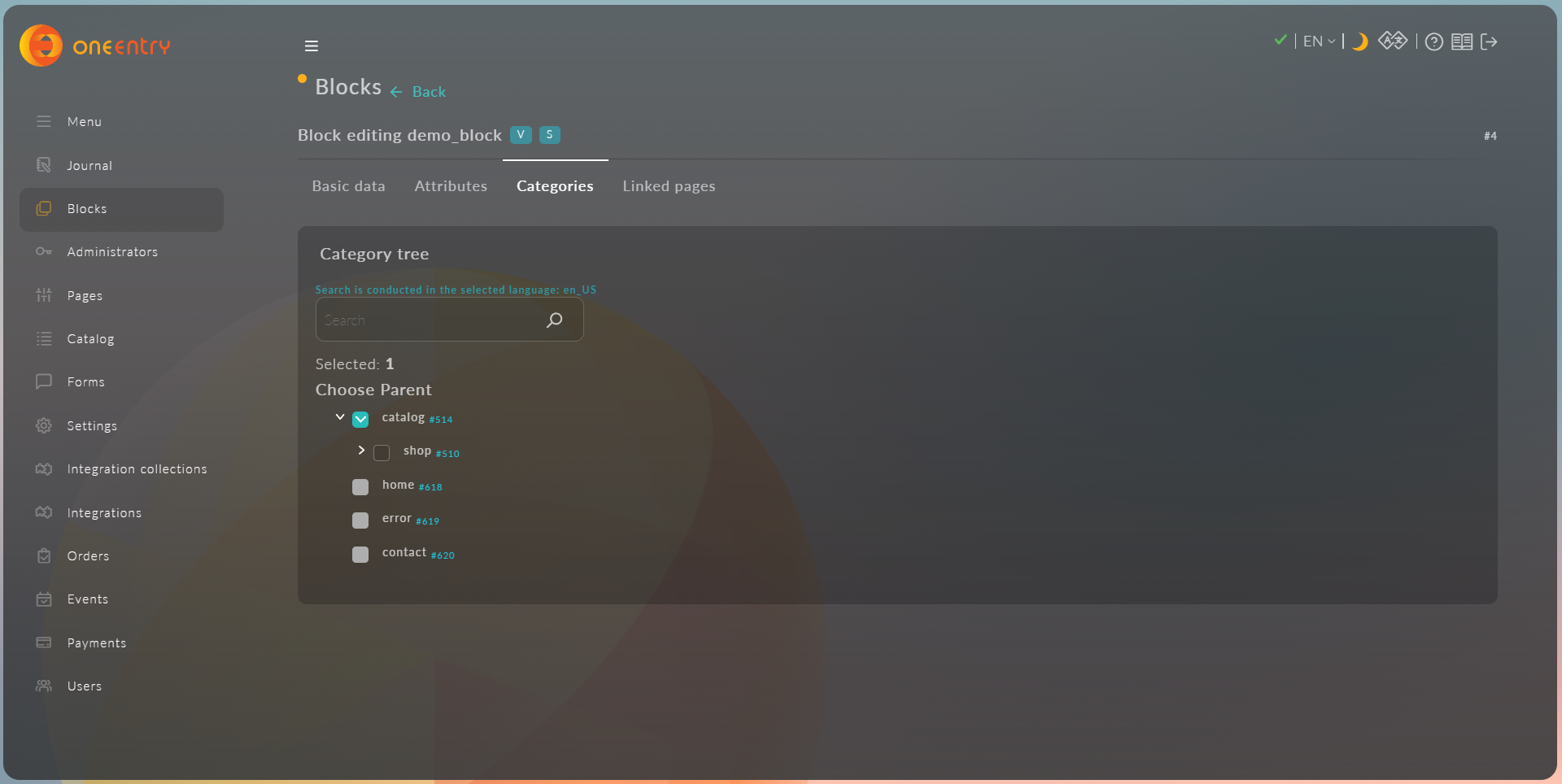
La pestaña "Categorías" contiene una barra de búsqueda o pantalla y una lista jerárquica o pantallas destinadas a o pantallas que contienen productos. Esta pestaña es necesaria para vincular el bloque editado con las o pantallas. Para establecer la vinculación, es necesario seleccionar las o pantallas en la lista de o pantallas En la captura de pantalla a continuación, para el bloque "block_product" se ha establecido una vinculación con la o pantalla "catalog".
La pestaña "Categorías" no está disponible mientras que en la pestaña "Datos básicos" se haya seleccionado la opción "Nombre" (condición por nombre). Con condiciones por precio y fecha, la pestaña funciona.
Páginas vinculadas
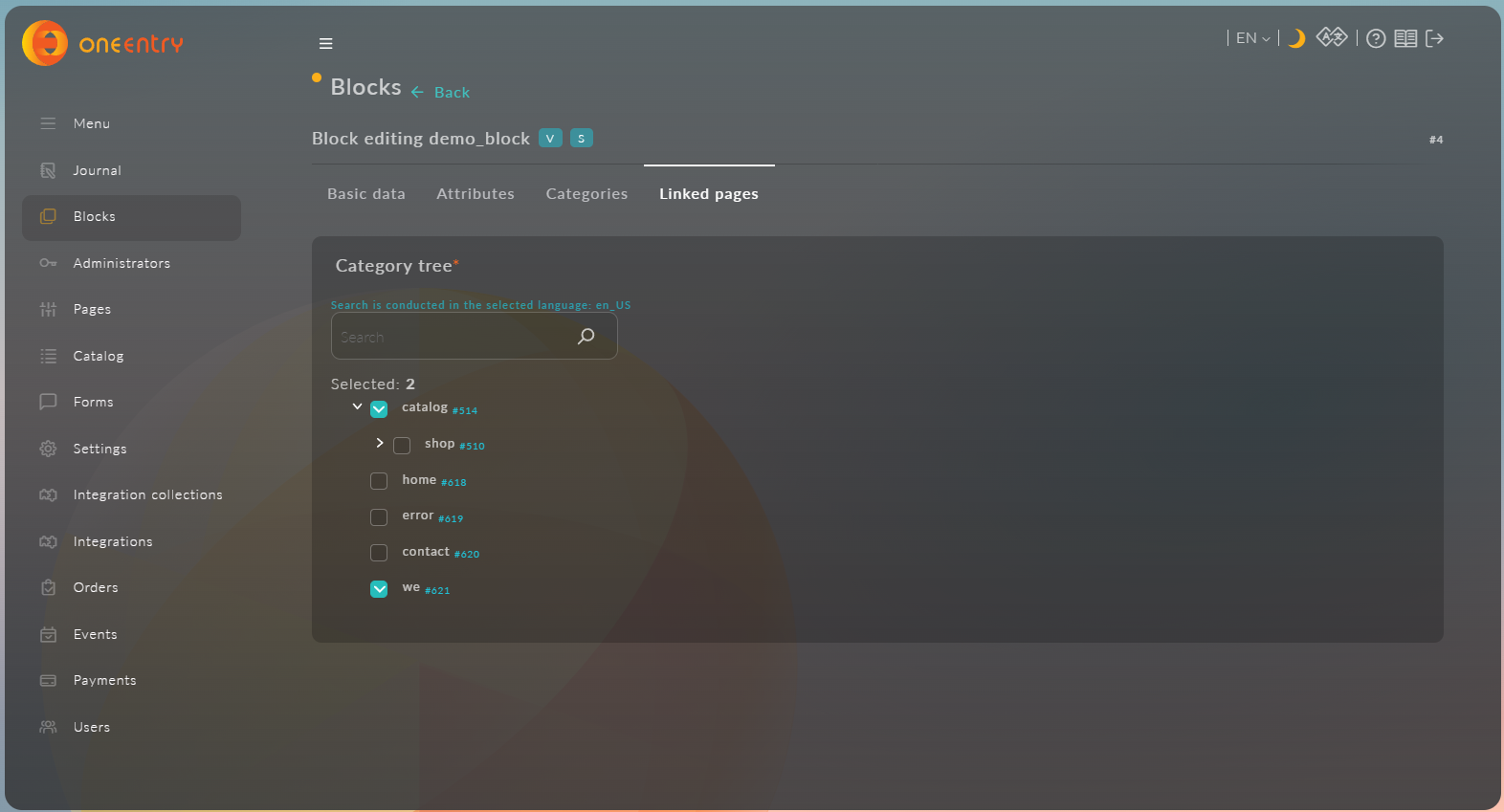
La pestaña "Páginas vinculadas" contiene una barra de búsqueda o pantalla y una lista jerárquica o pantallas. Esta pestaña es necesaria para vincular el bloque editado con las o pantallas. Para establecer la vinculación, es necesario seleccionar las o pantallas en la lista de o pantallas En la captura de pantalla a continuación, para el bloque new_block se ha establecido una vinculación con las o pantallas "catalog" y "we".