Creación del bloque de productos similares
El segundo tipo de bloques en Platform OneEntry es el "Bloque de productos similares". Este bloque está destinado a productos que comparten características comunes. Por ejemplo, agrupar todos los productos dentro de un rango de precios específico.
El bloque admite dos modos de operación:
- Manual (Manual) — usted mismo establece las reglas de filtrado (atributo, condición, valor). Cómo establecer las condiciones se describe en la sección Datos básicos — modo manual.
- Automático (Automatic) — el sistema selecciona automáticamente productos similares basándose en la coincidencia de los valores de los atributos seleccionados con el producto actual. Es conveniente para recomendaciones de "productos similares".
1. Creación del bloque
Para crear un bloque del tipo "Bloque de productos similares", es necesario ingresar en el campo Nombre el nombre del bloque, en el campo "Tipo" seleccionar "Bloque de productos similares" en el menú desplegable y proporcionar un identificador único, que permite obtener la entidad único en el campo Marker. Después de hacer clic en el botón Agregar, el bloque aparecerá en la tabla de bloques en la categoría "Bloque de productos similares".
2. Edición del bloque
Para editar un bloque, es necesario hacer clic en el botón "Editar" en la columna "Acciones" de la tabla de bloques.

Para los bloques del tipo "Bloque de productos similares", al editar se disponen de cuatro pestañas:
- Datos básicos
- Atributos
- Páginas vinculadas
- Historial de versiones
Datos básicos — modo manual (Manual)
La pestaña "Datos básicos" consta de los siguientes formularios:
-
Nombre - cambio del nombre del bloque
-
Marker - cambio del identificador único, que permite obtener la entidad del bloque
-
Configuraciones individuales:
- Cantidad - cambio de la cantidad de elementos en el bloque (solo se permiten valores enteros)
- Tipo de ordenación de los elementos del bloque - se puede ordenar por fecha o por nombre
- Orden de ordenación de los elementos del bloque - tres opciones: ascendente, descendente y sin ordenación
- Cantidad de elementos por fila - cambio de la cantidad de elementos en una fila del bloque (solo se permiten valores enteros)
-
Agregar condición - permite añadir condiciones para la búsqueda de productos. Contiene los siguientes campos: - Atributo - menú desplegable que permite seleccionar un atributo de todos los conjuntos de atributos de productos creados, por el cual se realizará la búsqueda. - Condición - menú desplegable que permite seleccionar la condición por la cual se realizará la búsqueda. Filtraciones disponibles:
- contains
- does not contain
- equal to
- not equal to
- more
- less
- contains any value
- does not contain a value
- value based on the pattern - используйте маску вида: **-**, где * означает любой символ
- the same value as the selected attribute
- same value of the attribute part (truncated value)

- Categorías - necesario para seleccionar o pantallas del tipo "Catálogo", por las cuales se realizará la búsqueda según la condición establecida. Contiene un campo de entrada para búsqueda rápida de o pantallas y una lista de todas las o pantallas. Si no se selecciona nada, se realizará la búsqueda en todas las o pantallas del tipo "Catálogo".
- Productos no indexados - casilla: si se deben considerar los productos que aún no han sido indexados.
- Botones - acciones disponibles en el módulo "Agregar condición":
- Agregar - añade la condición
- Restablecer - restablece los parámetros de la condición actual
- Restablecer todo - restablece los parámetros de la condición actual y elimina las condiciones previamente creadas para el bloque actual
- Copiar filtro - copia el filtro establecido al portapapeles
Tenga en cuentaPara aplicar la condición, es necesario hacer clic en el botón Agregar

- Condiciones añadidas - tabla que contiene las condiciones añadidas anteriormente. Consta de 7 columnas:
- Atributo
- Condición
- Valor
- Categoría
- Productos encontrados (products found)
- Código de idioma del contenido
- Botones para eliminar la condición
- Productos encontrados (Found products) - tabla que contiene los elementos que cumplen con la condición establecida. Por qué un producto fue incluido en la selección se puede ver en la pestaña Explicación de la ventana Vista previa del bloque (se abre en una pestaña nueva): la coincidencia de atributos se marca con la etiqueta Atributos coincidentes que enumera los atributos coincidentes.
Un árbol de categorías grande (Category tree) se desplaza por separado de la página: coloque el mouse sobre la lista y desplácese con la rueda. Cuando llegue al final, el desplazamiento se transfiere suavemente a la página. El árbol se ajusta automáticamente al expandir nodos anidados.
Datos básicos — modo automático (Automatic)
En el modo automático, el sistema encuentra automáticamente productos similares basándose en la coincidencia de los valores de los atributos seleccionados con el producto actual. Se diferencia del modo manual: allí usted establece las reglas (marca = X, precio < Y), aquí el sistema toma los valores de los atributos directamente del producto actual y selecciona "similares".
Las configuraciones del modo se agrupan en la sección Coincidir por atributos. En el encabezado de la sección hay un ícono ⓘ con una breve sugerencia: haga clic en él para abrir la explicación completa del modo.
Atributos para comparación y Mínimos coincidencias
Después de cambiar el Modo de selección a Automático (por atributos), aparecen dos campos en el formulario:
- Atributos para comparación — lista de atributos por los cuales el sistema selecciona productos similares. Los valores se toman del conjunto de atributos (se abre en una pestaña nueva) de productos seleccionado en el campo Conjunto de atributos de la misma sección Coincidir por atributos.
- Mínimos coincidencias — número mínimo de atributos coincidentes (entero de 1 a la cantidad seleccionada en "Atributos para comparación"). Controla la lógica de selección:
- Mínimos coincidencias = cantidad de atributos seleccionados → el producto aparecerá en los resultados solo si coinciden todos los atributos (lógica "Y"). Por ejemplo, marca = X Y color = Y.
- Mínimos coincidencias = 1 → basta con que coincida al menos uno de los atributos (lógica "O"). Marca = X O color = Y.
Para ropa/calzado, generalmente se recomienda un valor bajo (1), de lo contrario, pocos productos serán seleccionados. Para filtros estrictos (repuestos, compatibilidades), establezca Mínimos coincidencias igual al número de atributos seleccionados.
La lista "Atributos para comparación" se llena a partir del conjunto de atributos de productos seleccionado. Antes de configurar el modo automático, seleccione un conjunto en el campo "Conjunto de atributos" de la sección Coincidir por atributos; de lo contrario, no habrá nada que seleccionar. No lo confunda con el campo "Seleccionando un conjunto de atributos" en la pestaña Atributos: allí se establece el conjunto de atributos del propio bloque.
Selección de productos similares
Debajo del bloque Coincidir por atributos se encuentra la sección Selección de productos similares. Aquí se establece entre qué productos buscar similares, cuáles de ellos permitir en el bloque y cómo mostrar las variantes de un producto.
Sobre las configuraciones se muestra una sugerencia sobre cuándo son efectivas: solo si la página solicita el bloque junto con el producto — entonces los similares se recalculan para este producto en cada solicitud. Si el producto no se pasa en la solicitud, el bloque devuelve una lista general según las reglas, y las configuraciones de la sección no se aplican.
- Qué tan importante es un precio cercano — control deslizante de 0 a 1 con un paso de 0.1 (por defecto 0.2). Cuanto mayor sea el valor, más abajo en la lista se colocan los productos con un precio distante del precio del producto original. 0 (etiqueta Ignorar precio) — el precio no se tiene en cuenta en absoluto, 1 — Fuerte.
- Qué tipo de producto debe ser para entrar en el bloque — condiciones obligatorias. Un producto solo entrará en el bloque si se cumplen todas las condiciones. Las condiciones se establecen de la misma manera que en el modo manual (atributo, condición, valor). La condición "coincide" compara con el valor del producto original; por ejemplo, "marca coincide" dejará en el bloque solo productos de la misma marca. Las condiciones obligatorias se aplican inmediatamente a todos los idiomas, a diferencia de las reglas del modo manual.
- Mostrar como una sola tarjeta productos que coinciden por — agrupación de variantes de un producto. Un par de zapatillas en siete tamaños son siete productos en el catálogo, y sin agrupación, el bloque mostrará un modelo siete veces. Marque las características por las cuales los productos se consideran una sola cosa: la casilla Título (nombre del producto) y atributos — por una lista separada para cada conjunto de atributos de productos. Deben coincidir todas las características marcadas: con Título todos los tamaños y colores de un modelo se fusionan en una tarjeta, mientras que con Título y color, los negros y blancos se separarán, pero los tamaños de un mismo color permanecerán juntos. Si no se marca nada, cada producto será una tarjeta separada.
- Dónde buscar productos similares — árbol de categorías con búsqueda. Si no se selecciona nada, se buscan similares en las mismas categorías donde se encuentra el producto. Las categorías seleccionadas reemplazan esta área: los similares se toman solo de ellas y de todo lo que hay dentro. La sección del propio producto no se añade; si se necesita, seleccione también la suya. Hacer clic en una categoría la selecciona junto con las subcategorías.
Debajo de las configuraciones se muestran cifras sobre el bloque guardado: cuántos productos hay en el catálogo y cuántos modelos diferentes quedan después de agrupar variantes (si los números coinciden, no hay nada que agrupar en este catálogo), así como cuántos productos tendrán menos de dos similares. Esto es una sugerencia, no un error: se puede guardar un bloque incompleto. Después de realizar cambios, guarde el bloque: los números se recalcularán.
Al cambiar el Modo de selección, las configuraciones del modo anterior se guardan: aparece una línea debajo del interruptor indicando que las reglas del modo manual (o configuraciones de selección automática) se han guardado y volverán si se cambia el modo de nuevo.
Contexto de vista previa
La sección Contexto para vista previa contiene el campo ID de producto de prueba — ID de un producto existente que el usuario "abrió". Para él se construye la vista previa Productos encontrados al final del formulario. La vista previa considera el bloque guardado, por lo que después de cambiar configuraciones, guarde el bloque.
Configuraciones adicionales del modo automático
Además de los campos Atributos para comparación y Mínimos coincidencias, en el modo automático están disponibles:
- Filtro de audiencia — editor separado de audiencia, a quién mostrar el bloque. Vea Filtro de audiencia (se abre en una pestaña nueva). La audiencia y el área de selección actúan juntas: el área responde a la pregunta "dónde buscar similares", la audiencia — "a quién mostrar qué". Una configuración no reemplaza a la otra; juntas solo restringen los resultados.
- Abrir en modal — botón que abre una ventana de vista previa con las pestañas Básico, Explicación e Investigar. Vea Vista previa del bloque (se abre en una pestaña nueva).
Atributos
La pestaña "Atributos" contiene dos menús desplegables para seleccionar Plantilla (se abre en una pestaña nueva) y Conjunto de atributos (se abre en una pestaña nueva).
Después de seleccionar el conjunto de atributos (se abre en una pestaña nueva), es necesario completar los valores. En nuestro caso, este es el atributo number, que tiene el tipo Integer. Como valor, indicaremos 44.
Páginas vinculadas
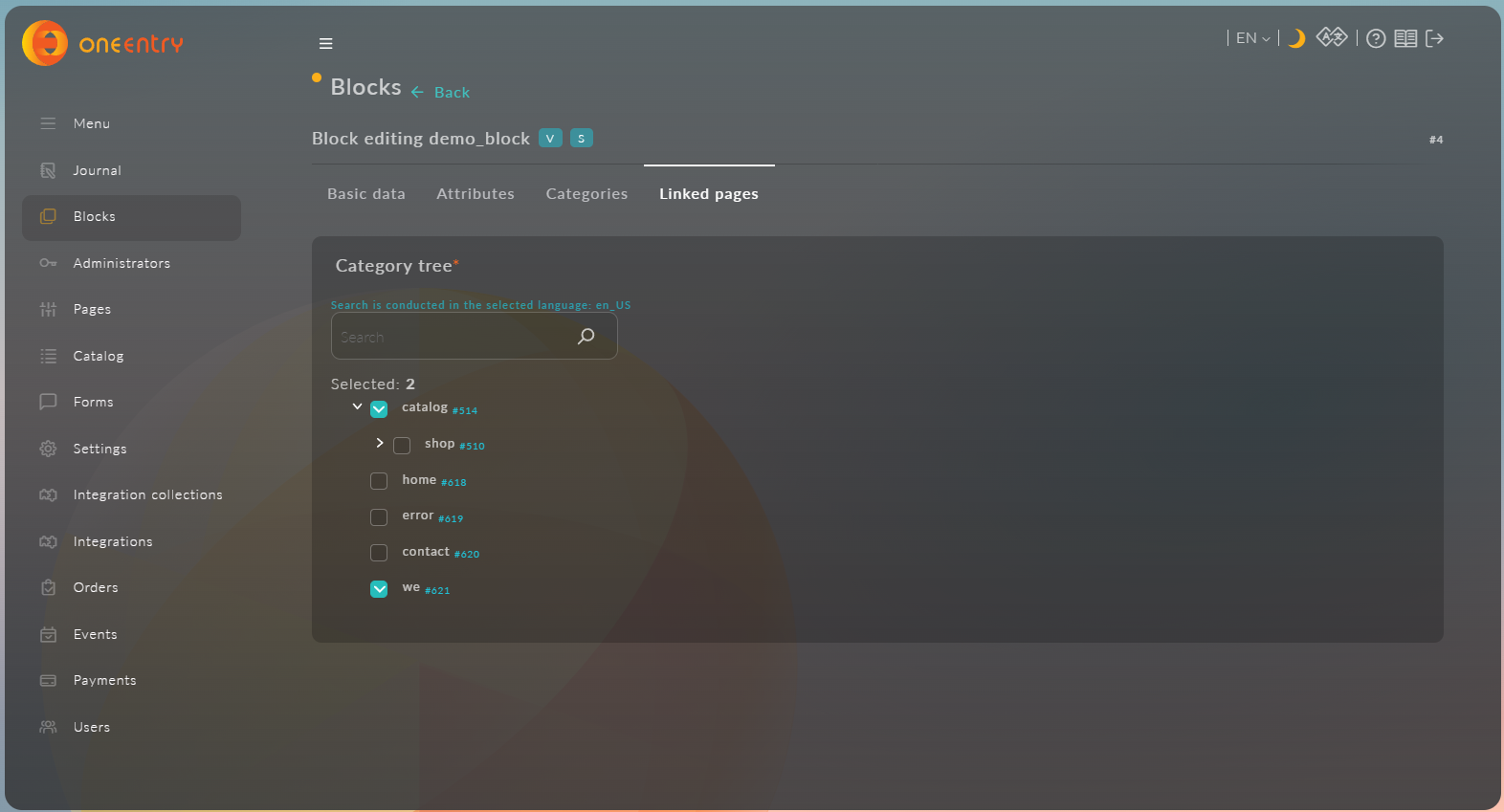
La pestaña Páginas vinculadas contiene una barra de búsqueda de o pantalla y una lista jerárquica de o pantallas. Esta pestaña es necesaria para vincular el bloque editado con o pantallas. Para establecer la conexión, es necesario seleccionar o pantallas de la lista de o pantallas. En la captura de pantalla a continuación, el bloque "new_block" está vinculado a las o pantallas "catalog" y "we".