Nodo telegram
El nodo telegram proporciona integración con la API de Telegram Bot. Con él, el flujo puede enviar mensajes a chats y canales, mostrar botones en línea, manejar pulsaciones de botones y mostrar notificaciones emergentes al usuario.
Configuración del nodo telegram
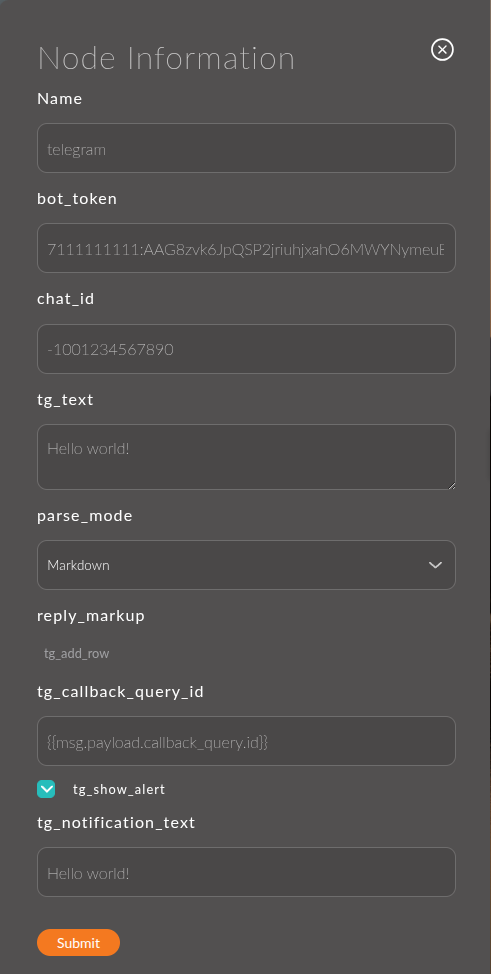
En los encabezados a continuación, se encuentran las etiquetas de los campos en el formulario del nodo, y entre paréntesis están las claves bajo las cuales se guardan los valores en el esquema JSON.
1. Bot Token (botToken)
El token de tu bot de Telegram, obtenido de @BotFather.
Soporta Mustache: el token se puede almacenar en una variable de flujo (flow) y sustituirse a través de {{variable}}.
Ejemplo:
{{flow.telegramToken}}
2. Chat ID (chatId)
El identificador del chat o canal al que se enviará el mensaje.
Soporta Mustache. Si se deja el campo vacío, el valor se toma automáticamente de msg.payload.message.chat.id — esto es conveniente al responder a un mensaje entrante del usuario.
Ejemplo:
{{payload.message.chat.id}}
3. Message text (text)
El texto del mensaje que se enviará.
Soporta Mustache: se pueden insertar dinámicamente datos de msg.
Ejemplo:
¡Su pedido nº{{payload.orderId}} ha sido realizado con éxito!
4. Text format (parseMode)
El modo de formato del texto del mensaje. Opciones disponibles:
- none (por defecto) — sin formato, el texto se envía tal cual.
- Markdown — Markdown básico de Telegram (v1).
- MarkdownV2 — versión extendida de Markdown con soporte para spoilers y otros elementos.
- HTML — marcado HTML (
<b>,<i>,<code>,<a>y otros).
5. Buttons (replyMarkup)
Constructor de botones en línea debajo del mensaje. Los botones se organizan en filas (Row 1, Row 2, …): cada fila contiene uno o varios botones. Se añade un botón a la fila con el botón + Button, y una nueva fila con el botón + Row.
Para cada botón se definen:
- Text — etiqueta del botón que ve el usuario.
- callback_data — valor que llegará al webhook en el campo
msg.payload.callback_query.dataal pulsar el botón. Con este valor se puede determinar qué botón fue pulsado y dirigir el flujo a la rama correspondiente a través de un nodo Switch.
Ejemplo de estructura:
Row 1: [Confirmar | callback_data: confirm]  [Cancelar | callback_data: cancel]
Row 2: [Más detalles  | callback_data: details]
6. Callback Query ID (callbackQueryId)
Identificador de la consulta de callback — necesario para responder a la pulsación del botón en línea.
Soporta Mustache. Si se deja el campo vacío, el valor se toma automáticamente de msg.payload.callback_query.id.
Ejemplo:
{{payload.callback_query.id}}
7. Show as alert (showAlert)
Casilla de verificación, desactivada por defecto. Define el tipo de notificación al responder a la pulsación del botón:
- Desactivado — se muestra un breve popup de tostada (desaparece automáticamente).
- Activado — se muestra una ventana modal con una notificación que el usuario debe cerrar manualmente.
8. Notification text (notificationText)
Texto de la notificación que aparecerá al responder a la pulsación del botón en línea.
El campo se muestra en el formulario solo cuando Show as alert está activado.
Soporta Mustache.
Ejemplo:
Su elección ha sido aceptada: {{payload.callback_query.data}}
Ejemplos de uso
Ejemplo 1: Envío de un mensaje sobre un nuevo pedido
Flujo:
[events: order_created] ---> [telegram]
Configuración del nodo:
- Bot Token:
{{flow.telegramToken}} - Chat ID:
{{flow.adminChatId}} - Message text:
Nuevo pedido nº{{payload.order.id}} de {{payload.order.userName}}. Total: {{payload.order.totalPrice}} rub. - Text format:
none
Resultado:
Al crear un nuevo pedido, el bot enviará una notificación al chat del administrador.
Ejemplo 2: Mensaje con botones de confirmación
Configuración del nodo:
- Chat ID:
{{payload.message.chat.id}} - Message text:
¿Confirmar la realización del pedido? - Buttons:
Row 1: [Sí, confirmar | confirm] [Cancelar | cancel]
Resultado:
El usuario recibirá un mensaje con dos botones. Pulsar un botón enviará callback_data al webhook, donde se puede procesar con un nodo Switch.
Ejemplo 3: Respuesta a la pulsación de un botón con notificación
Flujo:
[http in] ---> [switch: callback_data == "confirm"] ---> [telegram: respuesta con notificación]
Configuración del nodo:
- Callback Query ID: (dejar vacío — se toma de
msg.payload.callback_query.id) - Show as alert: activado
- Notification text:
¡Pedido confirmado!
Resultado:
Se mostrará un popup emergente al usuario con el texto "¡Pedido confirmado!", que debe cerrar manualmente.