Nodo whatsapp
El nodo whatsapp proporciona integración con la API de WhatsApp Business Cloud (Meta). Con él, el flujo puede enviar mensajes de texto simples y mensajes de plantilla aprobados con sustitución de variables a los usuarios.
Configuración del nodo whatsapp
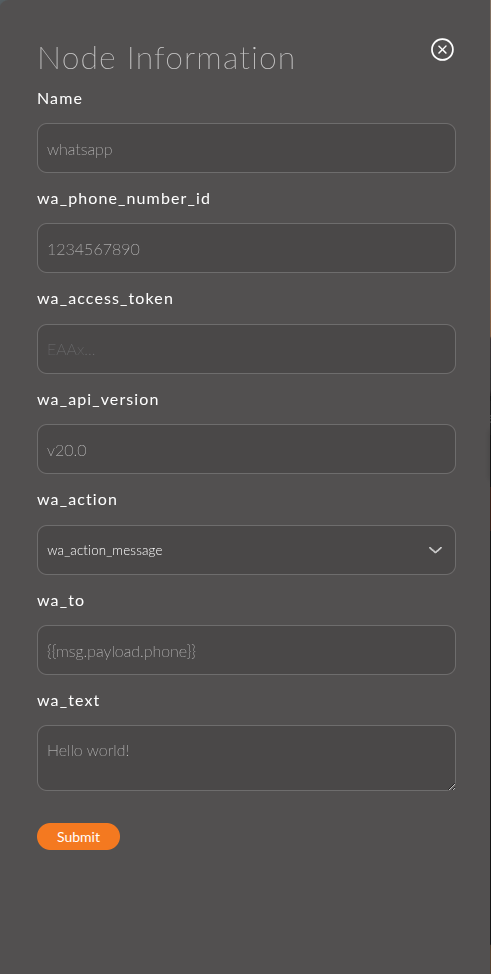
En los encabezados a continuación, se encuentran las etiquetas de los campos en el formulario del nodo, y entre paréntesis están las claves bajo las cuales se guardan los valores en el esquema JSON.
1. ID de número de teléfono (phoneNumberId)
Identificador del número de remitente en Meta. Se puede encontrar en la sección de WhatsApp → Getting Started en Meta Business Manager.
Soporta Mustache.
Ejemplo:
{{flow.phoneNumberId}}
2. Token de acceso (accessToken)
Token de acceso permanente de Meta Business Manager.
Soporta Mustache: el token se puede almacenar en una variable de flujo (flow) y sustituir a través de {{variable}}.
Ejemplo:
{{flow.whatsappToken}}
3. Versión de API (apiVersion)
Versión de Graph API que se utilizará para las solicitudes. Campo estático, por defecto es v20.0.
Ejemplo:
v20.0
4. Acción (action)
Tipo de mensaje enviado. Opciones disponibles:
- Mensaje (por defecto) — mensaje de texto simple. Activa los campos Destinatario y Texto del mensaje.
- Plantilla — mensaje de plantilla, previamente aprobado en Meta. Activa los campos Destinatario, Nombre de la plantilla, Localización y Componentes.
5. Destinatario (to)
Número de teléfono del destinatario en formato internacional: con el código del país, sin el signo + y sin espacios. Este campo está presente en ambas opciones de Acción.
Soporta Mustache.
Ejemplo:
{{payload.user.phone}}
o estáticamente: 79001234567
6. Texto del mensaje (text)
Texto del mensaje. Se utiliza solo en Acción: Mensaje.
Soporta Mustache.
Ejemplo:
Su pedido №{{payload.orderId}} ha sido realizado con éxito. Espere la entrega.
7. Nombre de la plantilla (templateName)
Nombre de la plantilla, aprobada en Meta Business Manager. Se utiliza solo en Acción: Plantilla.
Soporta Mustache.
Ejemplo:
order_confirmation
8. Localización (locale)
Idioma de la plantilla. Debe coincidir exactamente con el idioma de la plantilla en la configuración de Meta. Se utiliza solo en Acción: Plantilla.
Ejemplos:
en_US— inglés (EE. UU.)fr_FR— francés
9. Componentes (components)
Parámetros de la plantilla: valores de las variables que se sustituirán en la plantilla al enviarla. Se utiliza solo en Acción: Plantilla.
Los componentes se añaden con el botón + Componente y se numeran (Componente 1, Componente 2, …). Cada componente contiene tres campos:
- type — sección de la plantilla:
header(encabezado) obody(cuerpo principal). - parameter_name — nombre de la variable, tal como está definido en la plantilla en el panel de WhatsApp Business.
- text — valor que se sustituirá en lugar de la variable. Soporta Mustache.
Ejemplo:
type: body  |  parameter_name: order_id   |  text: {{payload.orderId}}
type: body  |  parameter_name: amount     |  text: {{payload.totalPrice}}
Ejemplos de uso
Ejemplo 1: Notificación de texto sobre el pedido
Flujo:
[events: order_created] ---> [whatsapp]
Configuración del nodo:
- ID de número de teléfono:
{{flow.phoneNumberId}} - Token de acceso:
{{flow.whatsappToken}} - Versión de API:
v20.0 - Acción:
Mensaje - Destinatario:
{{payload.order.phone}} - Texto del mensaje:
Su pedido №{{payload.order.id}} ha sido aceptado. Total: {{payload.order.totalPrice}} rub.
Resultado:
Al crear un pedido, el usuario recibirá un mensaje de WhatsApp con los detalles del pedido.
Ejemplo 2: Mensaje de plantilla con variables
Flujo:
[events: order_status_changed] ---> [whatsapp]
Configuración del nodo:
- Acción:
Plantilla - Destinatario:
{{payload.order.phone}} - Nombre de la plantilla:
order_status_update - Localización:
en_US - Componentes:
type: body | parameter_name: order_id | text: {{payload.order.id}}type: body | parameter_name: status | text: {{payload.order.status}}
Resultado:
El usuario recibirá un mensaje de plantilla aprobado con los valores sustituidos del número de pedido y el estado.
Los mensajes de plantilla deben ser creados previamente y aprobados en Meta Business Manager. Los valores de los campos Nombre de la plantilla y Localización deben coincidir exactamente con los parámetros de la plantilla aprobada.