Types
Les attributs se distinguent par le type d'entité auquel ils sont liés. Chaque type correspond à un module du système.
Types d'attributs :
- Administrateurs
- Blocs
- Pages
- Produits
- Utilisateurs
- Formulaires
- Groupes d'utilisateurs
- Événements
- Pour les remises
- Système
Un attribut créé pour les pages ne peut pas être utilisé dans les produits ni dans les formulaires. Lorsque vous liez un attribut à une entité, le système vous indique quels attributs sont utilisables à cet endroit.
Liste des types
- Image
- List
- Time interval
- JSON
- Chaîne
- Texte
- Texte avec titre
- Entier
- Nombre réel
- Nombre à virgule flottante
- Date et heure
- Date
- Heure
- Fichier
- Group of Images
- Interrupteur
- Protection contre le spam
- Bouton
- Entity
Particularités des types
Certains types ont des particularités qu'il est important de connaître.
Attributs pour les utilisateurs
Ce type d'ensemble d'attributs stocke les informations sur les utilisateurs de votre application : identifiant, e-mail, nom d'utilisateur, adresse, lieu de travail, etc. Les informations servant à vérifier l'utilisateur doivent être explicitement indiquées dans le système : vous devez préciser quel champ correspond à l'identifiant, lequel au mot de passe et lequel à l'e-mail. Pour que le système d'authentification fonctionne correctement, l'ensemble d'attributs utilisateur doit contenir ces trois attributs. Vous pouvez collecter les autres informations sur l'utilisateur comme bon vous semble.
Même si vous utilisez l'e-mail comme identifiant, vous devez créer à la fois l'attribut "login" et l'attribut "email".
Options propres aux champs de ces attributs :
- Utiliser comme identifiant
- Utiliser comme mot de passe
- Utiliser pour les notifications par e-mail
- Utiliser pour les notifications push
- Utiliser pour les notifications SMS
- Utiliser dans le formulaire d'inscription
Attributs pour les produits
Ce type d'attributs stocke les informations sur les produits. Les paramètres supplémentaires de ce type d'ensemble d'attributs vous permettent, par exemple, d'indiquer au système quel attribut utiliser comme prix du produit.
Options propres aux champs de ces attributs :
- Contient le prix
- Contient la devise
- Contient le SKU
- Contient le taux de taxe
Prix fractionné
L'attribut de prix prend en charge le mode fractionné, qui divise le prix du produit en plusieurs parties pour un paiement échelonné.
Si le fractionnement est activé pour l'attribut de prix, sélectionnez des attributs voisins (dans l'ordre voulu) : chacun définit le montant d'une partie du paiement. Deux modes sont disponibles :
Numérique (numerical) : chaque attribut-partie contient un montant précis. La somme des parties doit être égale au prix total du produit.
Attribut de prix  — 2000
Partie A         — 1500
Partie B         — 500
Pourcentage (percentage) : chaque attribut-partie contient un pourcentage du prix total (de 0 à 100). La somme des parties doit être égale à 100.
Attribut de prix  — 2000
Partie A         — 75  (= 1500 ₽)
Partie B         — 25  (= 500 ₽)
Attributs de type général
Les ensembles d'attributs de type général n'ont pas de paramètres supplémentaires pour leurs champs.
Image
Un attribut de type « Image » ou « Group of Images » contient un ou plusieurs fichiers image et dispose d'outils supplémentaires pour les gérer.
Optimisation du chargement
Les attributs servant au chargement d'images ont un paramètre d'optimisation du chargement. L'optimisation est activée par défaut. Pour charger l'image originale sans perte de qualité, ouvrez les paramètres de l'attribut et désactivez ce paramètre.
Aperçu
Si vous avez plusieurs attributs d'image et souhaitez que le système affiche une image précise, ouvrez les paramètres de l'attribut de cette image et activez « Use as preview in the product list ». L'image choisie devient alors l'image principale du produit dans le catalogue.
Modèle d'aperçu
Vous pouvez ajouter à un attribut d'image un modèle de configuration de l'image d'aperçu. Les modèles d'aperçu sont décrits ici. (s'ouvre dans un nouvel onglet)
Icône de menu
Pour un attribut de type Image destiné aux pages, vous pouvez indiquer que l'image servira d'icône dans le menu. (s'ouvre dans un nouvel onglet)
List
Un attribut de type « List » contient une ou plusieurs propriétés que vous configurez à l'avance dans l'attribut, puis que vous choisissez dans les entités.
Configurer la liste
Ouvrez l'attribut de type « List » en mode édition en cliquant sur l'icône de modification 
Dans le formulaire d'ajout d'une propriété de liste, renseignez :
- Nom : chaîne non unique utilisée en interne par la plateforme OneEntry.
- Valeur : chaîne qui représente la valeur de la propriété.
- Type : type de la propriété.
- Valeur supplémentaire : paramètre facultatif. Si aucune valeur n'a été ajoutée à la propriété de liste, la valeur supplémentaire est utilisée.
Cliquez ensuite sur le bouton « Add ». La nouvelle propriété est ajoutée à la liste.
Modifier une propriété de liste
Sélectionnez la propriété à modifier et cliquez sur le bouton « Change ». Le formulaire se remplit avec les données de cette propriété. Modifiez la propriété, puis cliquez sur le bouton « Change ».
Supprimer une propriété de liste
Sélectionnez la propriété à supprimer et cliquez sur le bouton « Delete ». La propriété est supprimée et disparaît de la liste.
Utiliser un attribut de type « List »
Une fois les propriétés de la liste configurées, attachez l'ensemble d'attributs à une entité du type correspondant. Par exemple, un ensemble d'attributs de type « Pages » s'attache à une page.
Dans le champ de l'attribut de type « List », vous pouvez choisir une propriété de la liste.
Sélection multiple dans un attribut de type « List »
Pour enregistrer plusieurs propriétés dans l'attribut, cochez la case « Allow selection of multiple values ». Vous pouvez alors ajouter plusieurs valeurs à la fois dans l'attribut de l'entité.
Time interval
L'attribut « Time interval » vous permet d'utiliser un calendrier pour établir, planifier et gérer des intervalles de temps. Vous pouvez par exemple établir le planning d'un spécialiste dans un salon de beauté.
Pour commencer la configuration, ouvrez l'attribut de type « Time interval » en mode édition en cliquant sur l'icône de modification « Settings ».
Configurer les intervalles de dates
Dans le calendrier, sélectionnez l'intervalle de dates voulu. Pour créer un intervalle d'un jour, cliquez deux fois sur la date.
Si vous n'avez pas besoin de plusieurs intervalles, cliquez sur « Select the whole month ».
Le dernier jour du mois est un intervalle spécial, dynamique, qui dépend du mois en cours.
Une fois l'intervalle sélectionné, vous pouvez le configurer.
Options de l'intervalle
Every week (disponible si la période dure une semaine ou moins) : répète l'intervalle chaque semaine pendant le mois choisi. Every month : répète l'intervalle chaque mois de l'année choisie. Every year : répète l'intervalle chaque année.
Ces trois options principales reviennent dans d'autres éléments de l'attribut. Elles permettent de combiner la périodicité des éléments sélectionnés. Par exemple :
- Pour créer le planning hebdomadaire d'une organisation sur l'année en cours, il suffit de sélectionner l'intervalle de la semaine de travail (par exemple du lundi au vendredi) et de choisir « Every week » et « Every month » dans les paramètres.
- Pour définir un intervalle propre à certaines dates (par exemple une foire de printemps du 7 au 11 avril), une seule option suffit pour l'intervalle 07.04 – 11.04 : « Every year ».
Génération automatique des plages horaires
Vous pouvez aussi définir des bornes horaires pour l'intervalle, c'est-à-dire des bornes de temps appliquées à chaque jour de l'intervalle.
Start period : champ de saisie du début de la plage horaire. End period : champ de saisie de la fin de la plage horaire.
Ces bornes peuvent se répéter à l'intérieur de la plage indiquée. Après un clic sur le bouton « New interval », un sélecteur apparaît. Il permet de choisir la durée des plages horaires dans l'intervalle ; en cochant la case, vous générez des plages régulières à l'intérieur de cet intervalle. Une fois la plage horaire configurée, cliquez sur le bouton « Save interval » pour enregistrer les modifications. Add intermediate interval : ajoute des plages horaires intermédiaires (par exemple une pause). Un clic ouvre le même sélecteur que pour la génération automatique des plages horaires.
Exceptions
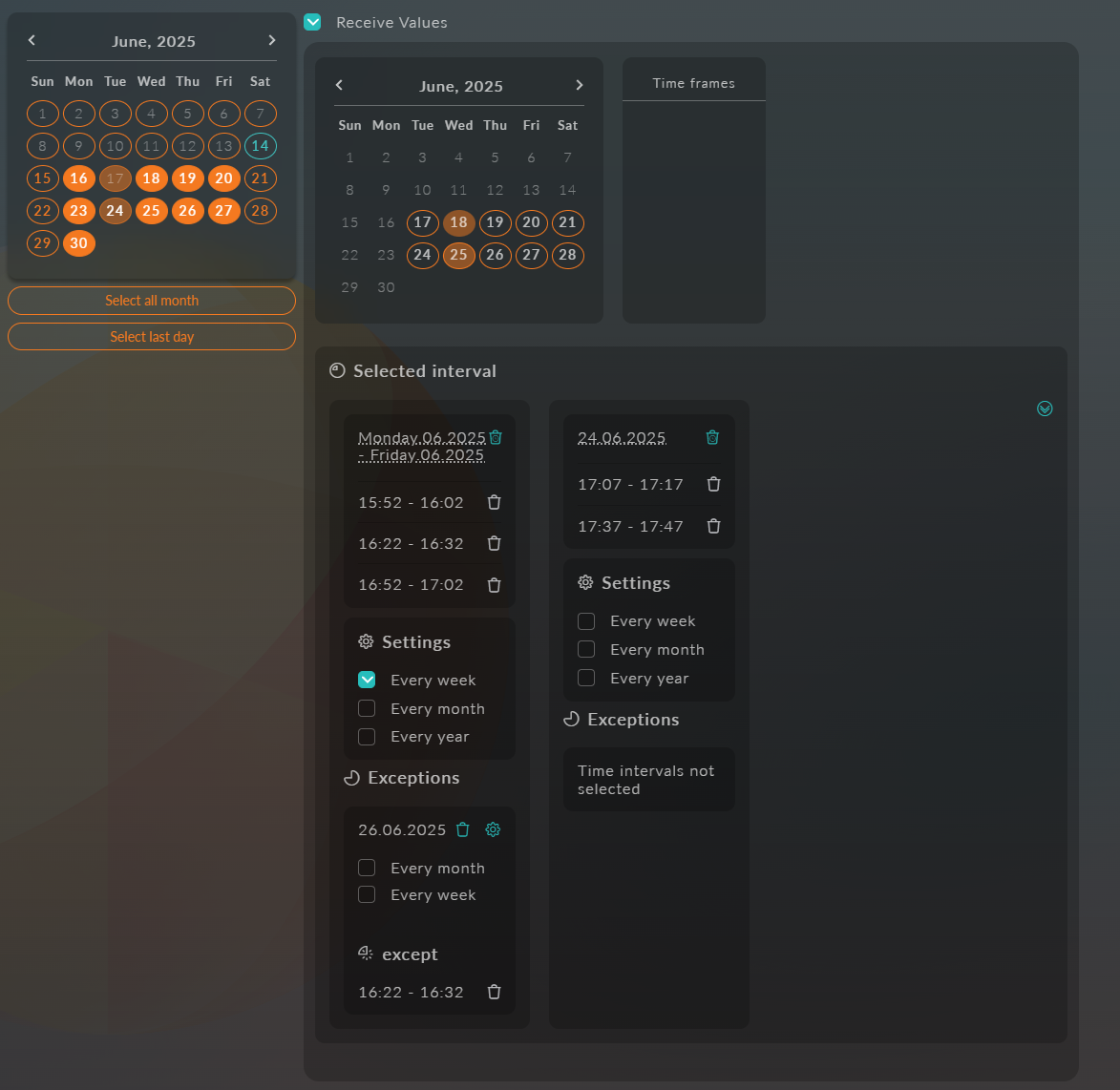
Pour appliquer des règles particulières à certaines dates, cliquez sur la date voulue dans l'intervalle du calendrier : elle passe en rouge et apparaît dans la liste « Exceptions ». Attention : tant qu'une exception n'est pas configurée, elle est seulement mise en évidence dans les intervalles. Une exception a les options Every week, Every month et Every year, ainsi que des options supplémentaires. All day : exclut entièrement le jour choisi de l'intervalle, qui ne peut alors plus être sélectionné dans les attributs. Vous pouvez aussi fermer seulement certaines plages horaires. Le bouton « Settings » ouvre une fenêtre modale qui liste toutes les plages horaires définies pour l'intervalle de dates. Si vous ne voulez pas exclure toute la journée, choisissez-y les plages à exclure.
Case à cocher « Receive Values »
Si vous cochez cette case lors de la création de l'attribut, vous pouvez définir ses valeurs directement dans le calendrier. Ces valeurs sont enregistrées dans l'ensemble d'attributs (Attribute Set) et peuvent être récupérées via l'API.
Fonctionnement :
Saisie à la création de l'attribut : une fois la case cochée, un calendrier s'ouvre et vous permet de sélectionner les valeurs voulues.
Accès via l'API : les valeurs saisies sont liées à l'attribut et disponibles via l'endpoint correspondant du groupe de requêtes Attributes Sets.
Exemple : si l'attribut a été créé avec la case « Receive Values » cochée, une requête de données via l'API renvoie directement cette valeur avec les autres paramètres de l'attribut.
Sélection dans l'attribut
Avec des intervalles configurés, vous choisissez le début et la fin d'une période, puis les horaires voulus dans cette période. Pour commencer, sélectionnez la date de début et la date de fin dans le calendrier.
L'intervalle sélectionné apparaît dans la liste des intervalles sélectionnés, à droite. Vous pouvez y configurer la périodicité : « Every week », « Every month », « Every year ».
Pour cet intervalle, vous pouvez choisir des plages horaires selon les paramètres définis précédemment.
Vous pouvez aussi ajouter et configurer des dates à exclure de la période sélectionnée. Cliquez sur la date voulue dans l'intervalle actif : elle apparaît dans la liste « Exceptions ».
Une exception peut porter sur des journées entières ou sur des plages horaires précises. Par défaut, sélectionner une date exclut toute la journée, mais vous pouvez définir des plages horaires précises si nécessaire. Utilisez pour cela le bouton de configuration : le calendrier est remplacé par la liste des créneaux horaires, dans laquelle vous choisissez les exceptions voulues pour la date sélectionnée.
Pour annuler une exception tout en conservant sa périodicité pour les autres occurrences, cliquez sur l'exception générée (attention : cliquer sur la date d'origine de l'exception annule toute la chaîne d'exceptions). La date passe alors dans la liste « Except » de l'exception.
Exemple d'intervalle créé :
Json
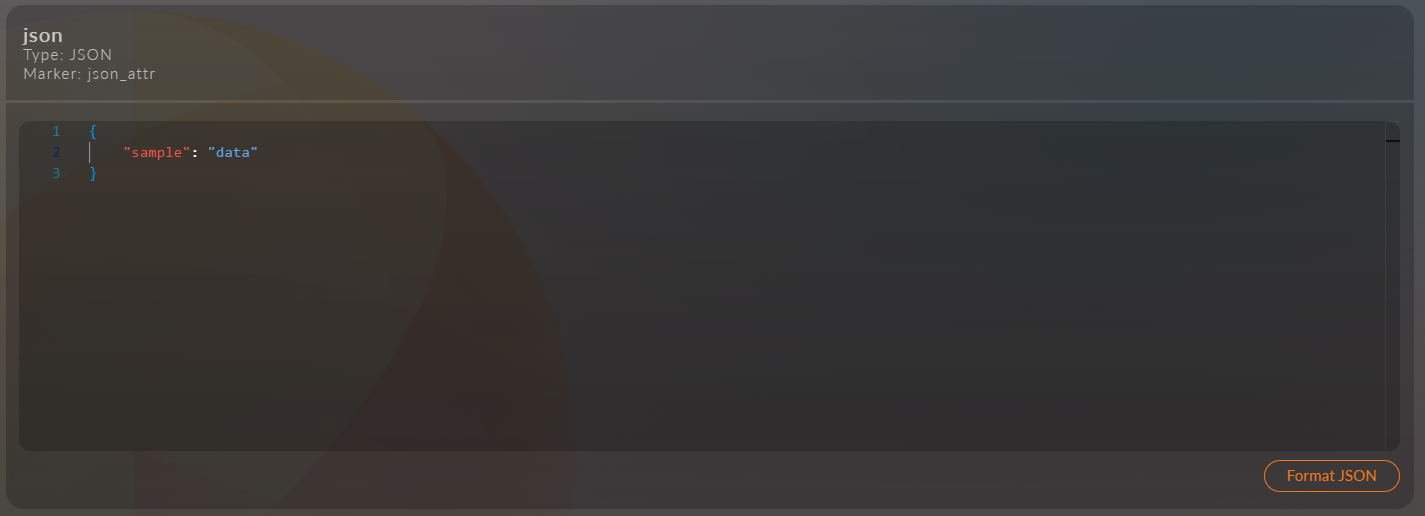
Cet attribut stocke des données arbitraires au format JSON.
Chaîne
Attribut qui stocke des valeurs de type chaîne (texte de longueur quelconque).
Texte
Champ de saisie de texte avec des fonctions avancées :
- mise en forme (gras, italique, listes, liens) ;
- insertion d'images et de tableaux ;
- édition en trois modes :
- éditeur visuel
- Markdown
- texte brut
Texte avec titre
Bloc de texte avec un titre et les mêmes fonctions d'édition :
- toutes les fonctions de mise en forme du champ de texte standard ;
- un champ supplémentaire pour le titre au-dessus du texte ;
- édition en trois modes :
- éditeur visuel
- Markdown
- texte brut
Entier
Attribut qui stocke des nombres entiers, sans partie décimale.
Nombre réel
Nombre réel avec partie décimale.
Nombre à virgule flottante
Nombre réel à virgule flottante, de précision limitée.
Champ dédié à la saisie de nombres à virgule flottante.
Date et heure
Champ de sélection de la date et de l'heure dans un calendrier.
Date
Attribut qui stocke uniquement une date (sans heure).
Heure
Champ de saisie d'une heure (heures:minutes).
Fichier
Attribut pour charger et stocker des fichiers de tout type.
Group of Images
Attribut pour charger et gérer une collection d'images.
Interrupteur
Élément d'interface pour choisir une option parmi celles proposées. Il se configure comme l'attribut List.
Protection contre le spam
Composant qui protège les formulaires contre les robots de spam.
Dans l'éditeur de l'attribut, sélectionnez obligatoirement un Captcha Type, google ou yandex : le serveur n'enregistre pas un attribut de protection contre le spam sans type de captcha. Le bouton Additional settings apparaît une fois le type choisi. Pour google, il permet de sélectionner les domaines (My Domains) et de créer une clé de captcha ; pour les deux types, il affiche un exemple d'intégration (Integration Example).
Dans la version actuelle, l'attribut de protection contre le spam ne peut pas être créé depuis le formulaire d'ajout d'attribut : le serveur le refuse sans type de captcha (« Data saving error »), et le Captcha Type ne peut être choisi que dans l'éditeur d'un attribut déjà créé.
Bouton
Élément interactif qui déclenche une action (envoi de formulaire, etc.).
Entity
Attribut qui établit des liens avec d'autres entités du système.
Un attribut de type « Entity » contient un arbre de propriétés que vous configurez à l'avance dans l'attribut, puis que vous choisissez dans les entités.
Configurer l'arbre
Ouvrez l'attribut de type « Entity » en mode édition en cliquant sur l'icône de modification
Dans le formulaire d'ajout d'une propriété de liste, indiquez le type de données :
- Pages
- Produits
Vous pouvez ensuite sélectionner les données, qui dépendent du type choisi.
Cochez une case pour ajouter les données à l'arbre.
Une fois les données sélectionnées, vous pouvez modifier leur niveau d'imbrication et leur ordre.