Criação do bloco de produtos similares
O segundo tipo de blocos na Platform OneEntry é o "Bloco de produtos similares". Este bloco é destinado a produtos que compartilham características comuns. Por exemplo, reunir todos os produtos dentro de uma determinada faixa de preço.
O bloco suporta dois modos de operação:
- Manual — você mesmo define as regras de filtragem (atributo, condição, valor). Como definir as condições está descrito na seção Dados básicos — modo manual.
- Automático — o sistema seleciona automaticamente produtos similares com base na correspondência dos valores dos atributos selecionados com o produto atual. Conveniente para recomendações de "produtos semelhantes".
1. Criação do bloco
Para criar um bloco do tipo "Bloco de produtos similares", é necessário inserir no campo Nome o nome do bloco, no campo "Tipo" selecionar "Bloco de produtos similares" na lista suspensa e inserir um identificador único, pelo qual é possível obter a entidade exclusivo no campo Marker. Após clicar no botão Adicionar, o bloco aparecerá na tabela de blocos na categoria "Bloco de produtos similares".
2. Edição do bloco
Para editar o bloco, é necessário clicar no botão "Editar" na coluna "Ações" da tabela de blocos.

Para blocos do tipo "Bloco de produtos similares", ao editar, estão disponíveis quatro abas:
- Dados básicos
- Atributos
- Páginas vinculadas
- Histórico de versões
Dados básicos — modo manual
A aba "Dados básicos" consiste nas seguintes formas:
-
Nome - alteração do nome do bloco
-
Marker - alteração do identificador único, pelo qual é possível obter a entidade do bloco
-
Configurações individuais:
- Quantidade - alteração da quantidade de elementos no bloco (permite apenas valores inteiros)
- Tipo de ordenação dos elementos do bloco - é possível ordenar por data ou por nome
- Ordem de ordenação dos elementos do bloco - três opções: crescente, decrescente e sem ordenação
- Quantidade de elementos por linha - alteração da quantidade de elementos em uma linha do bloco (permite apenas valores inteiros)
-
Adicionar condição - permite adicionar condições para a busca de produtos. Contém os seguintes campos: - Atributo - lista suspensa que permite escolher um atributo de todos os conjuntos de atributos de produtos criados, pelo qual a busca será realizada. - Condição - lista suspensa que permite escolher a condição pela qual a busca será realizada. Filtrações disponíveis:
- contains
- does not contain
- equal to
- not equal to
- more
- less
- contains any value
- does not contain a value
- value based on the pattern - используйте маску вида: **-**, где * означает любой символ
- the same value as the selected attribute
- same value of the attribute part (truncated value)

- Categorias - necessário para selecionar ou páginas do tipo "Catálogo", nas quais a busca será realizada de acordo com a condição definida. Contém um campo de entrada para busca rápida ou páginas e uma lista de todas as ou páginas. Se nada for selecionado, a busca será realizada em todas as ou páginas do tipo "Catálogo".
- Produtos não indexados - checkbox: considerar produtos que ainda não foram indexados.
- Botões - ações disponíveis no módulo "Adicionar condição":
- Adicionar - adiciona a condição
- Redefinir - redefine os parâmetros da condição atual
- Redefinir tudo - redefine os parâmetros da condição atual e remove as condições previamente criadas para o bloco atual
- Copiar filtro - copia o filtro definido para a área de transferência
AtençãoPara aplicar a condição, é necessário clicar no botão Adicionar

- Condições adicionadas - tabela que contém as condições previamente adicionadas. Consiste em 7 colunas:
- Atributo
- Condição
- Valor
- Categoria
- Produtos encontrados
- Código do idioma do conteúdo
- Botões de remoção da condição
- Produtos encontrados - tabela que contém os elementos que correspondem à condição definida. O motivo pelo qual o produto foi incluído na seleção pode ser visto na aba Explicação da janela Pré-visualização do bloco (abre em uma nova aba): a correspondência de atributos é marcada com o badge Atributos correspondentes com a lista de atributos correspondentes.
Uma grande árvore de categorias (Category tree) rola separadamente da página — passe o mouse sobre a lista e role com a roda do mouse. Quando você chegar ao topo ou ao fundo, a rolagem se moverá suavemente para a página. A árvore se ajusta automaticamente ao expandir nós aninhados.
Dados básicos — modo automático
No modo automático, o sistema encontra automaticamente produtos similares com base na correspondência dos valores dos atributos selecionados com o produto atual. Difere do modo manual: lá você define as regras (marca = X, preço < Y), aqui o sistema pega os valores dos atributos diretamente do produto atual e seleciona "similares".
As configurações do modo estão reunidas na seção Correspondência por atributos. No cabeçalho da seção há um ícone ⓘ com uma dica curta — clique nele para abrir a explicação completa do modo.
Atributos para comparação e Mínimos correspondentes
Após mudar o Modo de seleção para Automático (por atributos), aparecem dois campos no formulário:
- Atributos para comparação — lista de atributos pelos quais o sistema seleciona produtos similares. Os valores são retirados do conjunto de atributos (abre em uma nova aba) de produtos selecionado no campo Conjunto de atributos da mesma seção Correspondência por atributos.
- Mínimos correspondentes — número mínimo de atributos correspondentes (inteiro de 1 até a quantidade selecionada em "Atributos para comparação"). Controla a lógica de seleção:
- Mínimos correspondentes = quantidade de atributos selecionados → o produto aparecerá na lista apenas se todos os atributos corresponderem (lógica "E"). Por exemplo, marca = X E cor = Y.
- Mínimos correspondentes = 1 → basta a correspondência de pelo menos um atributo (lógica "OU"). Marca = X OU cor = Y.
Para roupas/calçados, geralmente um valor baixo (1) é adequado — caso contrário, poucos produtos serão incluídos na seleção. Para filtros rigorosos (peças, compatibilidades), defina Mínimos correspondentes igual ao número de atributos selecionados.
A lista "Atributos para comparação" é preenchida a partir do conjunto de atributos de produtos selecionado. Antes de configurar o modo automático, selecione um conjunto no campo "Conjunto de atributos" da seção Correspondência por atributos — caso contrário, não haverá nada para escolher. Não confunda isso com o campo "Selecionando um conjunto de atributos" na aba Atributos: lá é definido o conjunto de atributos do próprio bloco.
Seleção de produtos similares
Abaixo do bloco Correspondência por atributos está a seção Seleção de produtos similares. Nela, define-se entre quais produtos buscar similares, quais deles permitir no bloco e como mostrar as opções de um único produto.
Acima das configurações, há uma dica sobre quando elas são aplicáveis: apenas se a página solicitar o bloco junto com o produto — então os similares são recalculados para esse produto a cada solicitação. Se o produto não for passado na solicitação, o bloco retorna uma lista geral de acordo com as regras, e as configurações da seção não são aplicadas.
- Quão importante é um preço próximo — controle deslizante de 0 a 1 com passo de 0.1 (por padrão 0.2). Quanto maior o valor, mais produtos com preços distantes do preço do produto original são rebaixados na lista. 0 (etiqueta Ignorar preço) — o preço não é considerado, 1 — Fortemente.
- Que tipo de produto deve ser para entrar no bloco — condições obrigatórias. O produto entrará no bloco apenas se todas as condições forem atendidas. As condições são definidas da mesma forma que no modo manual (atributo, condição, valor). A condição "corresponde" compara com o valor do produto original — por exemplo, "marca corresponde" deixará no bloco apenas produtos da mesma marca. As condições obrigatórias se aplicam imediatamente a todos os idiomas, ao contrário das regras do modo manual.
- Mostrar como um único cartão produtos que correspondem a — agrupamento de opções de um único produto. Tênis em sete tamanhos — são sete produtos do catálogo, e sem agrupamento o bloco mostrará um modelo sete vezes. Marque os atributos pelos quais os produtos são considerados uma única coisa: checkbox Título (nome do produto) e atributos — uma lista separada para cada conjunto de atributos de produtos. Todos os atributos marcados devem corresponder: com Título todos os tamanhos e cores de um modelo se fundem em um único cartão, enquanto com Título e cor, os pretos e brancos se separam, mas os tamanhos de uma mesma cor permanecem juntos. Se nada for marcado — cada produto em um cartão separado.
- Onde buscar produtos similares — árvore de categorias com busca. Se nada for selecionado, os similares são buscados nas mesmas categorias onde está o próprio produto. As categorias selecionadas substituem essa área: os similares são retirados apenas delas e de tudo que está dentro. A seção do próprio produto não é adicionada — se for necessário, selecione-a também. Clicar em uma categoria a seleciona junto com as subcategorias.
Abaixo das configurações, são exibidos números sobre o bloco salvo: quantos produtos estão no catálogo e quantos modelos diferentes permanecem após o agrupamento de opções (se os números coincidirem — não há nada para agrupar nesse catálogo), além de quantos produtos terão menos de dois similares. Isso é uma dica, não um erro: um bloco incompleto pode ser salvo. Após as edições, salve o bloco — os números serão recalculados.
Ao mudar o Modo de seleção, as configurações do modo anterior são salvas: abaixo do seletor aparece uma linha informando que as regras do modo manual (ou as configurações da seleção automática) foram salvas e retornarão se o modo for alternado novamente.
Contexto da pré-visualização
A seção Contexto para pré-visualização contém o campo ID do produto de teste — ID de um produto existente que o usuário "abriu". Para ele, é construída a pré-visualização Produtos encontrados no final do formulário. A pré-visualização considera o bloco salvo, portanto, após alterar as configurações, salve o bloco.
Configurações adicionais do modo automático
Além dos campos Atributos para comparação e Mínimos correspondentes, no modo automático estão disponíveis:
- Filtro de audiência — editor separado de audiência, para quem mostrar o bloco. Veja Filtro de Audiência (abre em uma nova aba). A audiência e a área de seleção atuam juntas: a área responde à pergunta "onde buscar similares", a audiência — "quem deve ver o que". Uma configuração não substitui a outra, juntas elas apenas restringem a seleção.
- Abrir em modal — botão que abre uma janela de pré-visualização com as abas Básico, Explicação e Investigar. Veja Pré-visualização do bloco (abre em uma nova aba).
Atributos
A aba "Atributos" contém duas listas suspensas para selecionar Modelo (abre em uma nova aba) e Conjunto de atributos (abre em uma nova aba).
Após selecionar o conjunto de atributos (abre em uma nova aba), é necessário preencher os valores. No nosso caso, este é o atributo número, que tem o tipo Inteiro. Como valor, indicaremos 44.
Páginas vinculadas
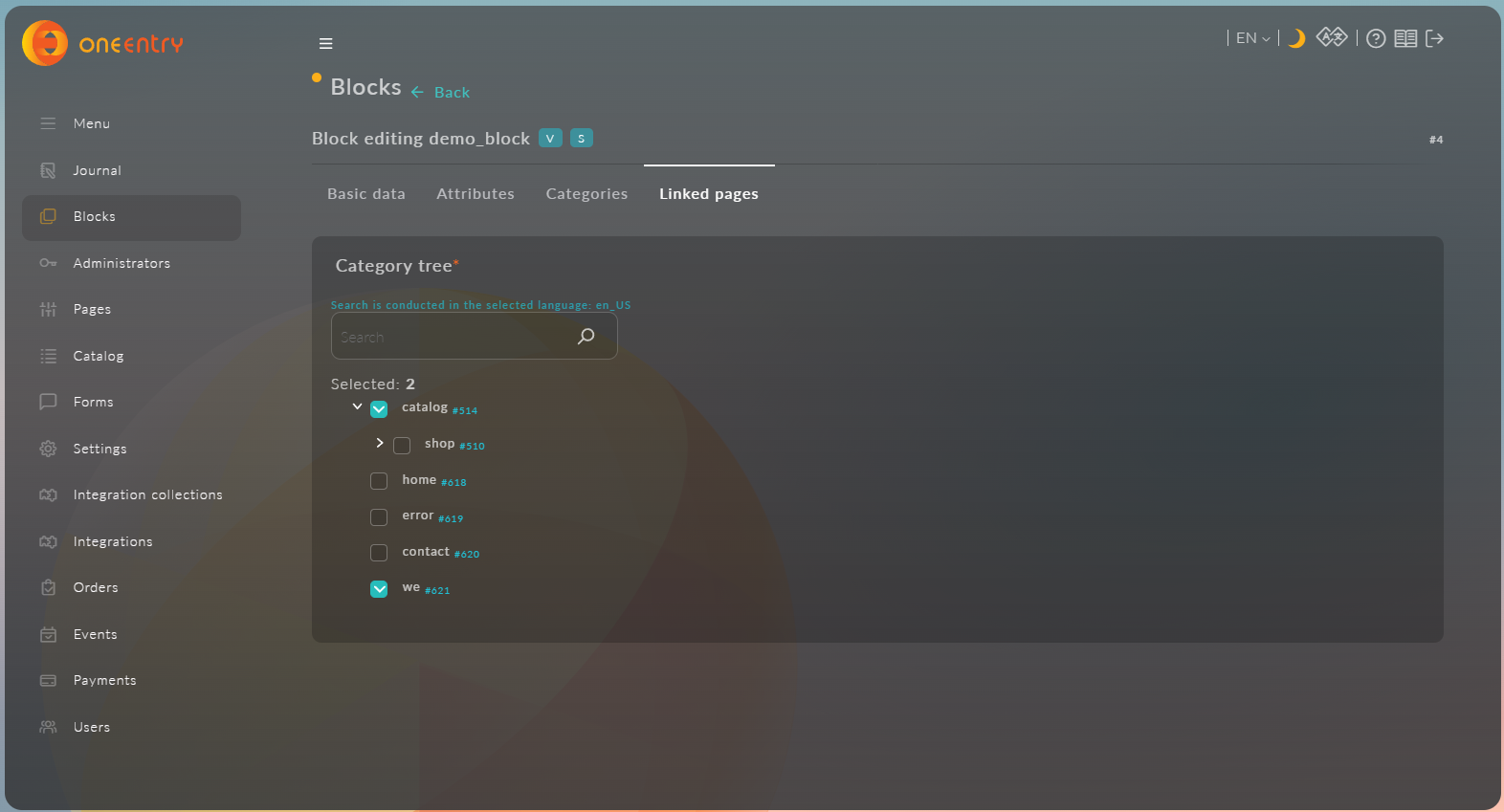
A aba Páginas vinculadas contém uma barra de busca ou página e uma lista em árvore ou páginas. Esta aba é necessária para vincular o bloco editado a ou páginas. Para estabelecer a conexão, é necessário selecionar ou páginas na lista de ou páginas. Na captura de tela abaixo, para o bloco "new_block" foi estabelecida uma conexão com as ou páginas "catalog" e "we".