Nó admin-api
O nó admin-api dá acesso direto à API interna do OneEntry. Com ele, você lê e altera pedidos, páginas, produtos, usuários, coleções e sessões de pagamento diretamente no fluxo de integração, sem escrever requisições HTTP à mão.
Configurações do nó admin-api
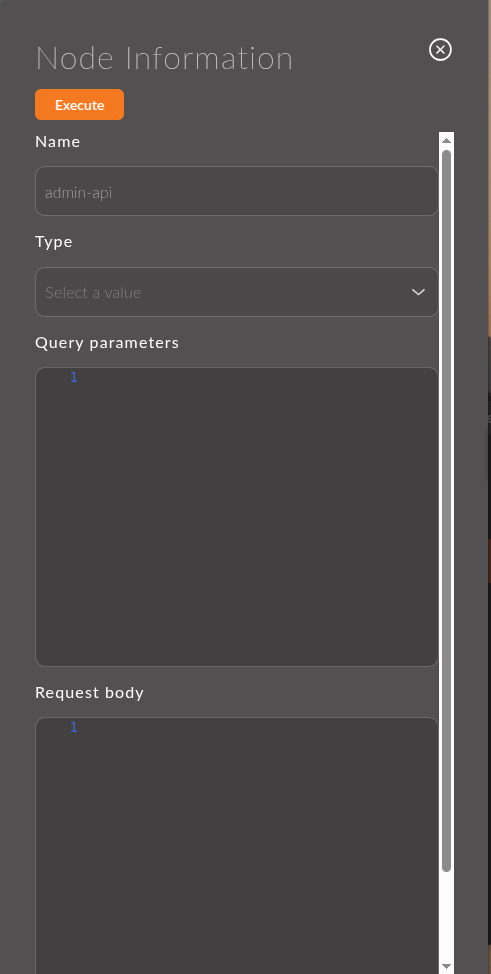
1. Name
Nome do nó.
O nome aparece na área de trabalho e ajuda a identificar o nó.
Se você deixar o campo em branco, o nó se chamará admin-api.
Exemplo:
- Nome do nó:
Create Payment Session
2. Type
Operação da API chamada quando uma mensagem passa pelo nó. É uma lista suspensa com busca: as operações ficam agrupadas por seção da API, e os nomes vêm da descrição da API do nó no idioma da interface. Se não houver tradução para esse idioma, os nomes aparecem no idioma original.
O conjunto de operações depende da versão do OneEntry, então consulte a lista exata na lista suspensa Type. As operações abrangem:
- páginas e produtos: por exemplo, "Page object update", "Searching for all product page objects with pagination and filters." e a obtenção de vários produtos por identificadores;
- usuários: incluindo a busca de usuários;
- valores de atributos: incluindo a atualização dos valores de atributos de várias entidades de uma só vez;
- pedidos: alteração do status do pedido, aplicação de gatilho de status e devoluções;
- sessões de pagamento: por exemplo, "Payment session creation" e "Payment session update";
- saldo de bônus: ajuste manual do saldo do usuário;
- registros de coleções: por exemplo, "Retrieving all records belonging to a collection.".
Quando você seleciona uma operação, os campos Query parameters e Request body são preenchidos com um exemplo da descrição da API. Depois, basta inserir os seus valores.
3. Query parameters
Parâmetros da requisição. O nó obtém o caminho e o método HTTP automaticamente da operação selecionada, e eles não podem ser editados no formulário. Os valores dos parâmetros de caminho (por exemplo, o identificador do registro) ficam neste mesmo campo, junto com os parâmetros de consulta da URL.
O campo usa a sintaxe Mustache: você pode inserir valores de msg com {{variável}}.
Exemplo (para a operação "Retrieving all records belonging to a collection."):
{
  "entityType": "orders",
  "entityId": "{{orderId}}",
  "langCode": "en_US",
  "offset": 0,
  "limit": 1,
  "marker": "delivery"
}
4. Request body
Corpo da requisição em JSON. O campo só aparece para operações com os métodos POST, PUT e PATCH. Aceita Mustache para inserir dados de msg.
Exemplo (para a operação "Payment session creation"):
{
  "orderId": {{orderId}},
  "type": "session"
}
5. Input Schema
O bloco Input Schema aparece nas configurações do nó e mostra a estrutura dos dados que chegam do nó anterior no fluxo. O esquema é exibido como pares de chave e tipo, respeitando o aninhamento dos objetos.
Se um campo do esquema consta na descrição da API, a descrição textual dele aparece ao lado. O editor de código usa essas mesmas descrições como dicas quando você escreve templates Mustache.
Exemplo de exibição do Input Schema:
payload
  └── order
        ├── id           (integer)  — Identificador do pedido
        ├── status       (string)   — Status atual
        └── totalPrice   (number)   — Valor total
6. Botão Execute
O botão Execute chama a requisição da API diretamente do formulário de edição do nó, sem executar o fluxo inteiro.
Como funciona:
- O servidor executa o fluxo do início até este nó, passando os dados pela cadeia de acordo com o último estado publicado do fluxo.
- Se algum nó
functionno caminho não repassar dados, mas tiver o campo Output Example (JSON) preenchido, esses dados são usados como dados de teste. - Se a resposta for bem-sucedida, a resposta da API é passada ao próximo nó como esquema.
- Se a requisição retornar um erro, nenhum esquema é passado ao próximo nó.
Antes de usar o botão Execute, verifique se o fluxo está publicado. O servidor executa a cadeia de acordo com o estado do último publish.
Efeito no esquema:
Inicialmente, o nó admin-api tem o esquema de resposta da descrição da API. Quando você clica em Execute, a resposta real da API sobrescreve o esquema. Os campos que coincidem com a descrição da API mantêm suas descrições textuais.
7. Chamada automática de requisições somente leitura
Todos os nós admin-api que fazem apenas requisições de leitura (GET) são chamados automaticamente:
- ao abrir a página Integrations;
- ao atualizar o fluxo com o botão Publish.
Assim, o próximo nó sempre tem um esquema de dados atualizado, sem execução manual.
Exemplos de uso
Exemplo 1: Criação de sessão de pagamento
Configurações do nó:
- Type:
Payment session creation - Request body:
{"orderId": {{orderEvent.order.id}},"type": "session"}
Resultado:
O nó cria uma sessão de pagamento com o orderId da mensagem recebida e passa os dados da nova sessão ao próximo nó.
Exemplo 2: Atualização do status do pedido
Configurações do nó:
- Type:
Updating the status of an order belonging to the order storage object - Query parameters:
{"id": {{orderId}}}
- Request body:
{"status": "{{newStatus}}"}
Resultado:
O nó atualiza o status do pedido com os dados da mensagem recebida.
Exemplo 3: Obtenção de registros de coleção
Configurações do nó:
- Type:
Retrieving all records belonging to a collection. - Query parameters:
{"entityType": "delivery","entityId": "{{payload.id}}","langCode": "en_US","offset": 0,"limit": 10}
Resultado:
O nó retorna a lista de registros da coleção. Como é uma requisição somente leitura, o esquema de resposta é carregado automaticamente quando você abre a página.