Exemplo de integração com a FedEx
Este tutorial mostra como integrar a FedEx.
1. Preparação
1.1. Crie uma conta na FedEx
Crie uma conta no portal do desenvolvedor.
1.2. Crie os projetos e obtenha os tokens
Crie 2 projetos na seção meus projetos e salve o client id e o client secret de cada um.
O primeiro projeto é para gerenciar envios:
O segundo é para rastrear envios:
1.3. Crie os status de entrega
Na aba de status do armazenamento de pedidos, crie os status (abre em uma nova aba):
- order_delivery
- order_delivery_started
- ready_for_pickup
1.4. Crie um evento para rastrear os status
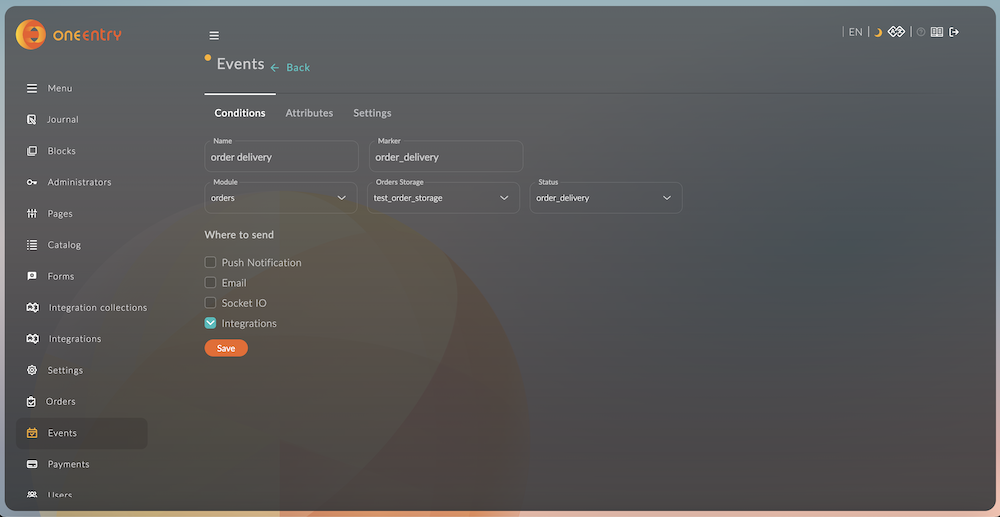
No módulo Events (abre em uma nova aba), crie um evento que rastreie a mudança do status do pedido para order_delivery.
1.5. Crie uma coleção para entregas
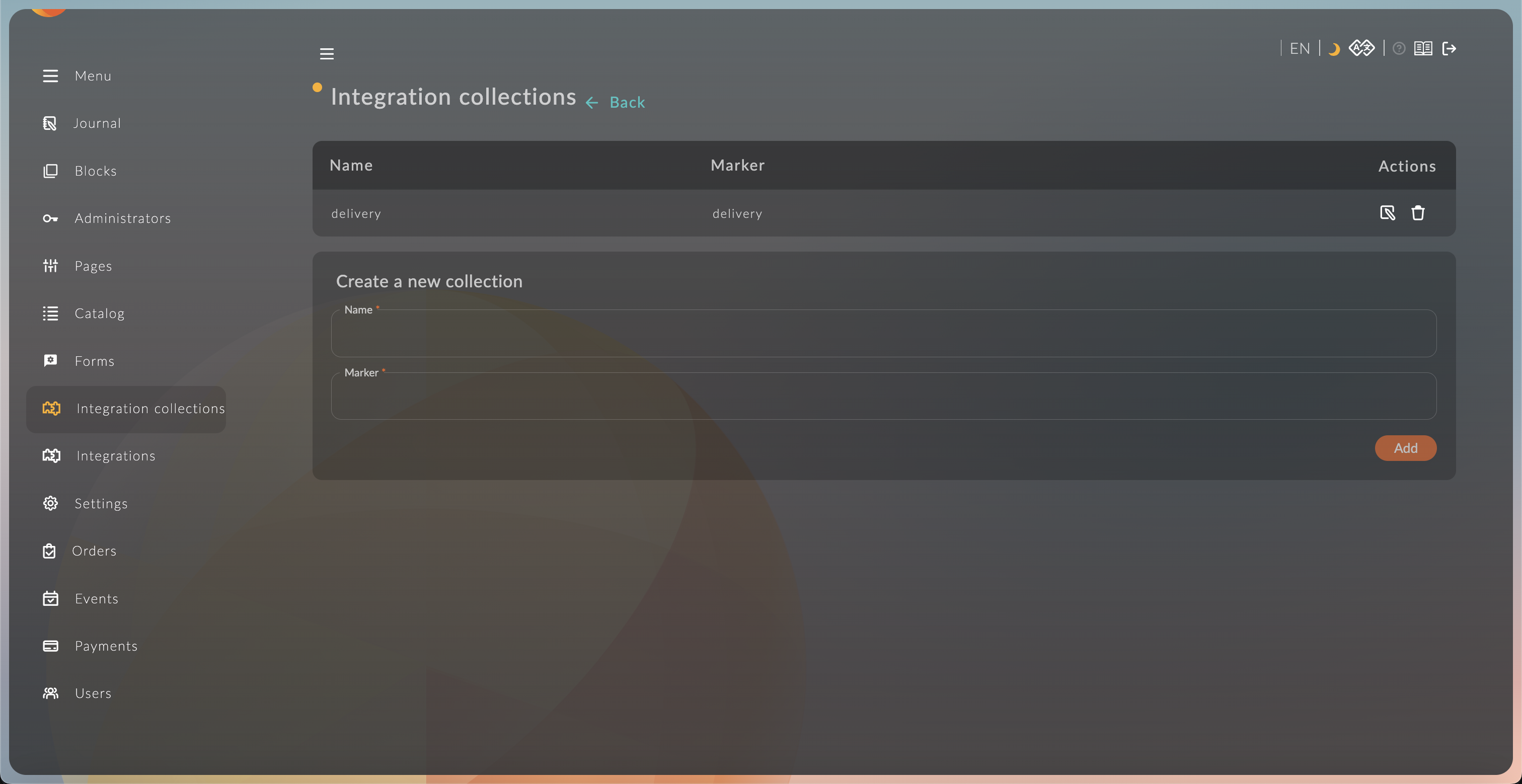
No módulo Integration Collections (abre em uma nova aba), crie uma coleção para entregas com os atributos:
- name (
string) - address (
string) - phone_number (
string) - city (
string) - state_code (
string) - postal_code (
string) - country_code (
string) - tracking_number (
string) - transaction_id (
string) - ship_datestamp (
string) - delivery_datestamp (
string)
1.6. Crie um pedido de teste
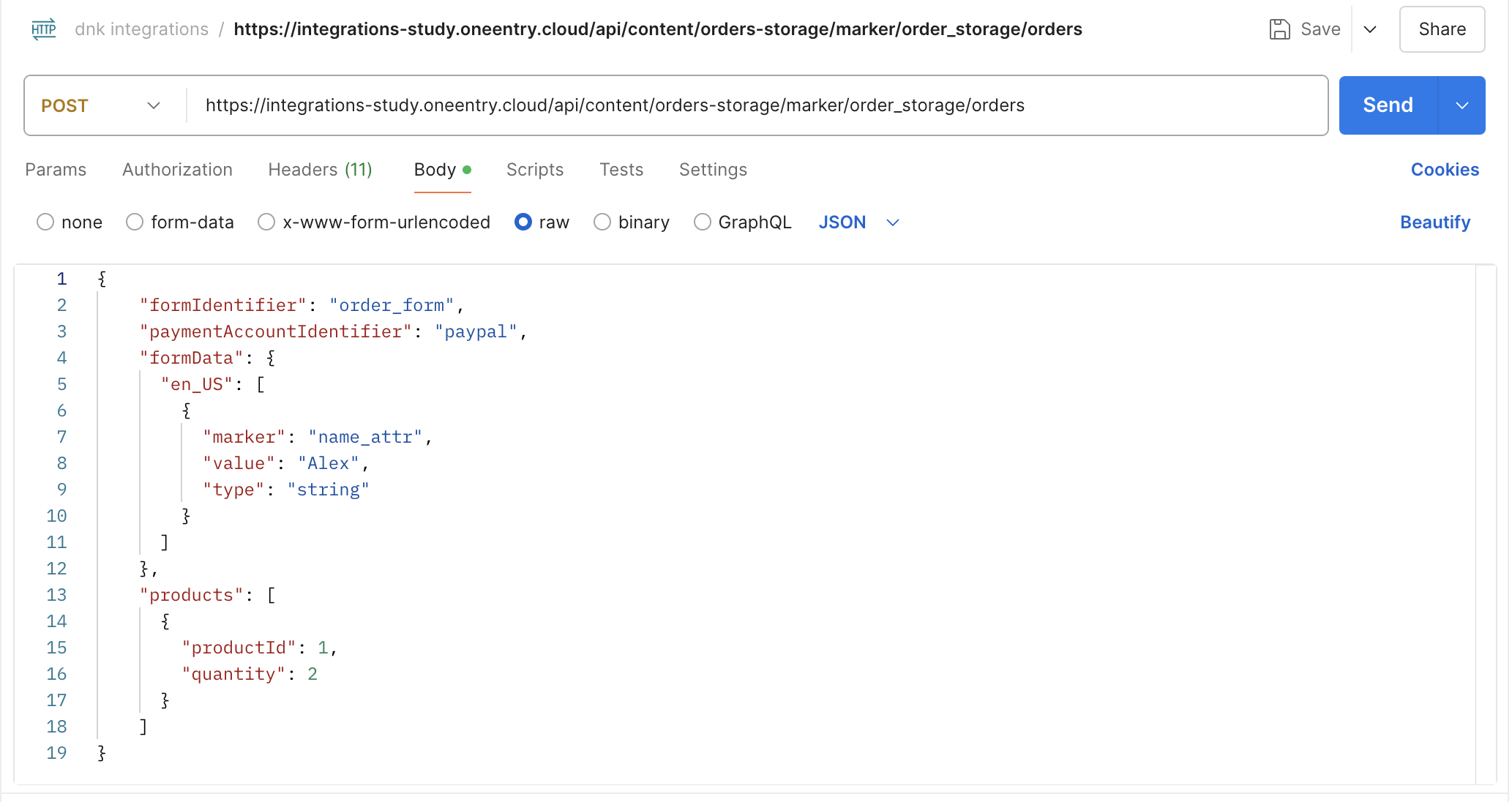
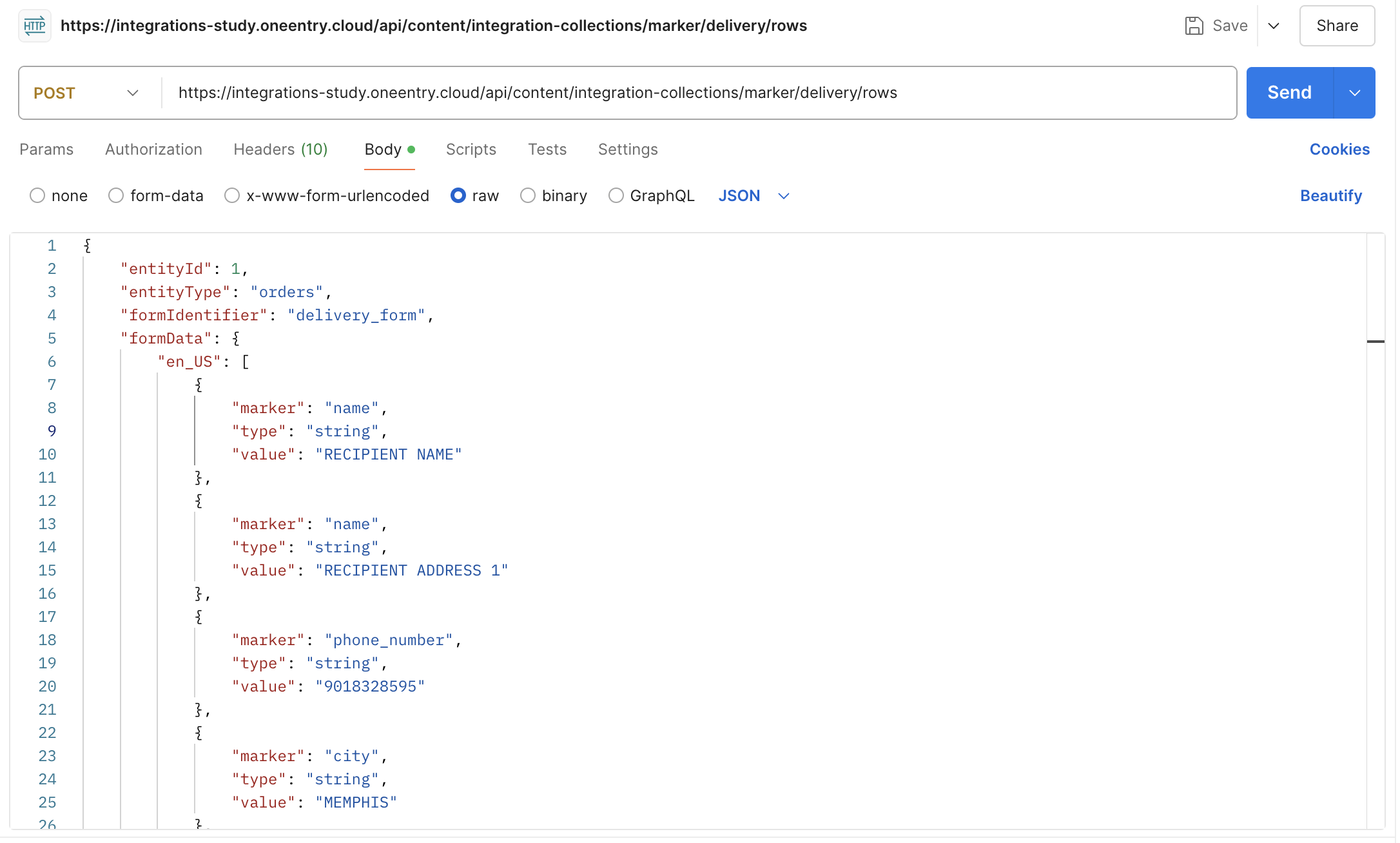
Crie um pedido e um registro na coleção para esse pedido.
2. Criação do envio
2.1. Rastreamento do evento de entrega
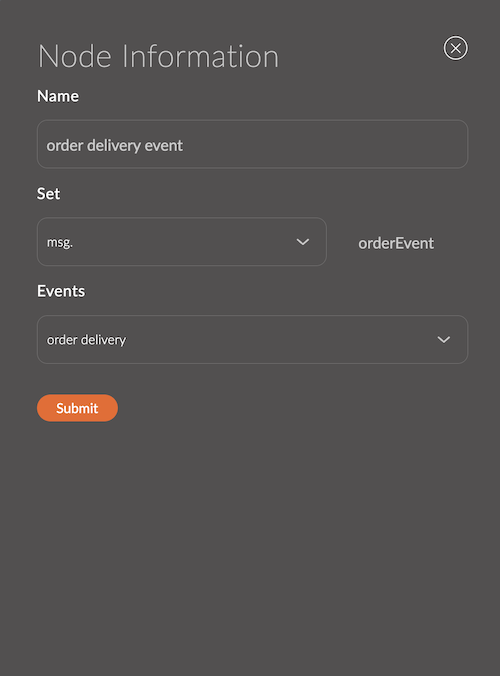
- Arraste o nó events (abre em uma nova aba) para o espaço de trabalho.
- Insira o nome do nó.
- Altere o valor do campo "Set" para "orderEvent".
- O evento fica salvo no objeto "msg.orderEvent", e você pode usá-lo em outros nós.
- Selecione na lista o evento criado, "order delivery", e clique em "submit".
2.2. Obtenção do token
- Arraste o nó function (abre em uma nova aba) para o espaço de trabalho e conecte-o ao nó da etapa anterior.
- Cole o código do exemplo no campo "Function".
- Substitua
YOUR_CLIENT_IDeOUR_CLIENT_SECRETpelos seus valores.
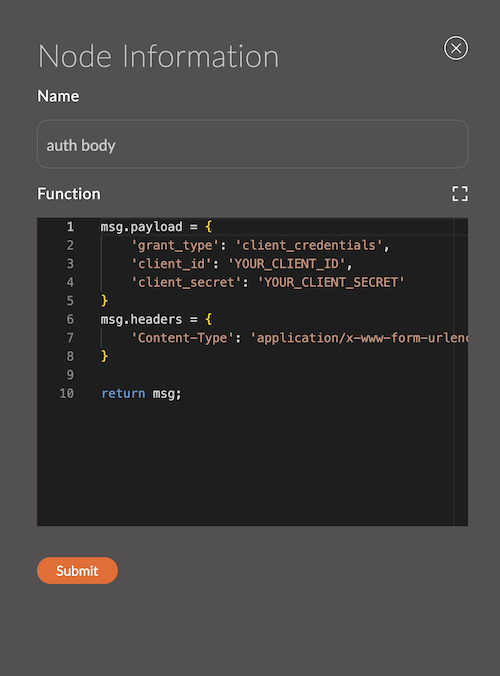
msg.payload = {
    'grant_type': 'client_credentials',
    'client_id': 'YOUR_CLIENT_ID',
    'client_secret': 'YOUR_CLIENT_SECRET'
}
msg.headers = {
    'Content-Type': 'application/x-www-form-urlencoded'
}

return msg;
Os parâmetros estão descritos na documentação da FedEx.
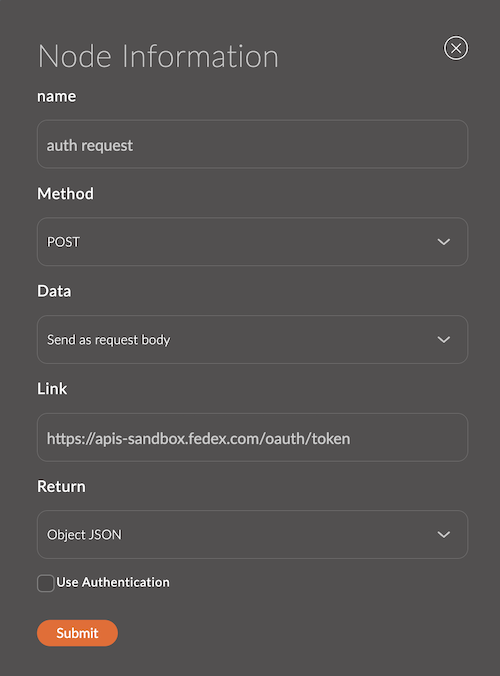
- Arraste o nó http request (abre em uma nova aba) para o espaço de trabalho e conecte-o ao nó da etapa anterior.
- No campo Method, selecione "POST".
- No campo Data, selecione "Send as request body".
- No campo Link, cole
https://apis-sandbox.fedex.com/oauth/token. - No campo Return, selecione "Object JSON".
- Arraste o nó function (abre em uma nova aba) para o espaço de trabalho e conecte-o ao nó da etapa anterior.
- Cole o código do exemplo no campo "Function".
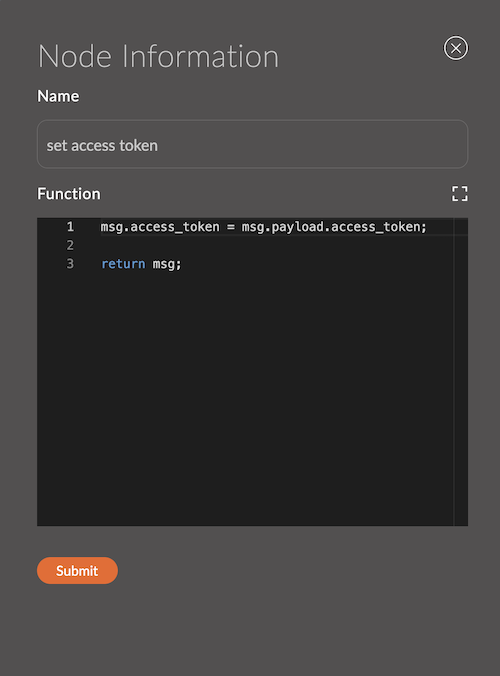
msg.access_token = msg.payload.access_token;

return msg;
2.3. Criação do envio
- Arraste o nó admin-api (abre em uma nova aba) para o espaço de trabalho e conecte-o ao nó da etapa anterior.
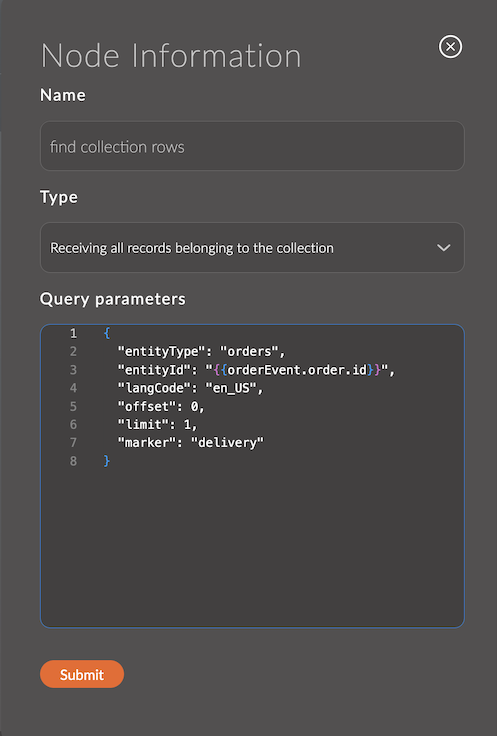
- Selecione o método "Receiving all records belonging to the collection" e cole o código abaixo no campo "Data".
{
  "entityType": "orders",
  "entityId": "{{orderEvent.order.id}}",
  "langCode": "en_US",
  "offset": 0,
  "limit": 1,
  "marker": "delivery"
}
- Arraste o nó function (abre em uma nova aba) para o espaço de trabalho e conecte-o ao nó da etapa anterior.
- Cole o código do exemplo no campo "Function".
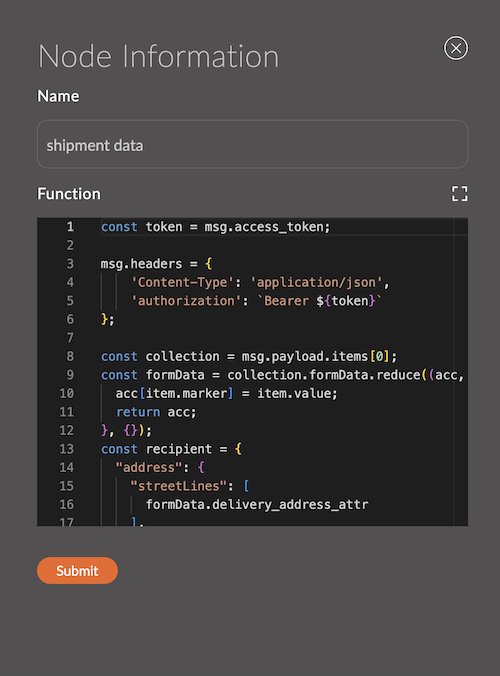
// obtém o token salvo anteriormente
const token = msg.access_token;

// define os cabeçalhos
msg.headers = {
    'Content-Type': 'application/json',
    'authorization': `Bearer ${token}`
};

// obtém as coleções da etapa anterior
const collection = msg.payload.items[0];
// converte o array em um objeto
const formData = collection.formData.reduce((acc, item) => {
  acc[item.marker] = item.value;
  return acc;
}, {});
// define os dados do destinatário a partir do formulário
const recipient = {
  "address": {
    "streetLines": [
      formData.address
    ],
    "city": formData.city,
    "stateOrProvinceCode": formData.state_code,
    "postalCode": formData.postal_code,
    "countryCode": formData.country_code
  },
  "contact": {
    "personName": formData.name,
    "phoneNumber": formData.phone_number
  }
}
// salva os dados da coleção em msg para uso posterior
msg.collection = collection;
// define os parâmetros da requisição para a FedEx
msg.payload = {
  "labelResponseOptions": "URL_ONLY",
  "accountNumber": {
    "value": "510087020"
  },
  "requestedShipment": {
    "shipper": {
      "contact": {
        "personName": "SENDER NAME",
        "phoneNumber": "9018328595"
      },
      "address": {
        "streetLines": [
          "SENDER ADDRESS 1"
        ],
        "city": "MEMPHIS",
        "stateOrProvinceCode": "TN",
        "postalCode": "38116",
        "countryCode": "US"
      }
    },
    "recipients": [
      recipient
    ],
    "serviceType": "STANDARD_OVERNIGHT",
    "packagingType": "YOUR_PACKAGING",
    "pickupType": "DROPOFF_AT_FEDEX_LOCATION",
    "shippingChargesPayment": {
      "paymentType": "SENDER",
      "payor": {
        "responsibleParty": {
          "accountNumber": {
            "value": "510087020",
            "key": ""
          }
        },
        "address": {
          "streetLines": [
            "SENDER ADDRESS 1"
          ],
          "city": "MEMPHIS",
          "stateOrProvinceCode": "TN",
          "postalCode": "38116",
          "countryCode": "US"
        }
      }
    },
    "labelSpecification": {},
    "requestedPackageLineItems": [
      {
        "customerReferences": [
          {
            "customerReferenceType": "CUSTOMER_REFERENCE",
            "value": `Collection${collection.id}`
          }
        ],
        "weight": {
          "units": "LB",
          "value": "20"
        }
      }
    ]
  }
};

return msg;
Os parâmetros estão descritos na documentação da FedEx.
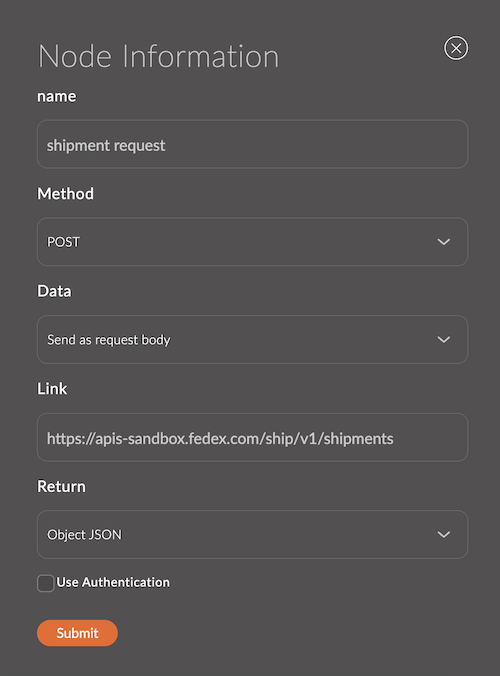
- Arraste o nó http request (abre em uma nova aba) para o espaço de trabalho e conecte-o ao nó da etapa anterior.
- No campo Method, selecione "POST".
- No campo Data, selecione "Send as request body".
- No campo Link, cole
https://apis-sandbox.fedex.com/ship/v1/shipments. - No campo Return, selecione "Object JSON".
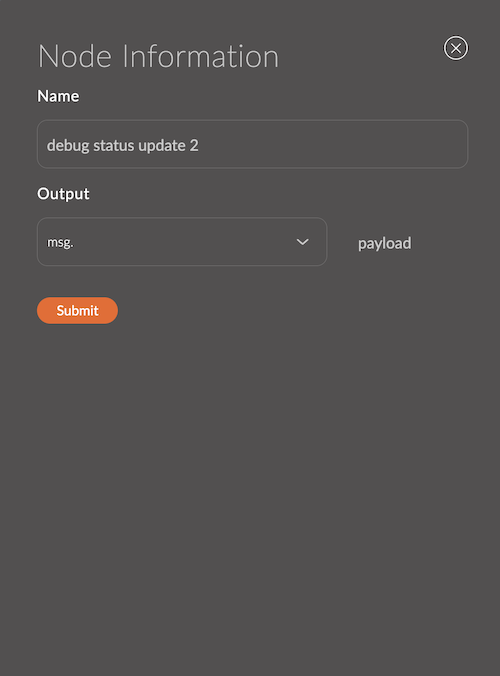
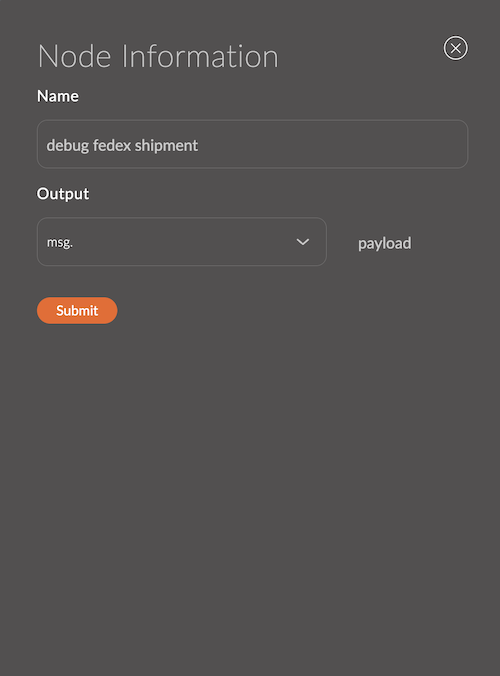
- Arraste o nó debug (abre em uma nova aba) para o espaço de trabalho e conecte-o ao nó da etapa anterior.
- Arraste o nó function (abre em uma nova aba) para o espaço de trabalho e conecte-o ao nó da etapa anterior.
- Cole o código do exemplo no campo "Function".
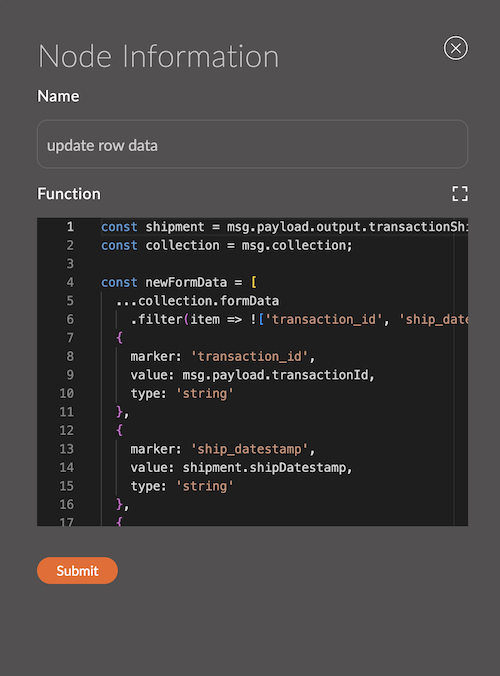
// obtém os dados do envio
const shipment = msg.payload.output.transactionShipments[0];
// obtém os dados da coleção salvos anteriormente
const collection = msg.collection;

// grava os dados do envio nos atributos do formulário
const newFormData = [
  ...collection.formData
    .filter(item => !['transaction_id', 'ship_datestamp', 'delivery_datestamp', 'tracking_number'].includes(item.marker)),
  {
    marker: 'transaction_id',
    value: msg.payload.transactionId,
    type: 'string'
  },
  {
    marker: 'ship_datestamp',
    value: shipment.shipDatestamp,
    type: 'string'
  },
  {
    marker: 'delivery_datestamp',
    value: shipment.pieceResponses[0].deliveryDatestamp,
    type: 'string'
  },
  {
    marker: 'tracking_number',
    value: shipment.masterTrackingNumber,
    type: 'string'
  }
]

// define os parâmetros para atualizar a coleção
msg.params = {
  langCode: 'en_US',
  id: collection.id,
  marker: 'delivery'
}

msg.data = {
  formIdentifier: 'delivery_form',
  formData: {
    en_US: newFormData
  },
  entityId: collection.entityId,
  entityType: collection.entityType
}

// salva os dados da coleção para uso posterior
msg.collection = collection;

return msg;
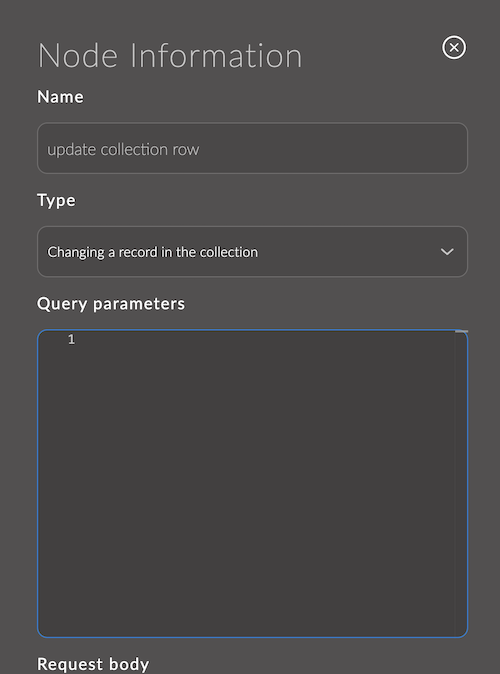
- Arraste o nó admin-api (abre em uma nova aba) para o espaço de trabalho e conecte-o ao nó da etapa anterior.
- Selecione o método "Changing a record in the collection".
2.4. Atualização do status do pedido
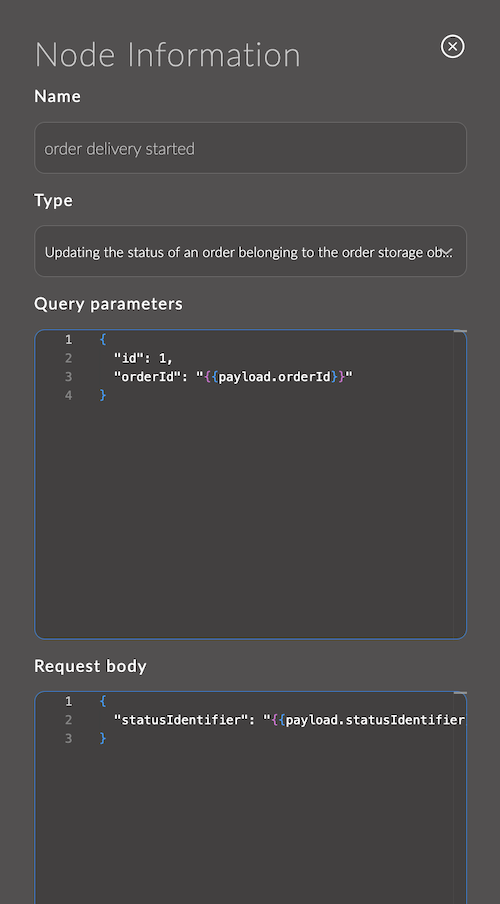
- Arraste o nó admin-api (abre em uma nova aba) para o espaço de trabalho e conecte-o ao nó da etapa anterior.
- Selecione o método "Updating the status of an order belonging to the order storage object".
- Cole o código abaixo no campo "Query parameters".
{
  "id": 1,
  "orderId": "{{collection.entityId}}"
}
- Cole o código abaixo no campo "Request body".
{
  "statusIdentifier": "order_delivery_started"
}
- Arraste o nó debug (abre em uma nova aba) para o espaço de trabalho e conecte-o ao nó da etapa anterior.
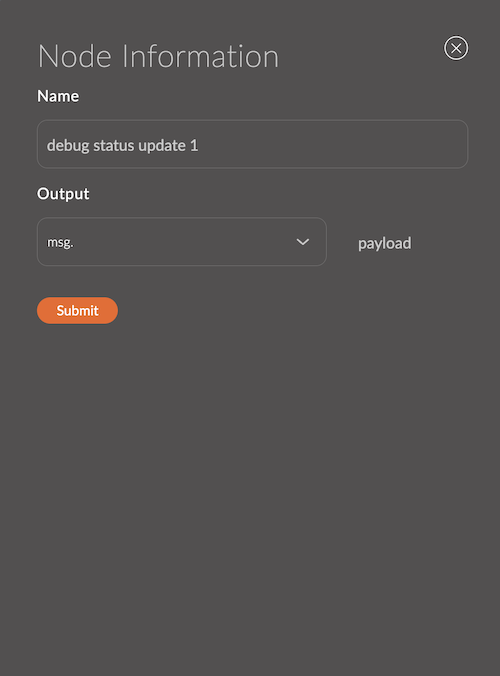
3. Rastreamento do status do envio
3.1. Obtenção dos pedidos a rastrear
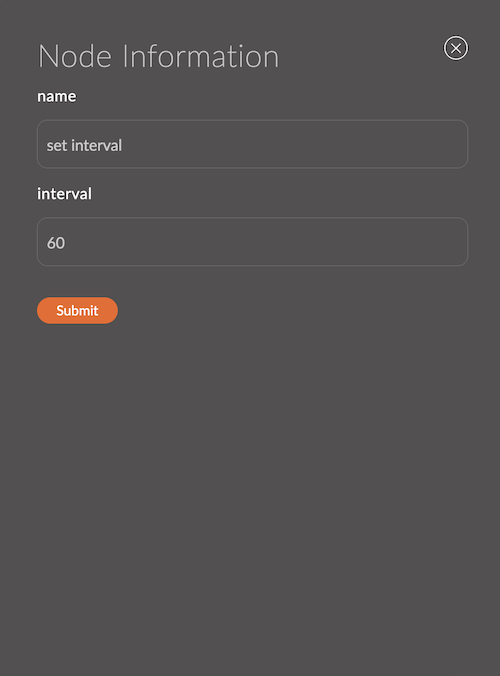
- Arraste o nó interval (abre em uma nova aba) para o espaço de trabalho e conecte-o ao nó da etapa anterior.
- Insira o intervalo em minutos.
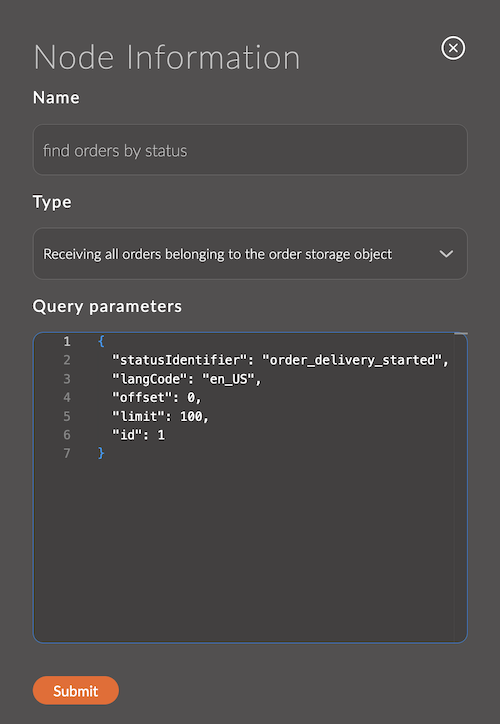
- Arraste o nó admin-api (abre em uma nova aba) para o espaço de trabalho e conecte-o ao nó da etapa anterior.
- Selecione o método "Receiving all orders belonging to the order storage object".
- Cole o código abaixo no campo "Query parameters".
{
  "statusIdentifier": "order_delivery_started",
  "langCode": "en_US",
  "offset": 0,
  "limit": 100,
  "id": 1
}
- Arraste o nó function (abre em uma nova aba) para o espaço de trabalho e conecte-o ao nó da etapa anterior.
- Cole o código do exemplo no campo "Function".
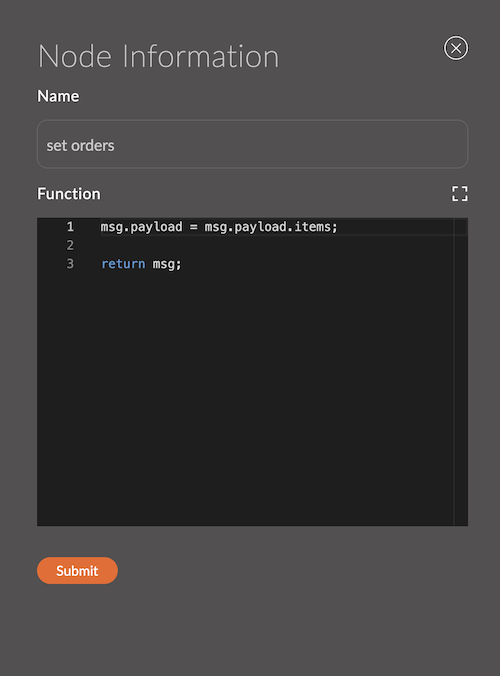
msg.payload = msg.payload.items;

return msg;
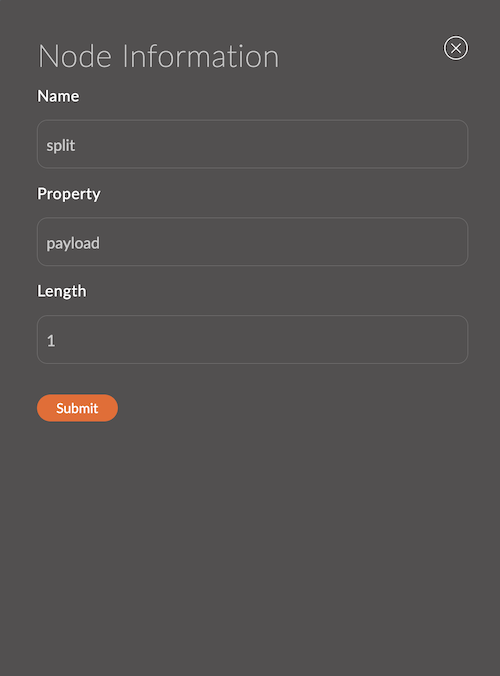
- Arraste o nó split (abre em uma nova aba) para o espaço de trabalho e conecte-o ao nó da etapa anterior.
- Insira o comprimento.
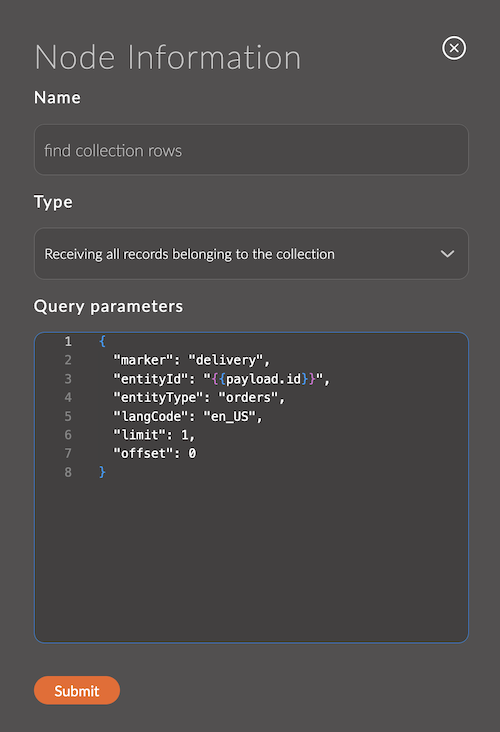
- Arraste o nó admin-api (abre em uma nova aba) para o espaço de trabalho e conecte-o ao nó da etapa anterior.
- Selecione o método "Receiving all records belonging to the collection".
- Cole o código abaixo no campo "Query parameters".
{
  "marker": "delivery",
  "entityId": "{{payload.id}}",
  "entityType": "orders",
  "langCode": "en_US",
  "limit": 1,
  "offset": 0
}
- Arraste o nó function (abre em uma nova aba) para o espaço de trabalho e conecte-o ao nó da etapa anterior.
- Cole o código do exemplo no campo "Function".
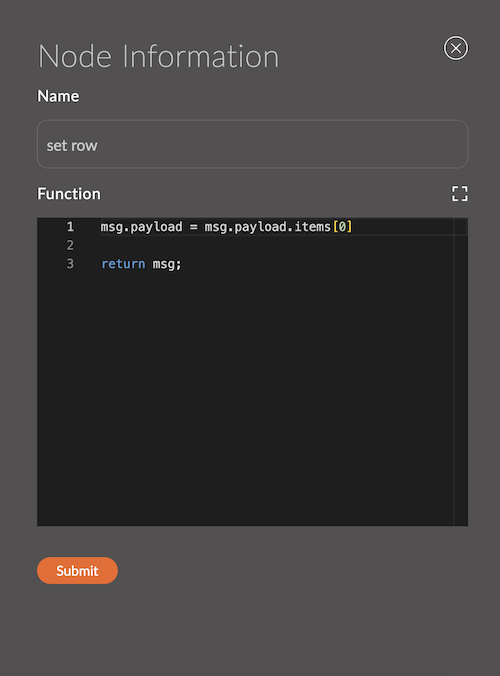
msg.payload = msg.payload.items[0]

return msg;
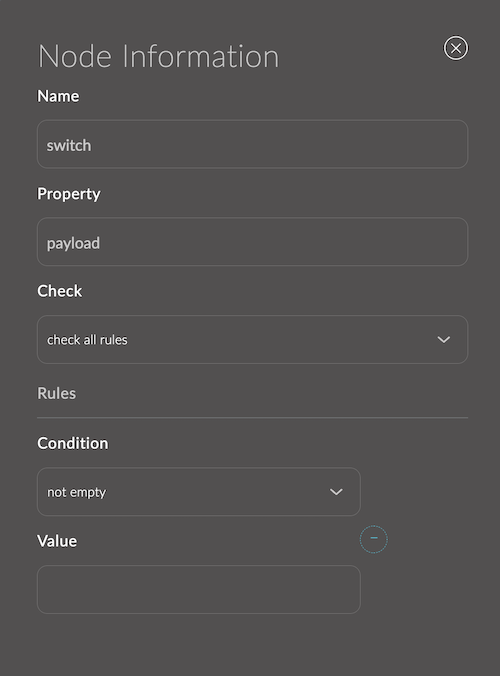
- Arraste o nó switch (abre em uma nova aba) para o espaço de trabalho e conecte-o ao nó da etapa anterior.
- Adicione uma regra de verificação e selecione a condição "not empty".
- Arraste o nó function (abre em uma nova aba) para o espaço de trabalho e conecte-o ao nó da etapa anterior.
- Cole o código do exemplo no campo "Function".
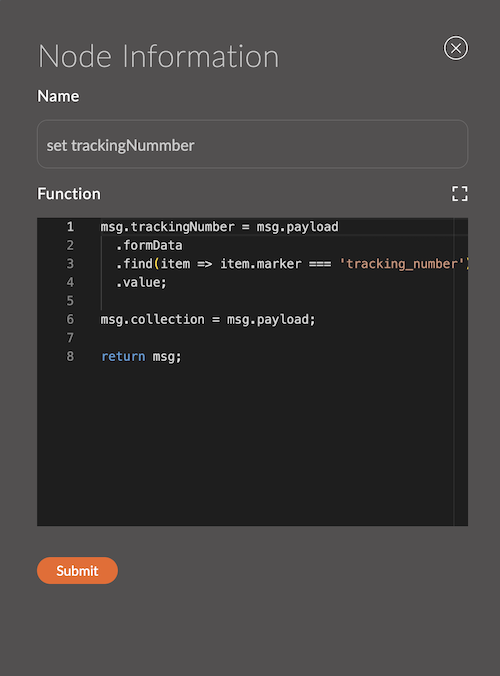
msg.trackingNumber = msg.payload
  .formData
  .find(item => item.marker === 'tracking_number')
  .value;

msg.collection = msg.payload;

return msg;
3.2. Obtenção do token
- Arraste o nó function (abre em uma nova aba) para o espaço de trabalho e conecte-o ao nó da etapa anterior.
- Cole o código do exemplo no campo "Function".
- Substitua
YOUR_CLIENT_IDeOUR_CLIENT_SECRETpelos seus valores.
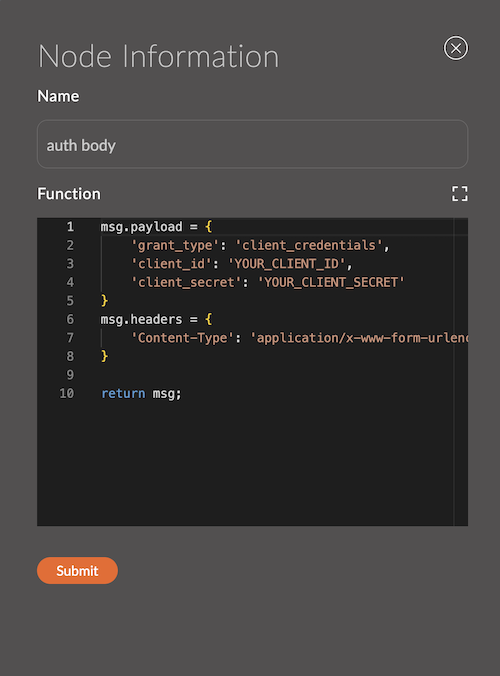
msg.payload = {
    'grant_type': 'client_credentials',
    'client_id': 'YOUR_CLIENT_ID',
    'client_secret': 'YOUR_CLIENT_SECRET'
}
msg.headers = {
    'Content-Type': 'application/x-www-form-urlencoded'
}

return msg;
Os parâmetros estão descritos na documentação da FedEx.
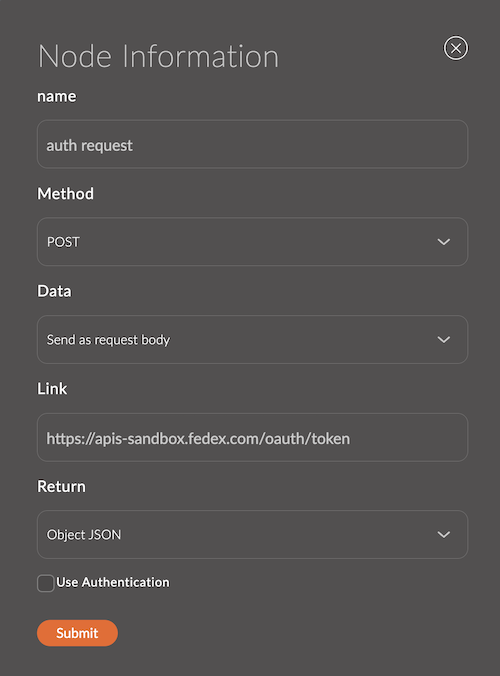
- Arraste o nó http request (abre em uma nova aba) para o espaço de trabalho e conecte-o ao nó da etapa anterior.
- No campo Method, selecione "POST".
- No campo Data, selecione "Send as request body".
- No campo Link, cole
https://apis-sandbox.fedex.com/oauth/token. - No campo Return, selecione "Object JSON".
3.3. Obtenção do status do envio
- Arraste o nó function (abre em uma nova aba) para o espaço de trabalho e conecte-o ao nó da etapa anterior.
- Cole o código do exemplo no campo "Function".
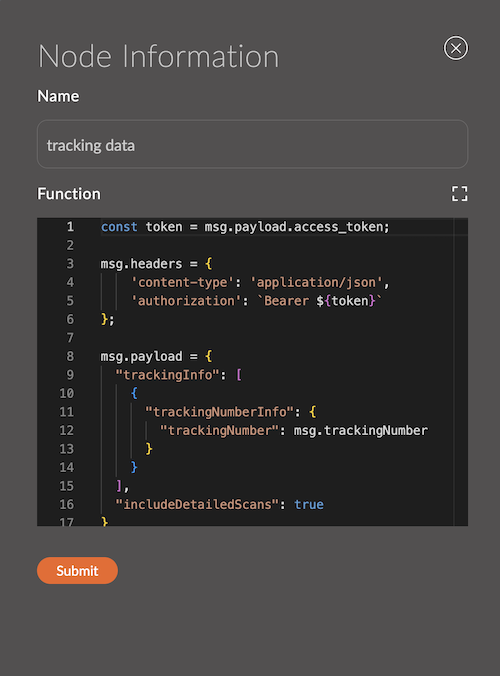
const token = msg.payload.access_token;

msg.headers = {
    'content-type': 'application/json',
    'authorization': `Bearer ${token}`
};

msg.payload = {
  "trackingInfo": [
    {
      "trackingNumberInfo": {
        "trackingNumber": msg.trackingNumber
      }
    }
  ],
  "includeDetailedScans": true
}

return msg;
Os parâmetros estão descritos na documentação da FedEx.
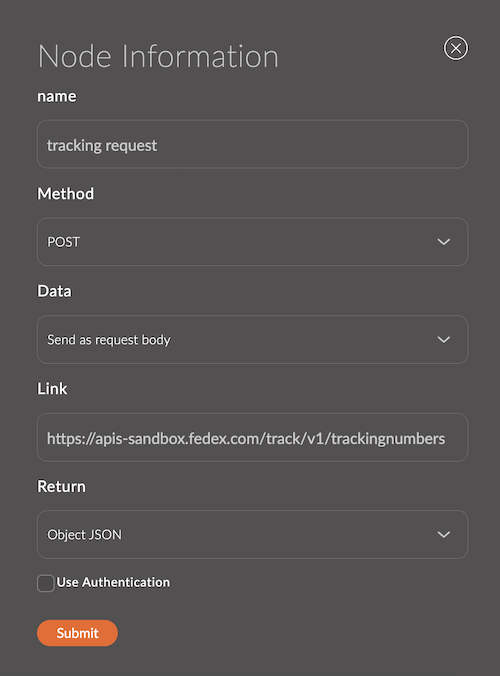
- Arraste o nó http request (abre em uma nova aba) para o espaço de trabalho e conecte-o ao nó da etapa anterior.
- No campo Method, selecione "POST".
- No campo Data, selecione "Send as request body".
- No campo Link, cole
https://apis-sandbox.fedex.com/track/v1/trackingnumbers. - No campo Return, selecione "Object JSON".
- Arraste o nó function (abre em uma nova aba) para o espaço de trabalho e conecte-o ao nó da etapa anterior.
- Cole o código do exemplo no campo "Function".
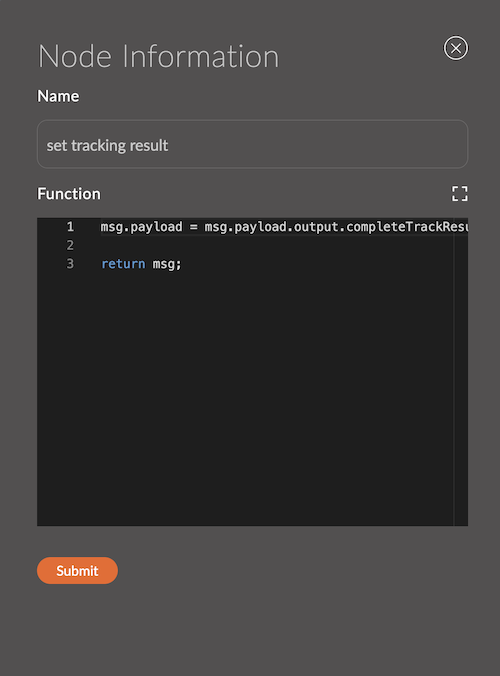
msg.payload = msg.payload.output.completeTrackResults[0].trackResults[0].latestStatusDetail.statusByLocale;

return msg;
3.4. Atualização do status do pedido
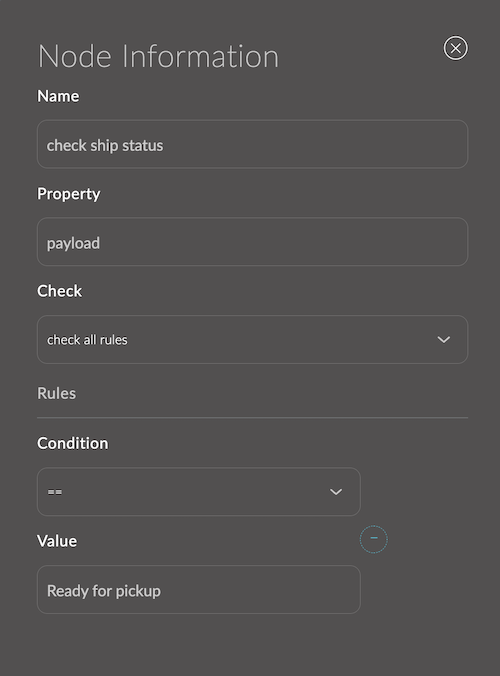
- Arraste o nó switch (abre em uma nova aba) para o espaço de trabalho e conecte-o ao nó da etapa anterior.
- Adicione uma regra de verificação: selecione a condição "==" e, como valor, insira "Ready for pickup".
- Arraste o nó admin-api (abre em uma nova aba) para o espaço de trabalho e conecte-o ao nó da etapa anterior.
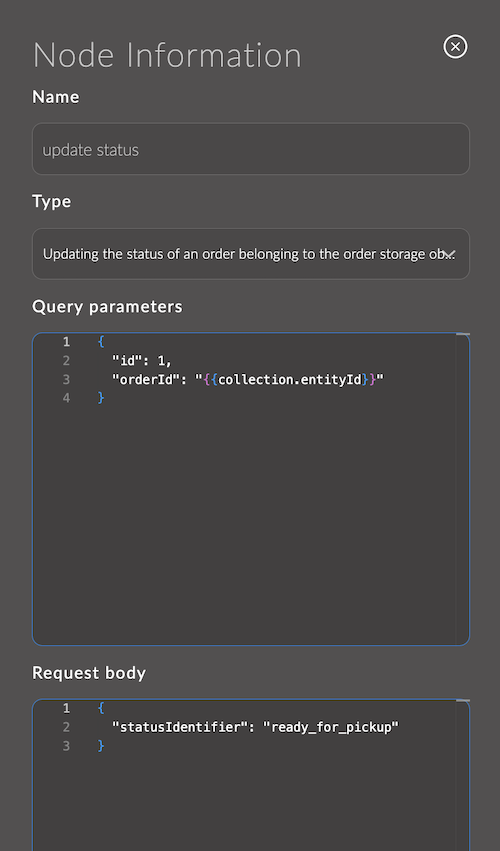
- Selecione o método "Updating the status of an order belonging to the order storage object".
- Cole o código abaixo no campo "Query parameters".
{
  "id": 1,
  "orderId": "{{collection.entityId}}"
}
- Cole o código abaixo no campo "Request body".
{
  "statusIdentifier": "ready_for_pickup"
}
- Arraste o nó debug (abre em uma nova aba) para o espaço de trabalho e conecte-o ao nó da etapa anterior.