Création d'un bloc de produits similaires
Le deuxième type de blocs dans Platform OneEntry est le "Bloc de produits similaires". Ce bloc est destiné aux produits regroupés par des caractéristiques communes. Par exemple, rassembler tous les produits dans une certaine fourchette de prix.
Le bloc prend en charge deux modes de fonctionnement :
- Manuel (Manual) — vous définissez vous-même les règles de filtrage (attribut, condition, valeur). Comment définir les conditions est décrit dans la section Données de base — mode manuel.
- Automatique (Automatic) — le système sélectionne lui-même des produits similaires en fonction de la correspondance des valeurs des attributs sélectionnés avec le produit actuel. Pratique pour les recommandations de « produits similaires ».
1. Création du bloc
Pour créer un bloc de type "Bloc de produits similaires", il est nécessaire de saisir dans le champ Nom le nom du bloc, dans le champ "Type" sélectionner "Bloc de produits similaires" dans le menu déroulant et de saisir un identifiant unique, permettant d'accéder à l'entité unique dans le champ Marker. Après avoir cliqué sur le bouton Ajouter, le bloc apparaîtra dans le tableau des blocs dans la catégorie "Bloc de produits similaires".
2. Édition du bloc
Pour éditer le bloc, il est nécessaire de cliquer sur le bouton "Modifier" dans la colonne "Actions" du tableau des blocs.

Pour les blocs de type "Bloc de produits similaires", quatre onglets sont disponibles lors de l'édition :
- Données de base
- Attributs
- Pages liées
- Historique des versions
Données de base — mode manuel (Manual)
L'onglet "Données de base" se compose des formulaires suivants :
-
Nom - modification du nom du bloc
-
Marker - modification du identifiant unique, permettant d'accéder à l'entité du bloc
-
Paramètres individuels :
- Quantité - modification du nombre d'éléments dans le bloc (permet uniquement d'entrer des valeurs entières)
- Type de tri des éléments du bloc - possibilité de trier soit par date, soit par nom
- Ordre de tri des éléments du bloc - trois options : croissant, décroissant et sans tri
- Nombre d'éléments par ligne - modification du nombre d'éléments dans une seule ligne du bloc (permet uniquement d'entrer des valeurs entières)
-
Ajouter une condition - permet d'ajouter des conditions pour la recherche de produits. Contient les champs suivants : - Attribut - menu déroulant permettant de choisir un attribut parmi tous les ensembles d'attributs de produits créés, sur lequel la recherche sera effectuée. - Condition - menu déroulant permettant de choisir la condition sur laquelle la recherche sera effectuée. Filtrages disponibles :
- contains
- does not contain
- equal to
- not equal to
- more
- less
- contains any value
- does not contain a value
- value based on the pattern - используйте маску вида: **-**, где * означает любой символ
- the same value as the selected attribute
- same value of the attribute part (truncated value)

- Catégories - nécessaire pour sélectionner ou pages de type "Catalogue", sur lesquelles la recherche sera effectuée selon la condition définie. Contient un champ de saisie pour la recherche rapide ou pages et une liste de toutes ou pages. Si rien n'est sélectionné, la recherche sera effectuée sur toutes ou pages de type "Catalogue".
- Produits non indexés - case à cocher : inclure ou non les produits qui ne sont pas encore indexés.
- Boutons - actions disponibles dans le module "Ajouter une condition" :
- Ajouter - ajoute une condition
- Réinitialiser - réinitialise les paramètres de la condition actuelle
- Réinitialiser tout - réinitialise les paramètres de la condition actuelle et supprime les conditions précédemment créées pour le bloc actuel
- Copier le filtre - copie le filtre défini dans le presse-papiers
RemarquePour appliquer la condition, il est nécessaire de cliquer sur le bouton Ajouter

- Conditions ajoutées - tableau contenant les conditions précédemment ajoutées. Composé de 7 colonnes :
- Attribut
- Condition
- Valeur
- Catégorie
- Produits trouvés (products found)
- Code de langue du contenu
- Boutons de suppression de condition
- Produits trouvés (Found products) - tableau contenant les éléments correspondant à la condition définie. Pourquoi un produit a été inclus dans la sélection est visible dans l'onglet Explication de la fenêtre Aperçu du bloc (s'ouvre dans un nouvel onglet) : la correspondance des attributs est marquée par un badge Attributs correspondants avec la liste des attributs correspondants.
Un grand arbre de catégories (Category tree) défile séparément de la page — survolez la liste et faites défiler avec la molette. Lorsque vous atteignez le haut ou le bas, le défilement passe en douceur à la page. L'arbre s'ajuste automatiquement lors de l'expansion des nœuds imbriqués.
Données de base — mode automatique (Automatic)
En mode automatique, le système trouve lui-même des produits similaires en fonction de la correspondance des valeurs des attributs sélectionnés avec le produit actuel. Il se distingue du mode manuel : là, vous définissez vous-même les règles (marque = X, prix < Y), ici le système prend les valeurs des attributs directement du produit actuel et sélectionne des « similaires ».
Les paramètres du mode sont regroupés dans la section Correspondre par attributs. Dans l'en-tête de la section, il y a une icône ⓘ avec un court conseil — cliquez dessus pour ouvrir l'explication complète du mode.
Attributs pour comparaison et Correspondances minimales
Après avoir basculé le Mode de sélection sur Automatique (par attributs), deux champs apparaissent dans le formulaire :
- Attributs pour comparaison — liste des attributs selon lesquels le système sélectionne des produits similaires. Les valeurs sont prises de l'ensemble d'attributs (s'ouvre dans un nouvel onglet) des produits sélectionnés dans le champ Ensemble d'attributs de la même section Correspondre par attributs.
- Correspondances minimales — nombre minimal d'attributs correspondants (entier de 1 au nombre d'attributs sélectionnés dans « Attributs pour comparaison »). Gère la logique de sélection :
- Correspondances minimales = nombre d'attributs sélectionnés → le produit apparaîtra dans les résultats uniquement si tous les attributs correspondent (logique « ET »). Par exemple, marque = X ET couleur = Y.
- Correspondances minimales = 1 → il suffit qu'un seul attribut corresponde (logique « OU »). Marque = X OU couleur = Y.
Pour les vêtements/chaussures, une valeur basse (1) convient généralement — sinon, peu de produits seront inclus dans la sélection. Pour des filtres stricts (pièces, compatibilités), définissez les Correspondances minimales égales au nombre d'attributs sélectionnés.
La liste « Attributs pour comparaison » est remplie à partir de l'ensemble d'attributs de produits sélectionné. Avant de configurer le mode automatique, sélectionnez un ensemble dans le champ « Ensemble d'attributs » de la section Correspondre par attributs — sinon, il n'y aura rien à choisir. Ne le confondez pas avec le champ « Sélectionner un ensemble d'attributs » dans l'onglet Attributs : là, un ensemble d'attributs pour le bloc lui-même est défini.
Sélection de produits similaires
Sous le bloc Correspondre par attributs se trouve la section Sélection de produits similaires. Elle définit parmi quels produits rechercher des similaires, lesquels autoriser dans le bloc et comment afficher les variantes d'un produit.
Au-dessus des paramètres, un conseil indique quand ils s'appliquent : uniquement si la page demande le bloc avec le produit — alors les similaires sont recalculés pour ce produit à chaque demande. Si le produit n'est pas transmis dans la demande, le bloc renvoie une liste générale selon les règles, et les paramètres de la section ne s'appliquent pas.
- Quelle importance a un prix proche — curseur de 0 à 1 avec un pas de 0.1 (par défaut 0.2). Plus la valeur est élevée, plus les produits dont le prix est éloigné du prix du produit d'origine sont relégués en bas de la liste. 0 (étiquette Ignorer le prix) — le prix n'est pas pris en compte du tout, 1 — Fortement.
- Quel type de produit doit être pour entrer dans le bloc — conditions obligatoires. Un produit ne sera inclus dans le bloc que si toutes les conditions sont remplies. Les conditions sont définies de la même manière que dans le mode manuel (attribut, condition, valeur). La condition « correspond » compare avec la valeur du produit d'origine — par exemple, « la marque correspond » laissera dans le bloc uniquement les produits de la même marque. Les conditions obligatoires s'appliquent immédiatement dans toutes les langues, contrairement aux règles du mode manuel.
- Afficher comme une seule carte les produits qui correspondent par — fusion des variantes d'un produit. Des baskets en sept tailles — ce sont sept produits du catalogue, et sans fusion, le bloc affichera un modèle sept fois. Cochez les caractéristiques selon lesquelles les produits sont considérés comme une seule chose : case à cocher Titre (nom du produit) et attributs — selon une liste distincte pour chaque ensemble d'attributs de produits. Tous les critères marqués doivent correspondre : avec Titre, toutes les tailles et couleurs d'un même modèle fusionnent en une seule carte, tandis qu'avec Titre et couleur, les noirs et blancs se sépareront, mais les tailles d'une même couleur resteront ensemble. Rien n'est coché — chaque produit est une carte distincte.
- Où rechercher des produits similaires — arbre des catégories avec recherche. Si rien n'est sélectionné, les similaires sont recherchés dans les mêmes catégories que le produit lui-même. Les catégories sélectionnées remplacent cette zone : les similaires ne sont pris que parmi elles et tout ce qui est à l'intérieur. La section du produit lui-même n'est pas ajoutée — si elle est nécessaire, sélectionnez-la également. Un clic sur une catégorie la sélectionne avec ses sous-catégories.
Sous les paramètres, des chiffres concernant le bloc sauvegardé s'affichent : combien de produits dans le catalogue et combien de modèles différents restent après la fusion des variantes (si les chiffres correspondent — il n'y a rien à fusionner dans ce catalogue), ainsi que pour combien de produits il y aura moins de deux similaires. C'est un conseil, pas une erreur : un bloc incomplet peut être sauvegardé. Après modifications, sauvegardez le bloc — les chiffres seront recalculés.
Lors du changement de Mode de sélection, les paramètres de l'ancien mode sont sauvegardés : sous le commutateur, une ligne apparaît indiquant que les règles du mode manuel (ou les paramètres de la sélection automatique) sont sauvegardées et reviendront si le mode est inversé.
Contexte de l'aperçu
La section Contexte pour l'aperçu contient le champ ID du produit de test — ID d'un produit existant que l'utilisateur a « ouvert ». Pour lui, un aperçu Produits trouvés est construit à la fin du formulaire. L'aperçu prend en compte le bloc sauvegardé, donc après avoir modifié les paramètres, sauvegardez le bloc.
Paramètres supplémentaires du mode automatique
En plus des champs Attributs pour comparaison et Correspondances minimales, en mode automatique, les options suivantes sont disponibles :
- Filtre d'audience — éditeur d'audience distinct, à qui montrer le bloc. Voir Filtre d'audience (s'ouvre dans un nouvel onglet). L'audience et la zone de sélection agissent ensemble : la zone répond à la question « où chercher des similaires », l'audience — « qui montrer quoi ». Un paramètre ne remplace pas l'autre, ensemble ils restreignent simplement les résultats.
- Ouvrir dans une modal — bouton ouvrant une fenêtre d'aperçu avec les onglets Données de base, Explication et Enquête. Voir Aperçu du bloc (s'ouvre dans un nouvel onglet).
Attributs
L'onglet "Attributs" contient deux menus déroulants pour sélectionner Modèle (s'ouvre dans un nouvel onglet) et Ensemble d'attributs (s'ouvre dans un nouvel onglet).
Après avoir sélectionné l'ensemble d'attributs (s'ouvre dans un nouvel onglet), il est nécessaire de remplir les valeurs. Dans notre cas, il s'agit de l'attribut number, qui a le type Integer. Comme valeur, nous indiquerons 44.
Pages liées
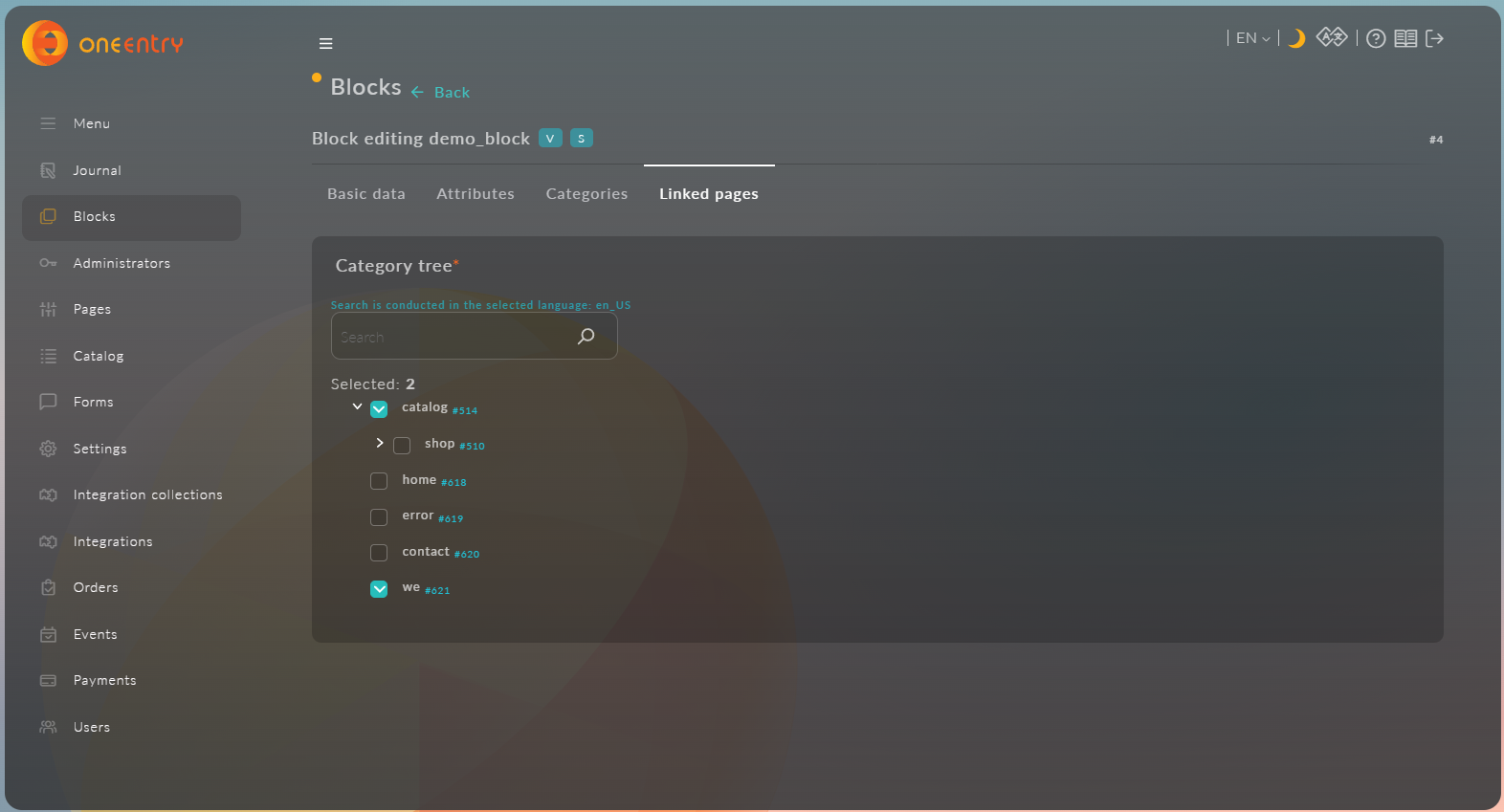
L'onglet Pages liées contient une barre de recherche ou écran et une liste arborescente ou écrans. Cet onglet est nécessaire pour lier le bloc en cours d'édition aux ou écrans. Pour établir un lien, il est nécessaire de sélectionner ou écrans dans la liste ou écrans. Dans la capture d'écran ci-dessous, le bloc "new_block" est lié aux ou écrans "catalogue" et "nous".