Noeud telegram
Le noeud telegram permet l'intégration avec l'API Telegram Bot. Grâce à lui, le flux peut envoyer des messages dans des chats et des canaux, afficher des boutons Inline, traiter les clics sur les boutons et montrer des notifications contextuelles à l'utilisateur.
Paramètres du noeud telegram
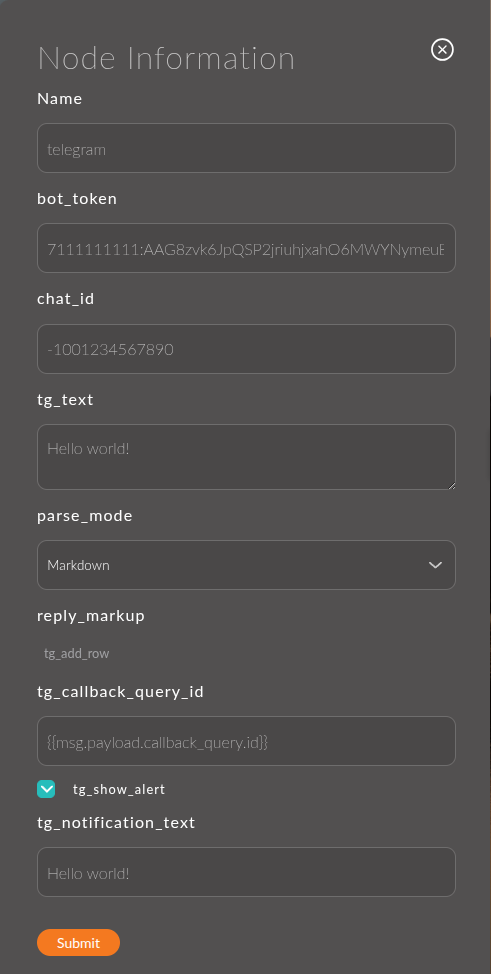
Dans les en-têtes ci-dessous se trouvent les étiquettes des champs dans le formulaire du noeud, entre parenthèses se trouvent les clés sous lesquelles les valeurs sont enregistrées dans le schéma JSON.
1. Bot Token (botToken)
Le token de votre bot Telegram, obtenu auprès de @BotFather.
Prend en charge Mustache — le token peut être stocké dans une variable de flux (flow) et inséré via {{variable}}.
Exemple :
{{flow.telegramToken}}
2. Chat ID (chatId)
L'identifiant du chat ou du canal dans lequel le message sera envoyé.
Prend en charge Mustache. Si le champ est laissé vide, la valeur est automatiquement prise de msg.payload.message.chat.id — ce qui est pratique pour répondre à un message entrant de l'utilisateur.
Exemple :
{{payload.message.chat.id}}
3. Message text (text)
Le texte du message à envoyer.
Prend en charge Mustache — vous pouvez insérer dynamiquement des données de msg.
Exemple :
Votre commande n°{{payload.orderId}} a été validée avec succès !
4. Text format (parseMode)
Le mode de formatage du texte du message. Options disponibles :
- none (par défaut) — sans formatage, le texte est envoyé tel quel.
- Markdown — Markdown de base de Telegram (v1).
- MarkdownV2 — version étendue de Markdown avec prise en charge des spoilers et d'autres éléments.
- HTML — balisage HTML (
<b>,<i>,<code>,<a>etc.).
5. Buttons (replyMarkup)
Constructeur de boutons Inline sous le message. Les boutons sont organisés en lignes (Row 1, Row 2, …) : chaque ligne contient un ou plusieurs boutons. Un bouton est ajouté à la ligne avec le bouton + Button, une nouvelle ligne — avec le bouton + Row.
Pour chaque bouton, les éléments suivants sont définis :
- Text — étiquette du bouton visible par l'utilisateur.
- callback_data — valeur qui sera envoyée dans le webhook dans le champ
msg.payload.callback_query.datalors du clic sur le bouton. Cette valeur permet de déterminer quel bouton a été cliqué et d'orienter le flux vers la branche appropriée via un nœud Switch.
Exemple de structure :
Row 1: [Confirmer | callback_data: confirm]  [Annuler | callback_data: cancel]
Row 2: [Plus de détails  | callback_data: details]
6. Callback Query ID (callbackQueryId)
L'identifiant de la requête de rappel — nécessaire pour répondre au clic sur le bouton Inline.
Prend en charge Mustache. Si le champ est laissé vide, la valeur est automatiquement prise de msg.payload.callback_query.id.
Exemple :
{{payload.callback_query.id}}
7. Show as alert (showAlert)
Case à cocher, désactivée par défaut. Détermine le type de notification lors de la réponse au clic sur le bouton :
- Désactivé — un court toast-popup est affiché (disparaît automatiquement).
- Activé — une fenêtre modale avec une notification est affichée, que l'utilisateur doit fermer manuellement.
8. Notification text (notificationText)
Le texte de la notification qui apparaîtra en réponse au clic sur le bouton Inline.
Le champ n'est affiché dans le formulaire que lorsque Show as alert est activé.
Prend en charge Mustache.
Exemple :
Votre choix a été enregistré : {{payload.callback_query.data}}
Exemples d'utilisation
Exemple 1 : Envoi d'un message pour une nouvelle commande
Flux :
[events: order_created] ---> [telegram]
Paramètres du noeud :
- Bot Token :
{{flow.telegramToken}} - Chat ID :
{{flow.adminChatId}} - Message text :
Nouvelle commande n°{{payload.order.id}} de {{payload.order.userName}}. Montant : {{payload.order.totalPrice}} rub. - Text format :
none
Résultat :
Lors de la création d'une nouvelle commande, le bot enverra une notification dans le chat de l'administrateur.
Exemple 2 : Message avec des boutons de confirmation
Paramètres du noeud :
- Chat ID :
{{payload.message.chat.id}} - Message text :
Confirmer la commande ? - Buttons :
Row 1: [Oui, confirmer | confirm] [Annuler | cancel]
Résultat :
L'utilisateur recevra un message avec deux boutons. Un clic sur un bouton enverra callback_data au webhook, où il pourra être traité par un nœud Switch.
Exemple 3 : Réponse à un clic sur un bouton avec notification
Flux :
[http in] ---> [switch: callback_data == "confirm"] ---> [telegram: réponse avec notification]
Paramètres du noeud :
- Callback Query ID : (laisser vide — pris de
msg.payload.callback_query.id) - Show as alert : activé
- Notification text :
Commande confirmée !
Résultat :
L'utilisateur verra un popup contextuel avec le texte "Commande confirmée !", qu'il devra fermer manuellement.