Nó telegram
O nó telegram fornece integração com a API do Telegram Bot. Com ele, o fluxo pode enviar mensagens para chats e canais, exibir botões Inline, processar cliques em botões e mostrar notificações pop-up para o usuário.
Configurações do nó telegram
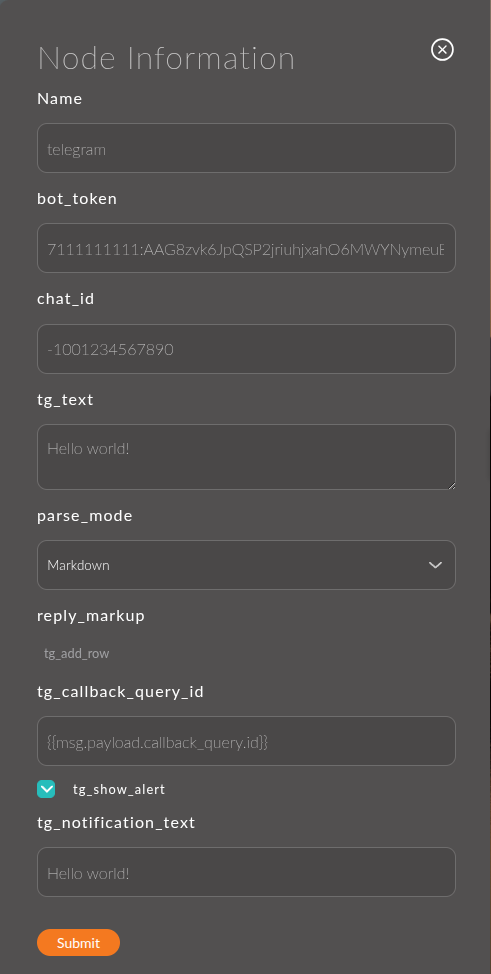
Nos cabeçalhos abaixo estão as legendas dos campos no formulário do nó, entre parênteses estão as chaves sob as quais os valores são salvos no esquema JSON.
1. Bot Token (botToken)
O token do seu bot do Telegram, obtido do @BotFather.
Suporta Mustache — o token pode ser armazenado em uma variável de fluxo (flow) e inserido através de {{variável}}.
Exemplo:
{{flow.telegramToken}}
2. Chat ID (chatId)
O identificador do chat ou canal para o qual a mensagem será enviada.
Suporta Mustache. Se o campo for deixado em branco, o valor é automaticamente obtido de msg.payload.message.chat.id — isso é conveniente ao responder a uma mensagem recebida do usuário.
Exemplo:
{{payload.message.chat.id}}
3. Message text (text)
O texto da mensagem a ser enviada.
Suporta Mustache — é possível inserir dinamicamente dados de msg.
Exemplo:
Seu pedido nº{{payload.orderId}} foi realizado com sucesso!
4. Text format (parseMode)
O modo de formatação do texto da mensagem. Opções disponíveis:
- none (padrão) — sem formatação, o texto é enviado como está.
- Markdown — Markdown básico do Telegram (v1).
- MarkdownV2 — versão avançada do Markdown com suporte a spoilers e outros elementos.
- HTML — marcação HTML (
<b>,<i>,<code>,<a>etc.).
5. Buttons (replyMarkup)
Construtor de botões Inline abaixo da mensagem. Os botões são organizados em linhas (Row 1, Row 2, …): cada linha contém um ou mais botões. Um botão é adicionado à linha com o botão + Button, uma nova linha — com o botão + Row.
Para cada botão, são definidos:
- Text — a legenda do botão que o usuário vê.
- callback_data — o valor que será enviado no webhook no campo
msg.payload.callback_query.dataao clicar no botão. Com esse valor, é possível determinar qual botão foi pressionado e direcionar o fluxo para o ramo correto através do nó Switch.
Exemplo de estrutura:
Row 1: [Confirmar | callback_data: confirm]  [Cancelar | callback_data: cancel]
Row 2: [Mais detalhes  | callback_data: details]
6. Callback Query ID (callbackQueryId)
O identificador da consulta de callback — necessário para responder ao clique no botão Inline.
Suporta Mustache. Se o campo for deixado em branco, o valor é automaticamente obtido de msg.payload.callback_query.id.
Exemplo:
{{payload.callback_query.id}}
7. Show as alert (showAlert)
Caixa de seleção, desativada por padrão. Define o tipo de notificação ao responder ao clique no botão:
- Desativado — exibe um breve pop-up de toast (desaparece automaticamente).
- Ativado — exibe uma janela modal com a notificação, que o usuário deve fechar manualmente.
8. Notification text (notificationText)
O texto da notificação que aparecerá ao responder ao clique no botão Inline.
O campo é exibido no formulário apenas quando Show as alert está ativado.
Suporta Mustache.
Exemplo:
Sua escolha foi registrada: {{payload.callback_query.data}}
Exemplos de uso
Exemplo 1: Envio de mensagem sobre um novo pedido
Fluxo:
[events: order_created] ---> [telegram]
Configurações do nó:
- Bot Token:
{{flow.telegramToken}} - Chat ID:
{{flow.adminChatId}} - Message text:
Novo pedido nº{{payload.order.id}} de {{payload.order.userName}}. Total: {{payload.order.totalPrice}} R$ - Text format:
none
Resultado:
Ao criar um novo pedido, o bot enviará uma notificação no chat do administrador.
Exemplo 2: Mensagem com botões de confirmação
Configurações do nó:
- Chat ID:
{{payload.message.chat.id}} - Message text:
Confirmar a realização do pedido? - Buttons:
Row 1: [Sim, confirmar | confirm] [Cancelar | cancel]
Resultado:
O usuário receberá uma mensagem com dois botões. O clique no botão enviará callback_data para o webhook, onde poderá ser processado pelo nó Switch.
Exemplo 3: Resposta ao clique no botão com notificação
Fluxo:
[http in] ---> [switch: callback_data == "confirm"] ---> [telegram: resposta com notificação]
Configurações do nó:
- Callback Query ID: (deixar em branco — obtido de
msg.payload.callback_query.id) - Show as alert: ativado
- Notification text:
Pedido confirmado!
Resultado:
O usuário verá um pop-up com o texto "Pedido confirmado!", que deve ser fechado manualmente.