Nó whatsapp
O nó whatsapp fornece integração com a API do WhatsApp Business Cloud (Meta). Com ele, o fluxo pode enviar mensagens de texto comuns e mensagens de modelo aprovadas com substituição de variáveis para os usuários.
Configurações do nó whatsapp
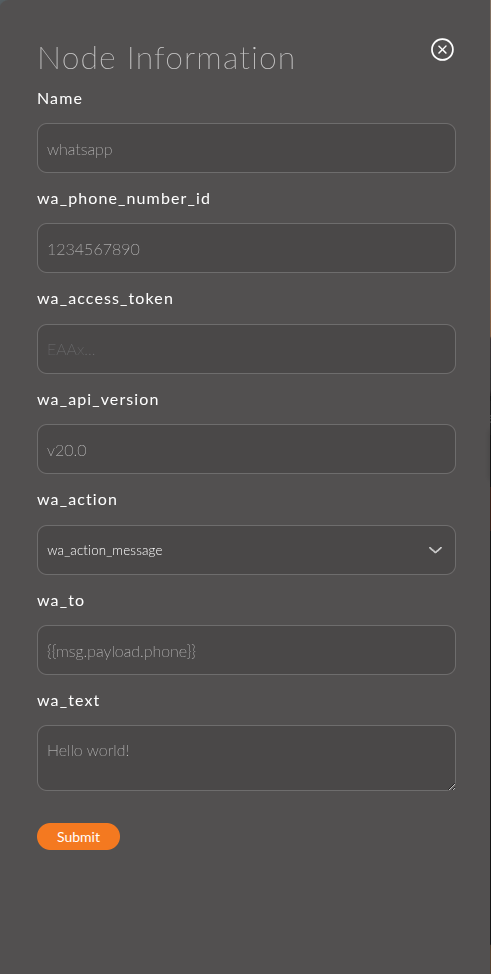
Nos cabeçalhos abaixo estão as legendas dos campos no formulário do nó, entre parênteses estão as chaves sob as quais os valores são salvos no esquema JSON.
1. ID do Número de Telefone (phoneNumberId)
Identificador do número do remetente na Meta. Pode ser encontrado na seção WhatsApp → Getting Started no Meta Business Manager.
Suporta Mustache.
Exemplo:
{{flow.phoneNumberId}}
2. Token de Acesso (accessToken)
Token de acesso permanente do Meta Business Manager.
Suporta Mustache — o token pode ser armazenado em uma variável de fluxo (flow) e substituído através de {{variável}}.
Exemplo:
{{flow.whatsappToken}}
3. Versão da API (apiVersion)
Versão da Graph API que será utilizada para as requisições. Campo estático, por padrão — v20.0.
Exemplo:
v20.0
4. Ação (action)
Tipo de mensagem enviada. Opções disponíveis:
- Mensagem (padrão) — mensagem de texto comum. Ativa os campos Destinatário e Texto da mensagem.
- Modelo — mensagem de modelo, previamente aprovada na Meta. Ativa os campos Destinatário, Nome do modelo, Localização e Componentes.
5. Destinatário (to)
Número de telefone do destinatário no formato internacional: com o código do país, sem o sinal + e sem espaços. O campo está presente em ambas as opções de Ação.
Suporta Mustache.
Exemplo:
{{payload.user.phone}}
ou estaticamente: 79001234567
6. Texto da mensagem (text)
Texto da mensagem. Usado apenas na Ação: Mensagem.
Suporta Mustache.
Exemplo:
Seu pedido nº{{payload.orderId}} foi realizado com sucesso. Aguarde a entrega.
7. Nome do modelo (templateName)
Nome do modelo, aprovado no Meta Business Manager. Usado apenas na Ação: Modelo.
Suporta Mustache.
Exemplo:
order_confirmation
8. Localização (locale)
Idioma do modelo. Deve coincidir exatamente com o idioma do modelo nas configurações da Meta. Usado apenas na Ação: Modelo.
Exemplos:
en_US— inglês (EUA)fr_FR— francês
9. Componentes (components)
Parâmetros do modelo — valores das variáveis que serão substituídos no modelo ao enviar. Usado apenas na Ação: Modelo.
Os componentes são adicionados com o botão + Component e são numerados (Component 1, Component 2, …). Cada componente contém três campos:
- type — seção do modelo:
header(cabeçalho) oubody(corpo principal). - parameter_name — nome da variável, como está definido no modelo no painel do WhatsApp Business.
- text — valor que será substituído pela variável. Suporta Mustache.
Exemplo:
type: body  |  parameter_name: order_id   |  text: {{payload.orderId}}
type: body  |  parameter_name: amount     |  text: {{payload.totalPrice}}
Exemplos de uso
Exemplo 1: Notificação de pedido por texto
Fluxo:
[events: order_created] ---> [whatsapp]
Configurações do nó:
- ID do Número de Telefone:
{{flow.phoneNumberId}} - Token de Acesso:
{{flow.whatsappToken}} - Versão da API:
v20.0 - Ação:
Mensagem - Destinatário:
{{payload.order.phone}} - Texto da mensagem:
Seu pedido nº{{payload.order.id}} foi aceito. Total: {{payload.order.totalPrice}} R$.
Resultado:
Ao criar um pedido, o usuário receberá uma mensagem no WhatsApp com os detalhes do pedido.
Exemplo 2: Mensagem de modelo com variáveis
Fluxo:
[events: order_status_changed] ---> [whatsapp]
Configurações do nó:
- Ação:
Modelo - Destinatário:
{{payload.order.phone}} - Nome do modelo:
order_status_update - Localização:
en_US - Componentes:
type: body | parameter_name: order_id | text: {{payload.order.id}}type: body | parameter_name: status | text: {{payload.order.status}}
Resultado:
O usuário receberá uma mensagem de modelo aprovada com os valores do número do pedido e do status substituídos.
As mensagens de modelo devem ser criadas previamente e aprovadas no Meta Business Manager. Os valores dos campos Nome do modelo e Localização devem coincidir exatamente com os parâmetros do modelo aprovado.